
Website Design Copyright 2026 © 耀登科技股份有限公司
All Rights Reserved. 網頁設計 by 覺醒設計
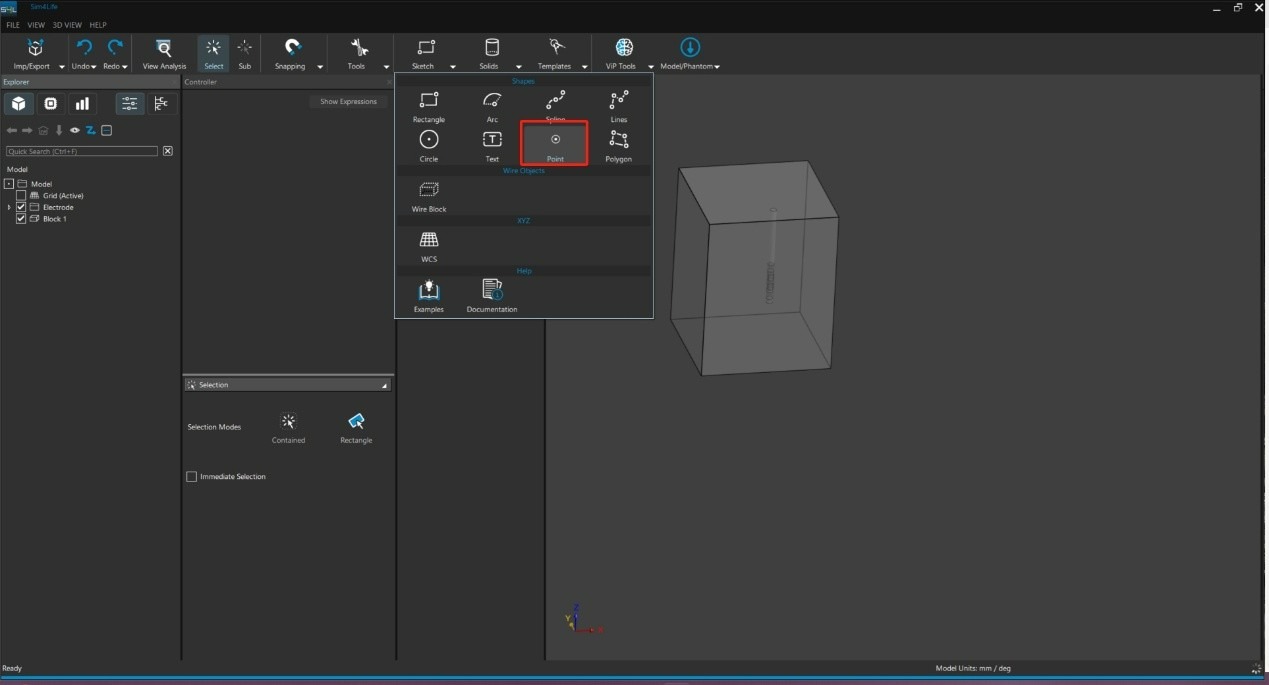
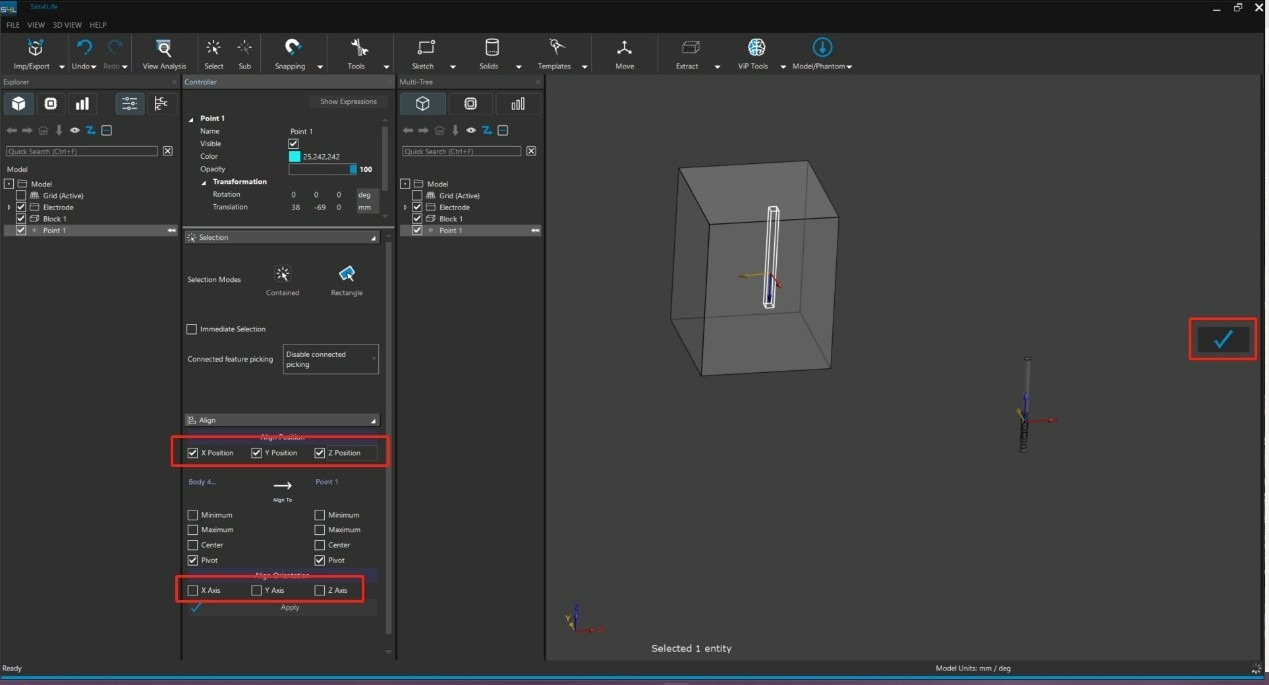
进入 Sketch 模组,选择 Point 工具,于画面中建立一个定位点。该点将作为 模型对齐的参考位置
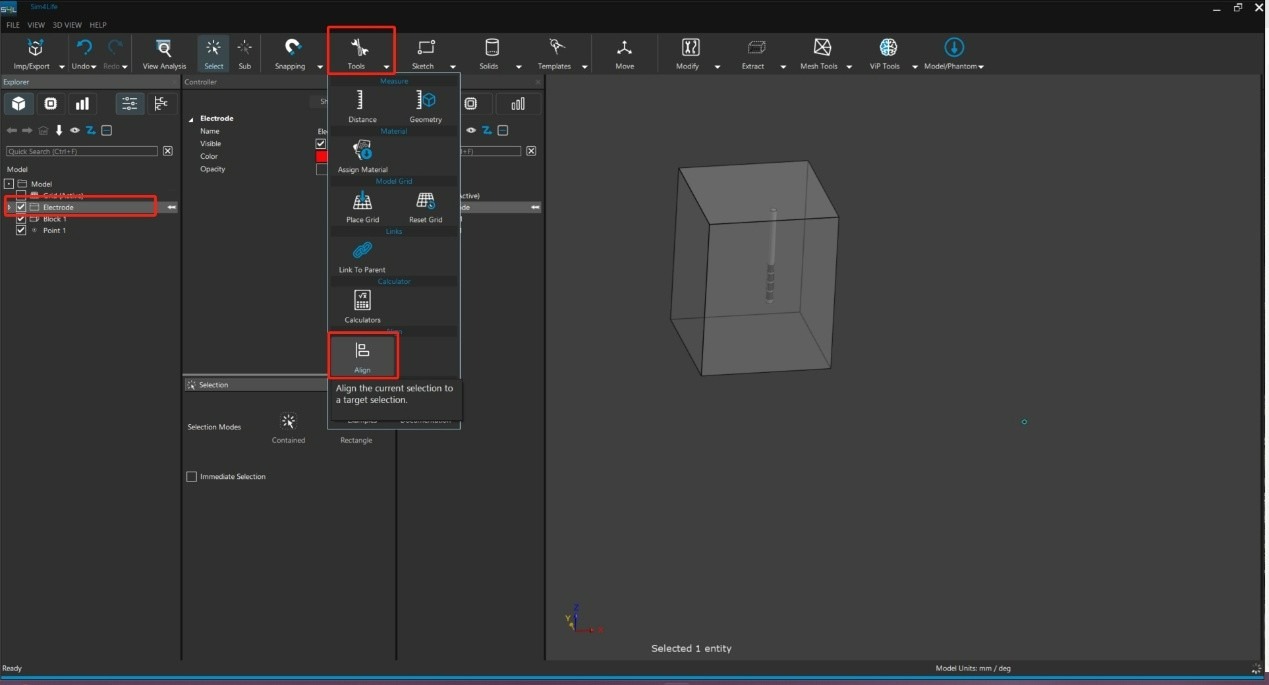
选择欲对齐的模型物件,点选上方选单列中的 Tools > Align,此时在右侧的 Controller 区块下方会显示 Align 设定介面
点选刚才建立的定位点作为参考点,下方将出现对齐设定
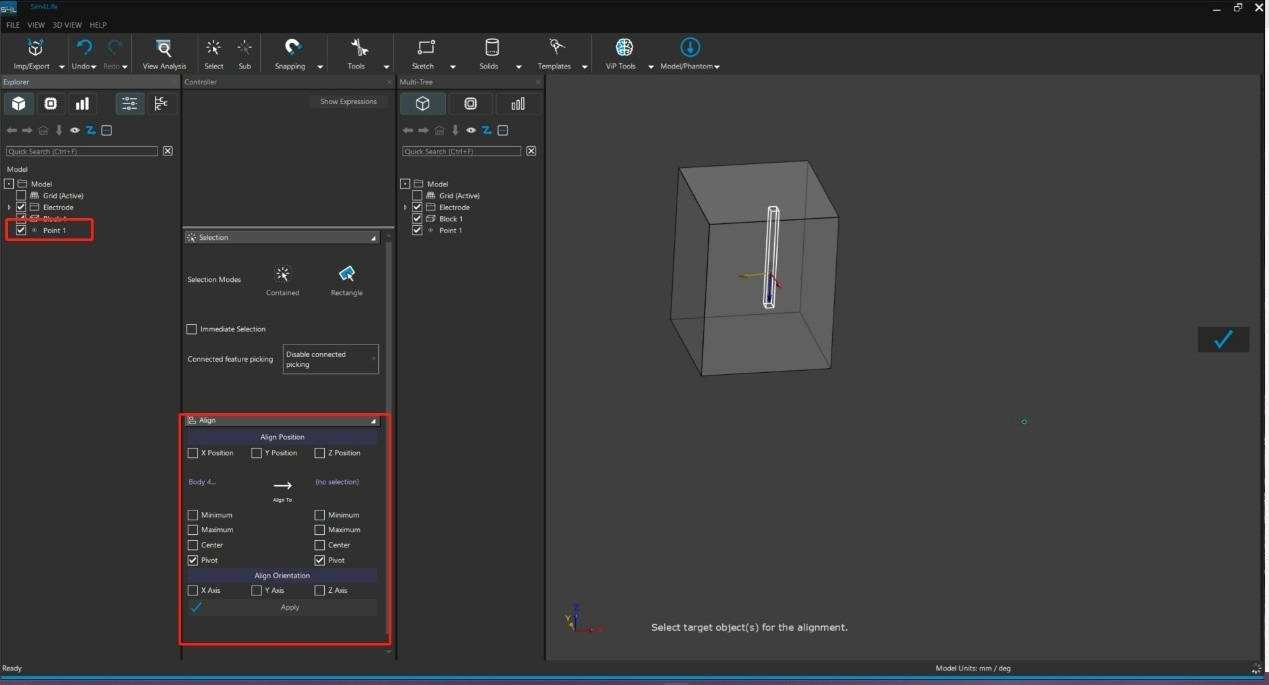
上排(Position):用于将模型的位置(X, Y, Z)与参考点对齐。
下排(Axis):用于将模型本身的轴向(X, Y, Z)对齐至参考点的方向轴常用于旋 转方向一致的对齐。
根据需求勾选上排与下排的选项,完成位置与方向的对齐,模型将立即移动并对齐至参考点设定的位置与方向
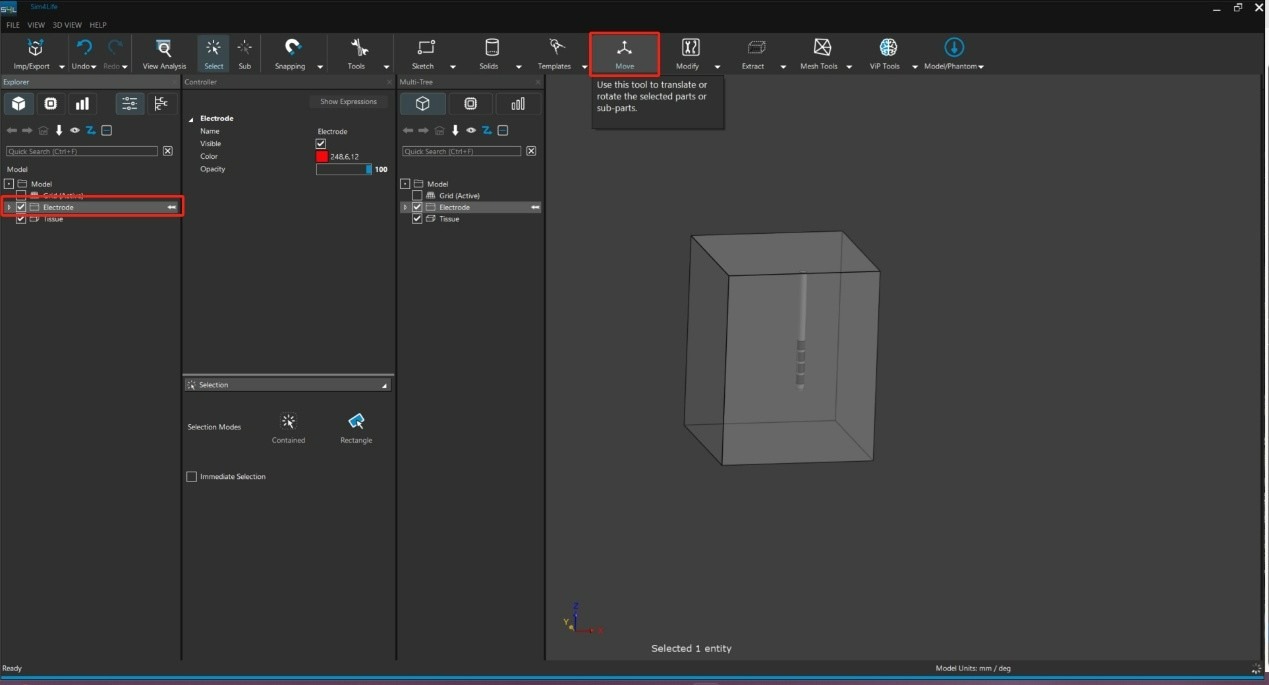
在模型建立介面中,点选欲移动的模型物件,点选上方工具列的 Move 工具
画面出现三轴控制器(XYZ 轴箭头与旋转环),拖曳 XYZ 轴上的箭头,即可沿该轴向移动物件,拖曳环绕轴线的圆环,则可进行绕该轴的旋转操作
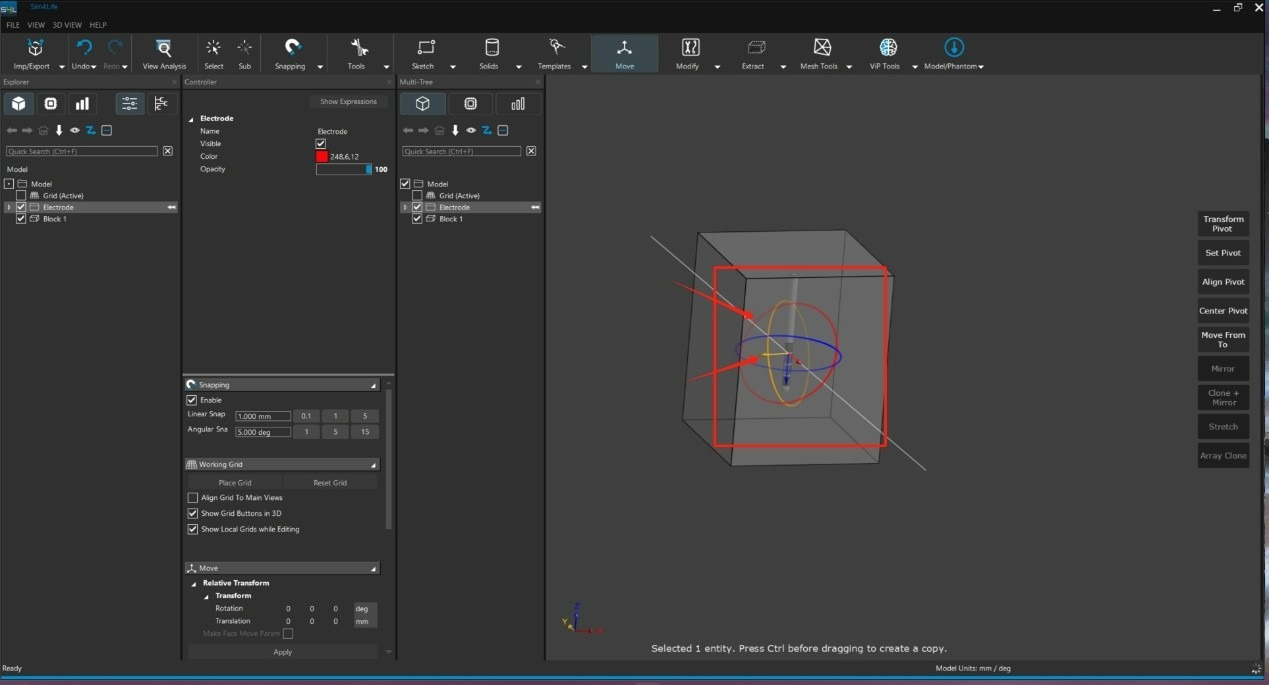
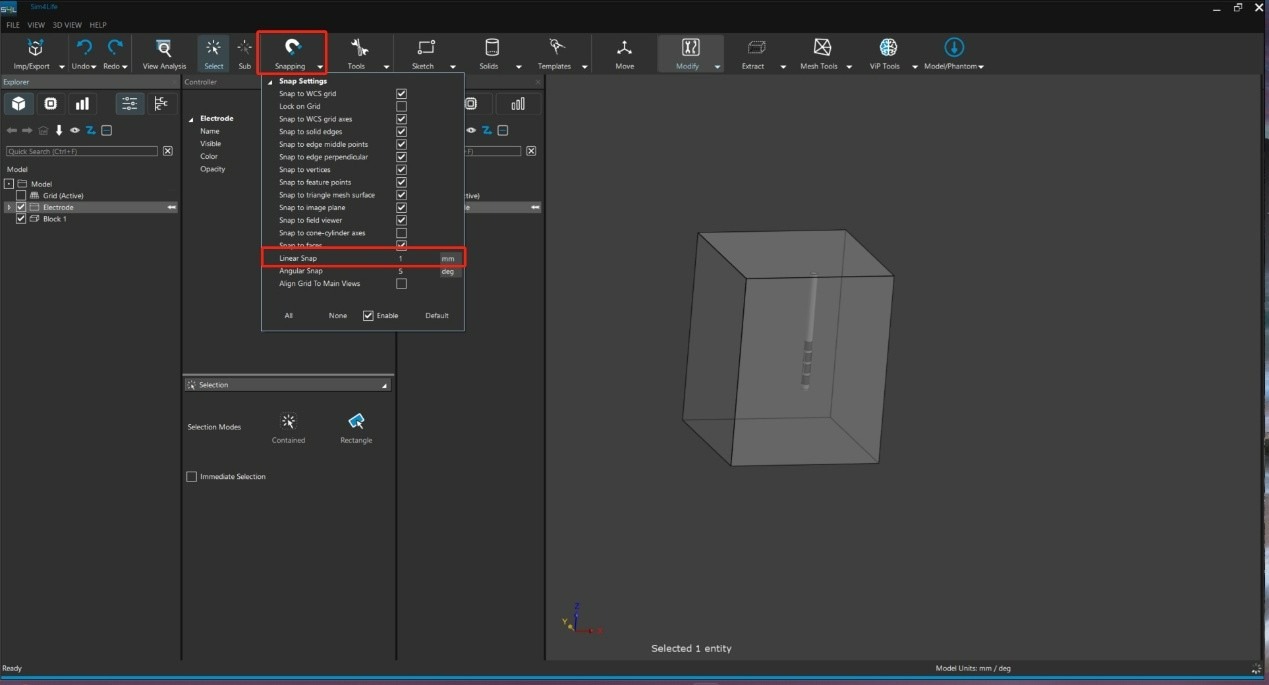
若需精确控制每次移动的距离,可在上方工具列的 Snapping 设定中修改「最 小移动距离」(移动单位格)