Sim4Life 中产生模型横切面(Planar Cut 操作步骤)

Sim4Life 中产生模型横切面(Planar Cut 操作步骤)


1.建立包覆整个模型的方框(Block) 

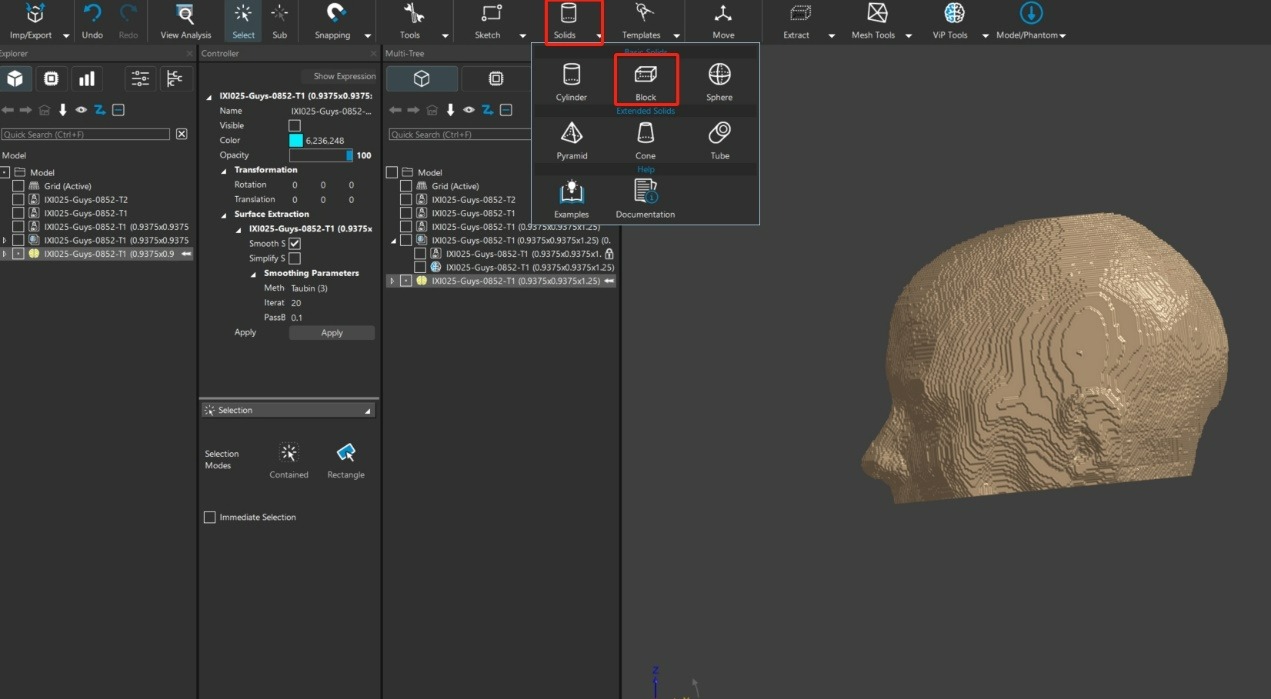
  • 点选上方选单的 Solid → 选择 Block
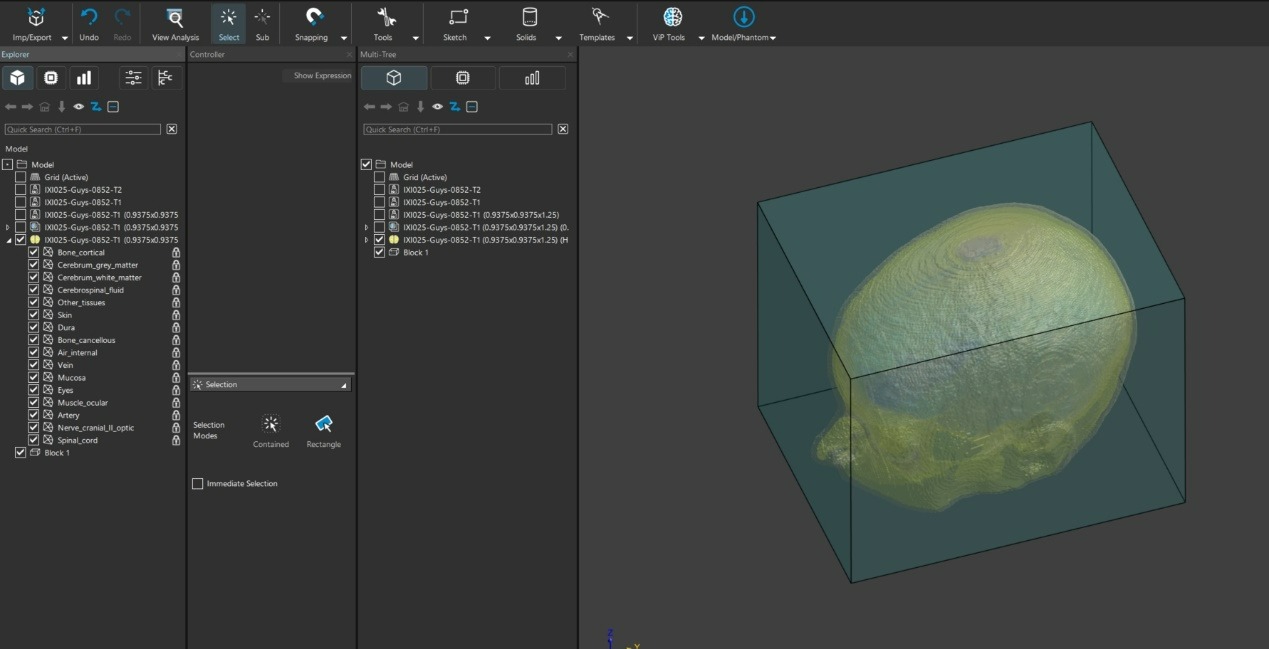
  • 在视图中绘制一个能完全包住 MRI 模型的方形方块
  • 调整尺寸和位置,确认模型已完整包覆


2.复制模型为可剪切版本 (原厂模型汇入才需此操作)

  • 在左边 Explorer 区中,找到原始模型资料夹
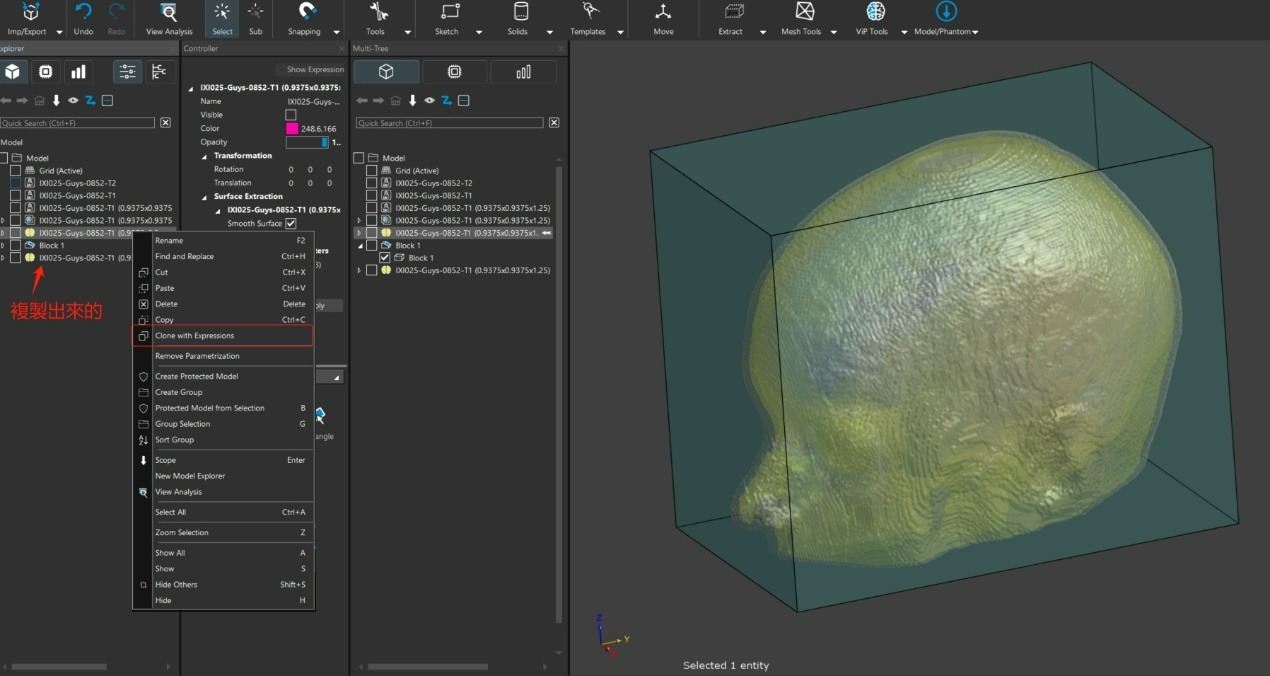
  • 对该模型右键 → 选择 Clone with Expressions
  • 新复制出来的模型会出现在 Explorer 区中  


3.展开模型、选取所有物件

  • 点选新复制模型旁的小三角形,展开内容物
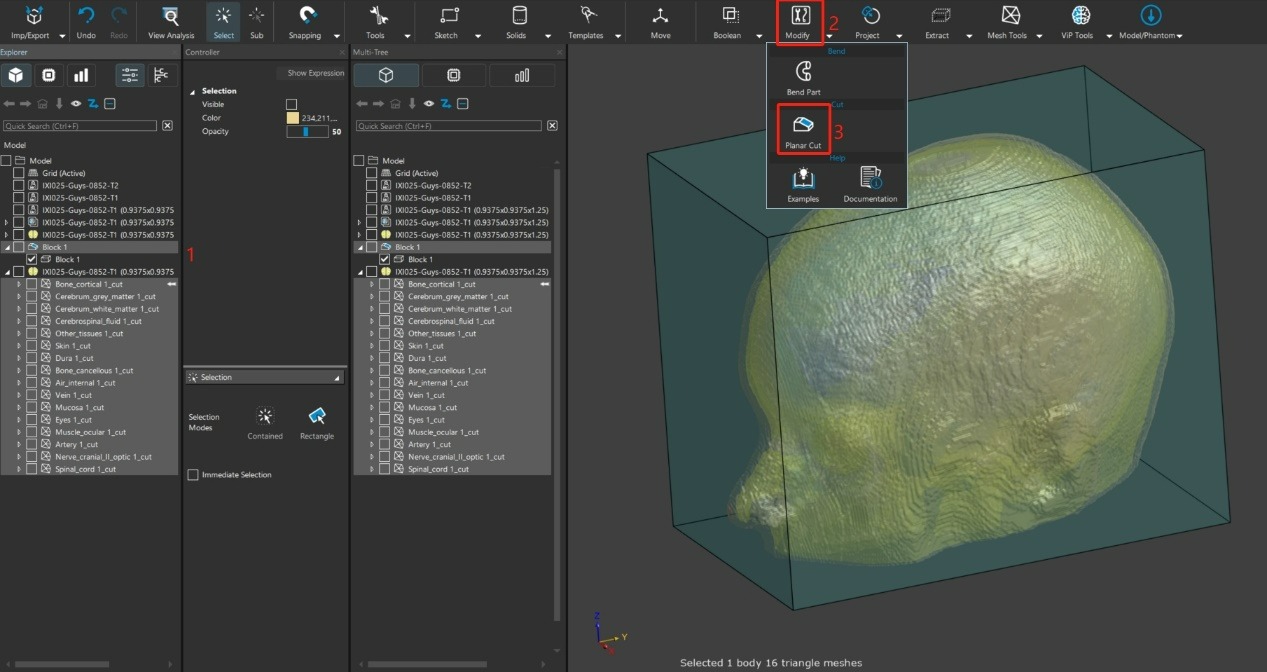
  • 按住 Ctrl 或 Shift + 左键,将所有内容物一一选取 (注:不要只选资料夹,必须展开后逐个选物件 )
  • 接着也把刚刚绘制的 Block 一并选取 


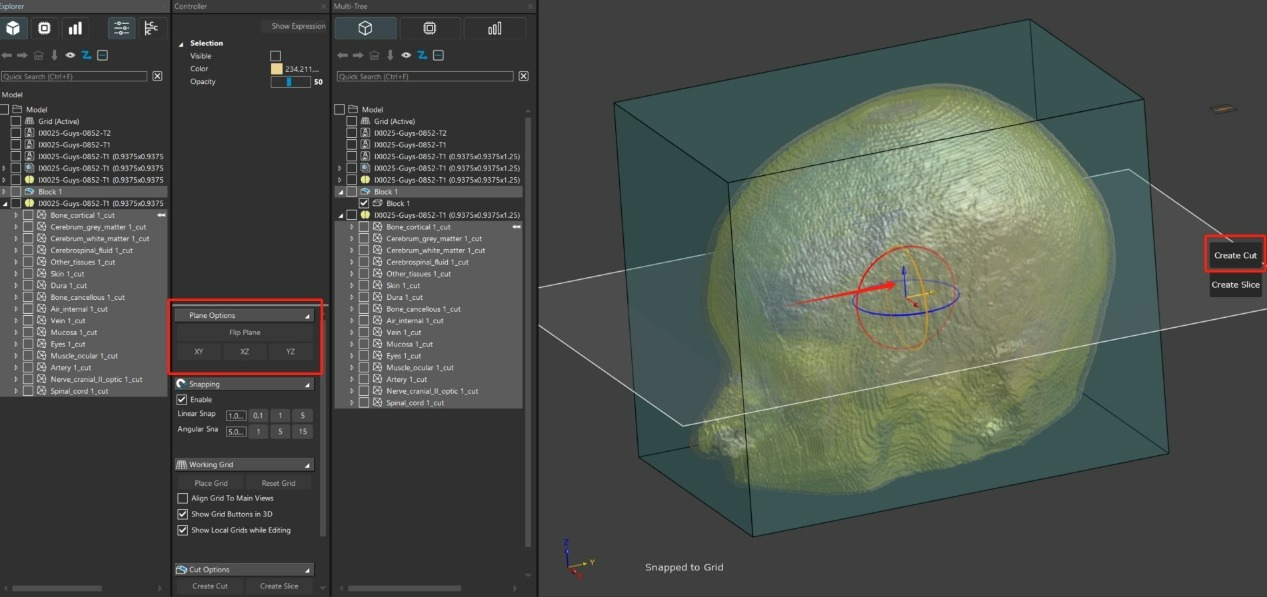
4.执行 Planar Cut

  • 点选上方选单的 Modify → 选择 Planar Cut
  • 会出现一个半透明的切割平面 + 三轴移动控制器
  • 可以在左侧 Controller 面板中调整:
  1. 切割平面方向(XY、YZ、XZ)
  2. 三轴座标翻转
  • 使用蓝色、红色、黄色箭头拖动平面到你想要的位置


5.完成切割

  • 确认位置无误后,点选右侧的 Create Cut
  • 模型会被裁切,留下平面法线(蓝色箭头)所指的那一侧 


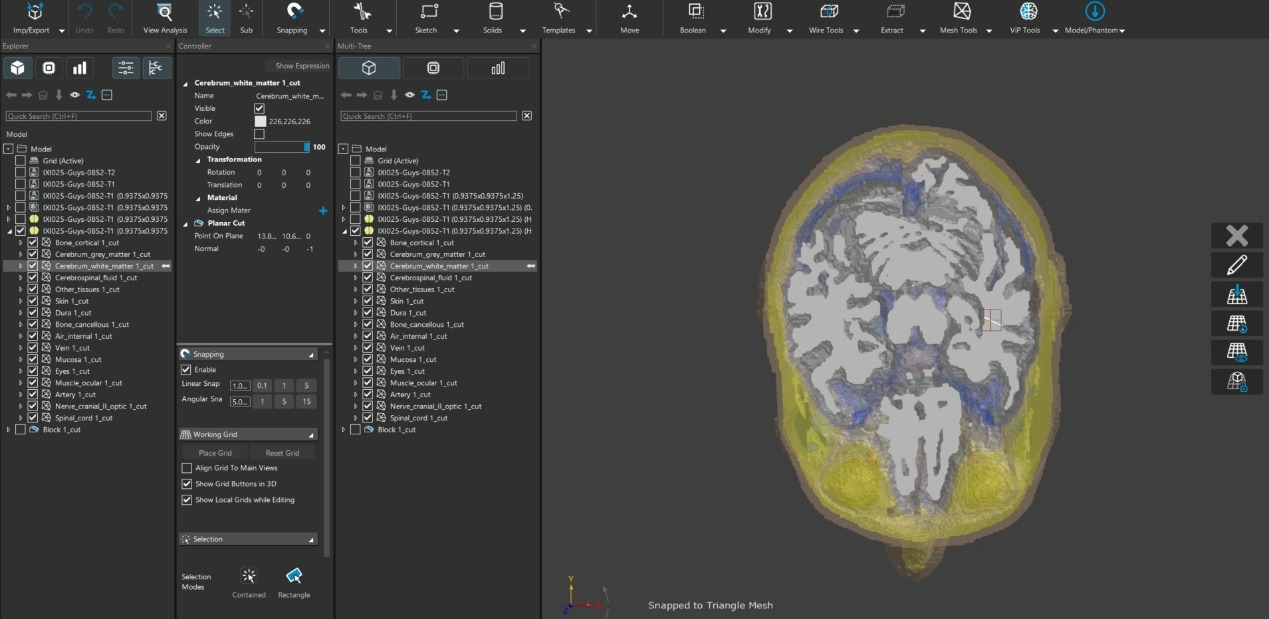
6.隐藏 Block、观察横切面

  • 回到 Explorer 区域
  • 找到先前绘制的 Block,取消前方的勾勾,隐藏它
  • 此时你会看到一个清楚的横切面模型
  • 在画面中点选横切面上任一区块
  • 左侧将会自动亮起显示所属的几何或组织名称
  • 可以快速辨识是哪个结构或组织
CONTACT US
如果您对我们的产品服务有兴趣,欢迎直接与我们联系 !
产品介绍 学习中心 最新消息 联络我们