

Website Design Copyright 2026 © 耀登科技股份有限公司
All Rights Reserved. 網頁設計 by 覺醒設計
【求解器设定】aXware GPU 加速模拟运行时突然中断并显示未知系统错误
错误讯息:
A aXware function call failed and reports: Other failure.: ERROR: Unknown system failure.
说明:
检查显示适配器的配置是否有问题:
1. 确认 Sim4Life 安装时的设定选项(一般维持默认的选项)
2. 在 NVIDIA 控制面板勾选适用的显示适配器
3. 根据 license 的 token 数量(aXware or CUDA),在 ARES 窗口勾选相对应的 GPU 数量
【求解器设定】求解器无法运行模拟并出现 HDF5 档案无法关闭的错误讯息
错误讯息:
ERROR: Can't close HDF5 file.
ERROR: Fatal log error: conversion of log message to UTF-16 failed.
ERROR: The solver process returned an error code:
说明:
请检查档案所在的硬盘空间是否足够,若空间不足请将档案换到有足够空间的硬盘中。
【求解器设定】使用两个低频求解器串接做模拟时(MSVP 求解器的结果作为 MQS 求解器的场源),如何处理网格插值错误的问题?
错误讯息:
Error : Simulation 'LF 1' reports the following failure:
Error : Interpolation error: Component 2 seems to be outside the interpolation grid: -0.144094 < -0.106346.
Error : Simulation 'LF 1' failed on 2018-Jul-18 08:02:14
Error : iSolve framework failed (see previous error messages).
Error : The solver process returned an error code:
说明:
MSVP 的计算域没有完全包含到 MQS 的计算域,导致只有部分的 MQS 计算域可以读取到 MSVP 所生成的场。我们可使用下列两个解决方式:
1. 增加 vector potential 所涵盖的区域 (e.g. 在 MSVP 的网格设定增加 padding)
2. 降低需使用 vector potential 做为源的计算区域 (e.g. 在 MQS 的网格设定减少 padding)
【后处理】如何在 EM LF 低频电磁模拟中设定与归一化特定的电流源大小?
1. 模拟完成后的快速自动归一化(Normalization)
如果已经完成模拟,最简单的方法是透过 Analysis 接口直接缩放结果
(1) 选择场数据: 在结果列表中点击 "Overall Field"(总体场)
(2) 设定目标值: 在 Controller 窗口中找到 "Normalization" 选项
(3) 输入电流: 直接输入目标电流值(例如: 0.001A)
软件会自动将所有传感器数据按比例缩放至该电流基准
2. 透过电压差与通量积分反推电流(Flux Integration)
若需要透过调整电压来精确控制电流,请参考此方法
(1) 建立监测面: 在单一电极周围创建一个闭合曲面(例如: 球体)
(2) 计算流向: 将 J-Field (电流密度场)内插至该曲面上
(3) 执行积分: 使用 "Flux Integration" (通量积分) 工具计算通过该曲面的净电流
(4) 调整参数: 根据所得电流值,回求解器设定中缩放电极间的电压差(边界条件),直到模拟结果输出的电流大小达到目标值
3. 手动提取电流并对电场进行缩放(Field Scaling)
若需要对特定场量值(如: E-Field)进行手动归一化,请执行以下步骤:
(1) 提取系统电流
(2) 计算并套用缩放因子
(3) 更新与查看
【求解器设定】在执行空载鸟笼线圈模拟时,如何使模拟结果能有稳定的收敛值(Convergence level < -40 dB)?
可参考以下建议调整 EM FDTD 求解器的参数设置:
1. 激励源 Type 设置为 Voltage、讯号带宽 > 100 MHz
2. 边界条件的 Strength 调整成 high
3. 调整网格的 Refinement,使得 lump element 执行体素化(voxels)后没有断开
4. 网格(Grid)的 padding 设定至少大于 3000 mm
【后处理】使用 MatlabExporter 工具导出数据出现错误讯息 MatWriteError: Matrix too large to save with Matlab 5 format
讯息图标:

说明:
MATLAB 汇出器有档案大小限制,若导出的数据超出 MAT-file 可储存的大小,则 Console 窗口会出现错误讯息。
以下列出一些解决方法:
(1) 使用比 overall field 范围更小的 field sensor 并将场的范围限制在感兴趣的区域
(2) 将数据导出到 Cache 而不是 MATLAB。数据档案是一个 HDF5 文件,我们可以在 MATLAB 中使用多个函式库和函数来汇入 HDF5 档案,这种格式可以处理非常大的数据
(3) 若要在 Sim4Life sc
【后处理】Controller 窗口中 Field Data Options 设置区块的 Steps 无法设定
问题图示:
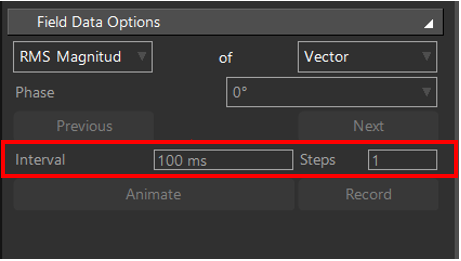
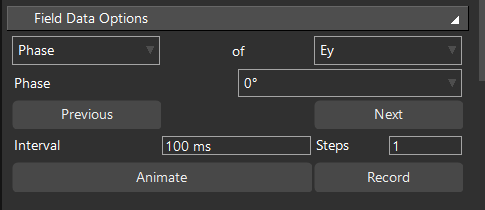
说明:
本字段是针对场相位做动画显示,需要将 RMS Magnitude 选项换成 Phase 并更新 Explorer 窗口的 Overall Field,随后在本窗口即可设定 Phase、Interval 和 Steps 的选项。
【后处理】使用 2D Plot 显示二维场图时,出现部份背景网网格线与场图重迭?
问题图示:
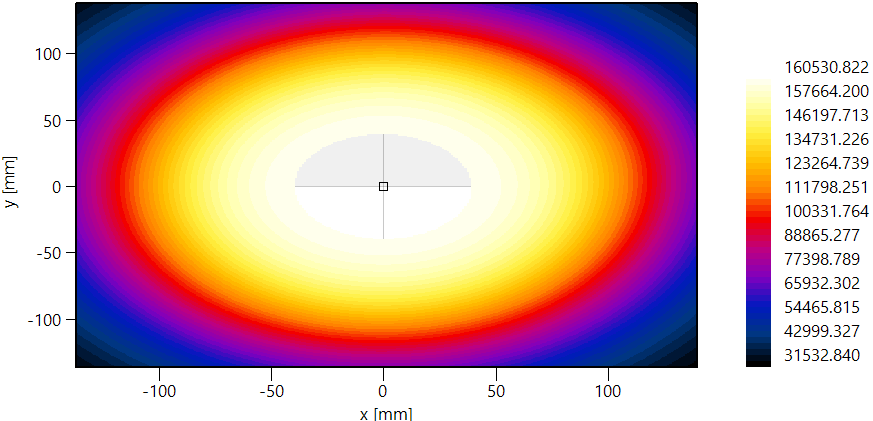
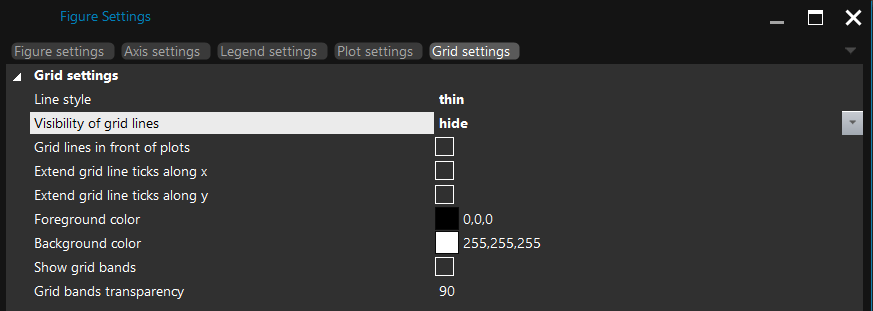
说明:
出现背景网格线的地方是模型的位置,因为模型内部没有场的信息所以是空的,空的位置会显示背景坐标轴的网网格线。若要取消网网格线的显示,可以到 Figure Settings | Grid settings 将 Visibility of grid lines 设定为 hide 并更新图形。
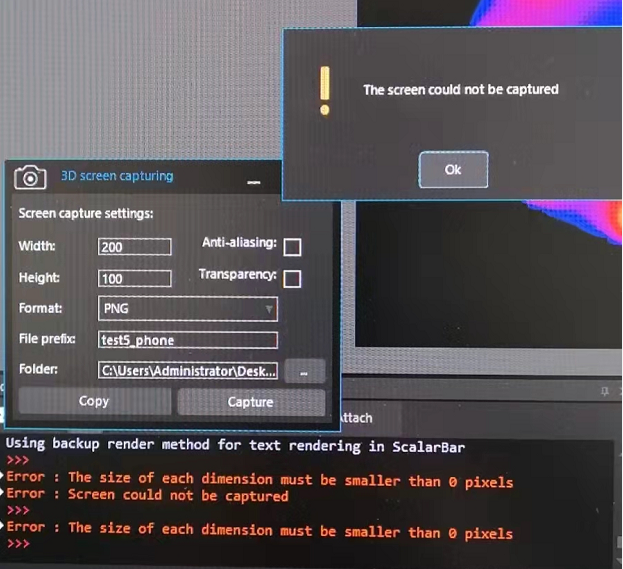
【后处理】3D 窗口无法使用屏幕截图(Screen capturing)工具导出图片文件
问题图示:
说明:
问题的来源可能是远程桌面工具或是 GPU 驱动程序,请确认以下两点:
(1) 若使用远程桌面操作软件且计算机安装 NVIDIA 显示适配器,则强烈建议使用 nvidia rdp utility 工具
(2) 检查 GPU 驱动程序是否为最新版本
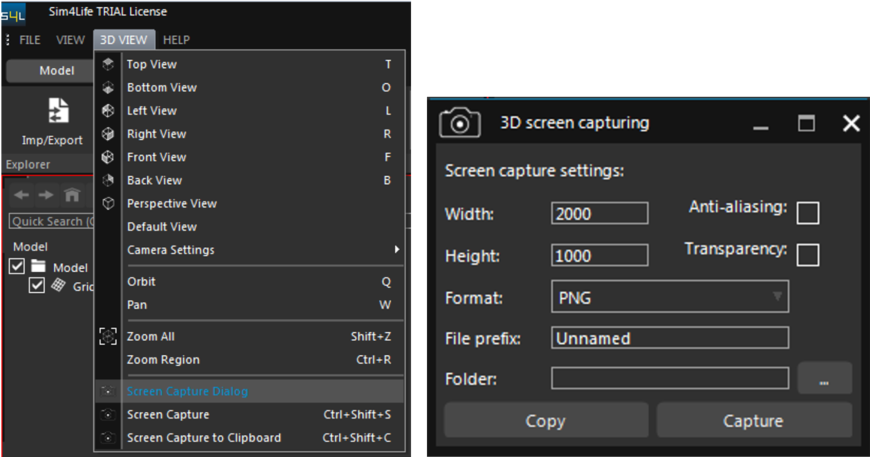
【后处理】如何输出 Sim4Life 3D 窗口的画面以及可用那些图片文件格式输出?
在 Sim4Life UI 接口选择 3D VIEW | Screen Capture Dialog 开启 3D screen capturing,设定相关参数(长度、宽度、图片格式、文件名、储存路径...)后按下 Capture 即可输出图形。支持的图片文件格式为 PNG、BMP、JEPG、TIFF。
【后处理】旧版 SEMCAD X Aletsch V14 与 Sim4Life/SEMCAD X Matterhorn 版本的 SAR statistics 表格数据显示不一致
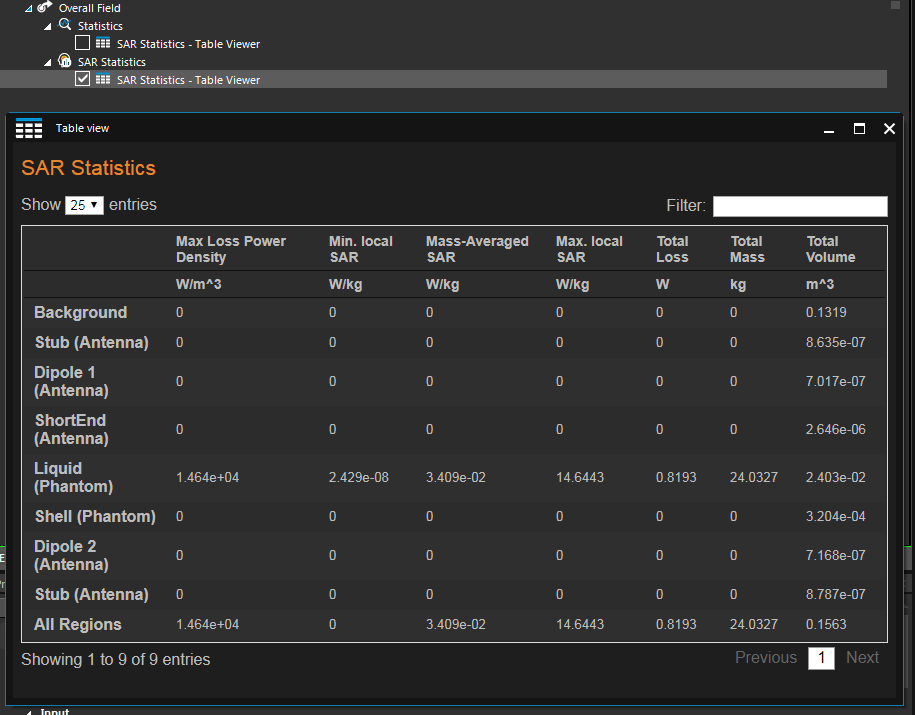
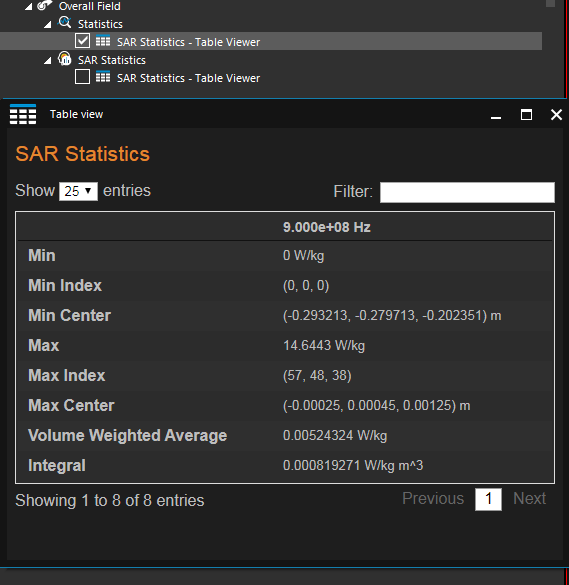
在 Sim4Life 或 SEMCAD X Matterhorn (如: V18 版本) 的 Analysis 窗口选择 Overall field,Properties 窗口勾选 Normalization,然后选择工具栏的 Dosimetry | SAR Statistics -> Table Viewer。显示的数据便可对应到 SEMCAD X Aletsch V14 的 SAR statistics 数据。这边的 SAR 值直接由电场计算而出,与由 Overall field 导出的 SAR Statistics 不同。
[SAR 后处理表格比较]
(1) Sim4Life / SEMCAD X Matterhorn: Dosimetry | SAR Statistics
(2) Sim4Life / SEMCAD X Matterhorn: SAR Statistics
【求解器设定】热仿真中热生成速率与热传递速率的参数设置说明