
Website Design Copyright 2026 © 耀登科技股份有限公司
All Rights Reserved. 網頁設計 by 覺醒設計
【远端连线与ARES】ARES 无法读取 GPU 的讯息
1. 复制电脑系统中 nvidia-smi.exe 档案到 Sim4Life 文件夹路径 ...\sc
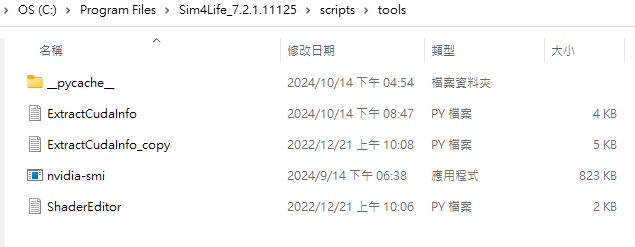
2. 将 ...\sc
3. 将已错误修正的 ExtractCudaInfo.py 新档案放到 ...\sc
4. 在命令提示字元视窗( \sc
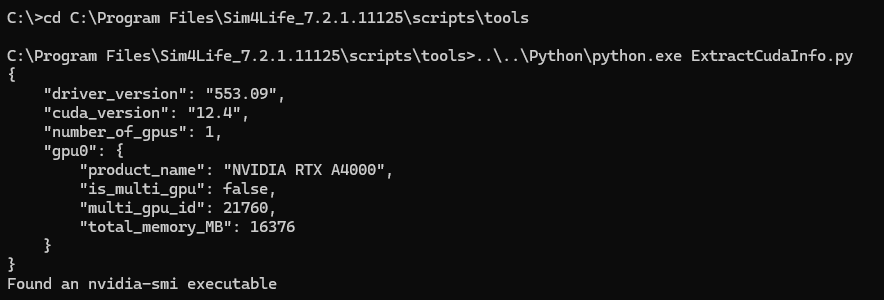
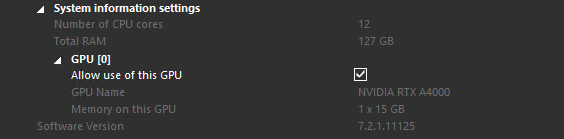
5. 检查 ARES 视窗是否显示 GPU 资讯
【远端连线与ARES】若计算服务器使用 Linux 系统并需要在 Window 桌机上的 Sim4Life 介面设定模拟参数和提交计算任务给服务器运算。如何进行相关的连线运算设定?
在 Linux 服务器上进行运算需要安装 singularity 版本的 iSolve 应用程式 (singularity 版本是 Linux 中最容易安装的版本)。目前 Windows 和 Linux 版本之间(如: ARES)没有直接通讯的功能。实际做法须透过 SFTP 将模拟档案传送到 Linux 或在 Windows 中安装 Linux 分割区。
相关设定可进一步参考以下 Sim4Life 教材的说明:
【远端连线与ARES】Console 视窗出现错误讯息: [Error] The application lost the connection to the license server and will shut down.
如果 license server 位于执行模拟的同一台电脑上,可能会发生这种连线遗失的情况。CPU 忙于模拟任务且没有空闲的 CPU 用于其他进程(例如: license server),例如: 大规模的 EM-QS 计算。因此,一种解决方案是在 EM-QS 模拟任务中使用较少的内核,以便仍有 CPU 用于其他进程,或是将 license server 移至另一台电脑。
【远端连线与ARES】运行 Sim4Life 时 ARES 突然断线
(1) 检查防火墙或防毒软件有没有临时阻止了 ARES 的运作,将 ARES 加入防火墙或防毒软件的白名单
(2) 有时候有些遗留的进程可能会阻止 ARES 正常运作,需要重新开机
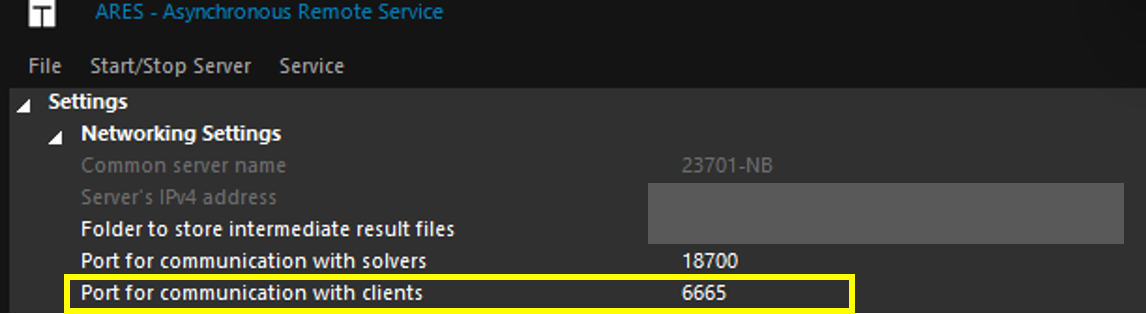
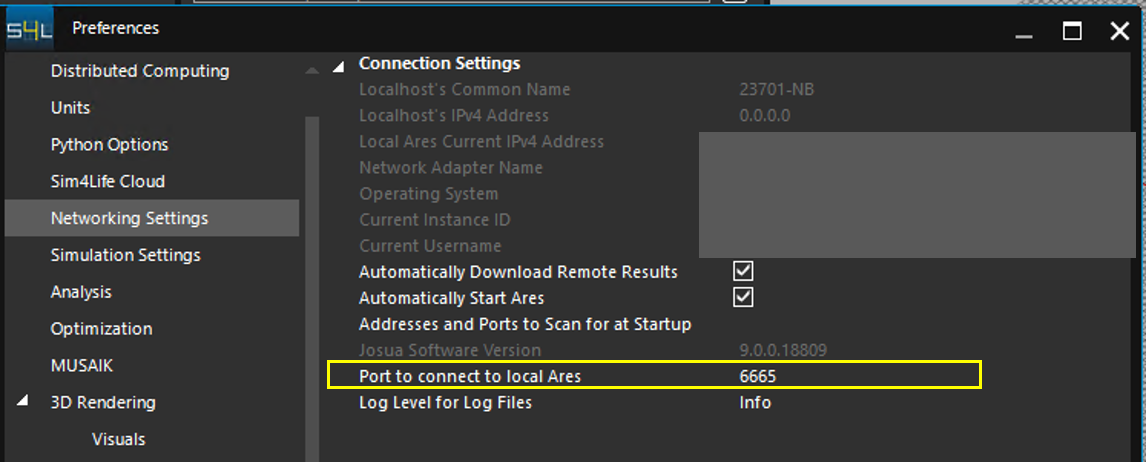
【远端连线与ARES】Console 视窗显示错误讯息: [Error] Could not connect to Application@127.0.0.1:9090: connect() failed: errno = 10061: 无法连线,因为目标电脑拒绝连线
请检查电脑上的防火墙或防毒软件是否阻挡连线,或是更改连线的端口设置(预设: 18701),例如: 6665。
【远端连线与ARES】远端电脑的 GeForce GPU 无法正确地执行 OpenGL 程式
使用远端桌面(微软使用的是 Remote Desktop Protocol,RDP)的时候,Windows 会建立出一张 Microsoft Remote Display Adapter 虚拟显示卡将绘图的功能交给它做转介,所以才会导致没办法正确地执行 OpenGL 的程式。
请在被远端控制的电脑上下载并执行 NVIDIA 工具: nvidia rdp utility,就可以发挥 NVIDIA GeForce 显示卡完整的 OpenGL 功能
【远端连线与ARES】为何本机端无法开启 Sim4Life 且跳出的视窗显示 GUI 无效?
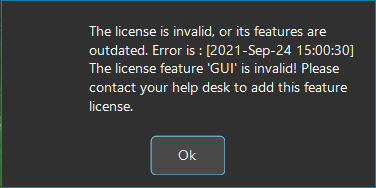
说明:
远端已开启 Sim4Life,本机端没有 GUI 的使用权限。本机端与远端只能择一开启 Sim4Life (若 license GUI seat = 1),使用 GUI 的权限会被分配到开启的一端。
【远端连线与ARES】如何设定本机端与远端(或伺服器端)的连线?
本地端电脑:
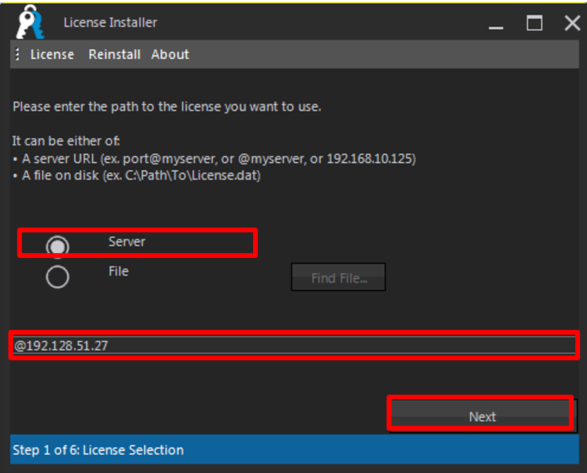
1. 选择 开始->Sim4Life-> Licensing Tools->Install license
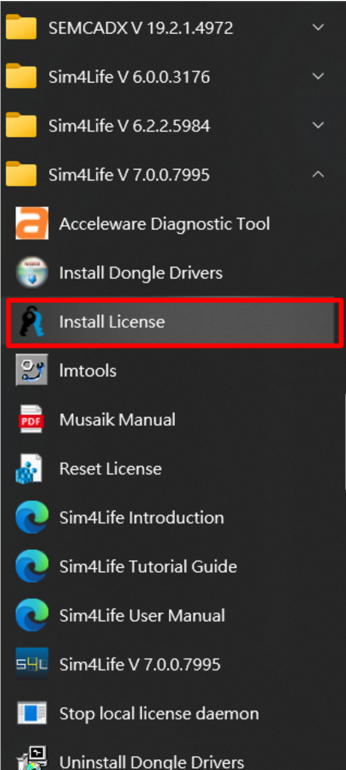
2. 点选 Server,输入远端 IP 位址(格式: @xxx.xxx.xxx.xxx),按下 Next
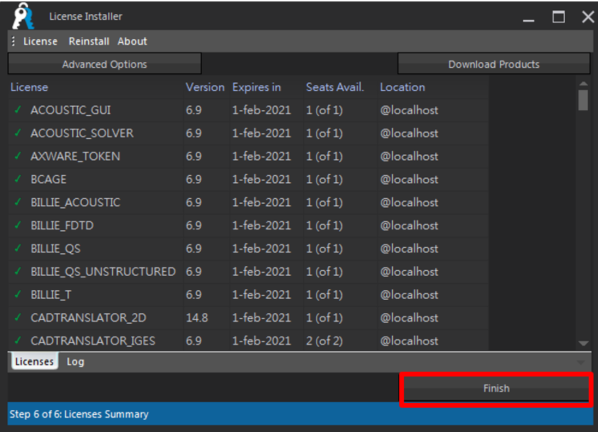
3. 按下 Finish
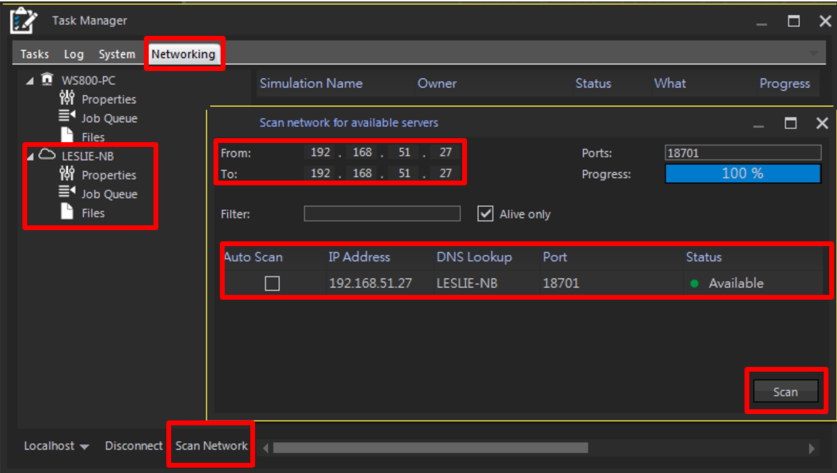
4. 打开 Sim4Life -> Task Manager -> Networking,点选 Scan Network 会出现 Scan network for available servers 视窗,输入远端 IP 位址并按下 Scan,扫描成功后下方的 Status 会显示 Available、Task Manager 左侧栏位显示远端的 Server
远端电脑:
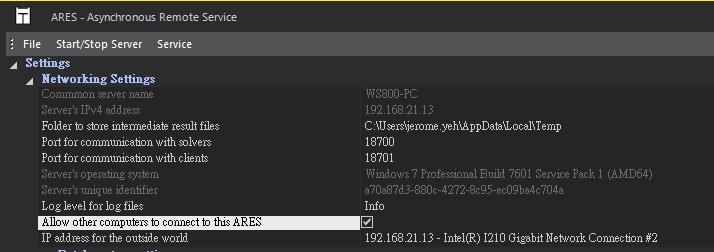
1. 开启 ARES
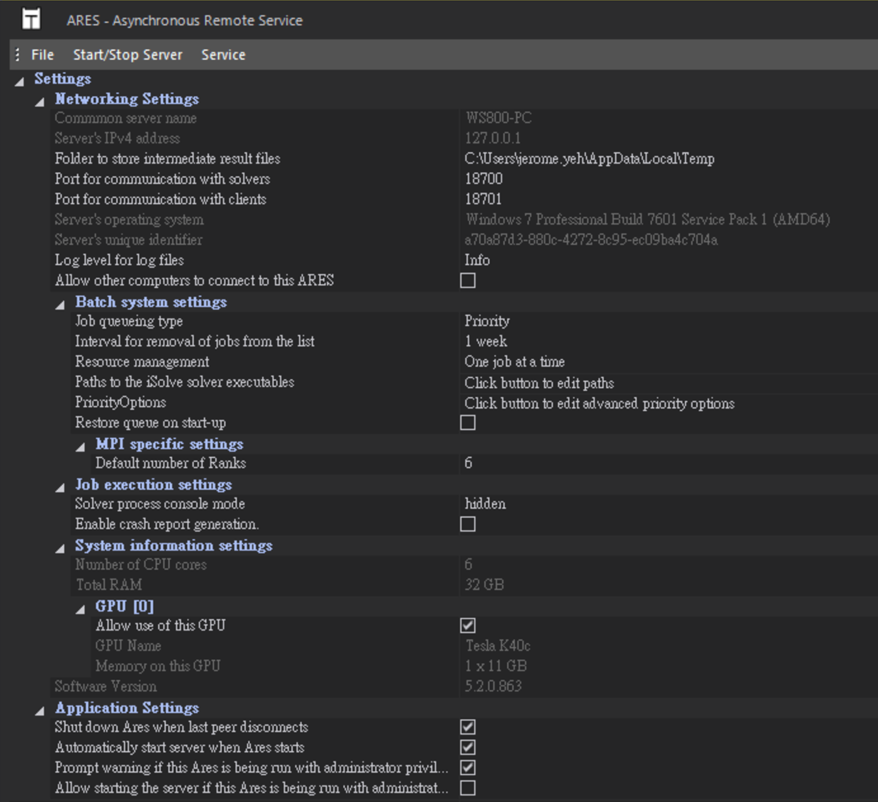
2. 勾选 Allow other computer to connect to this ARES
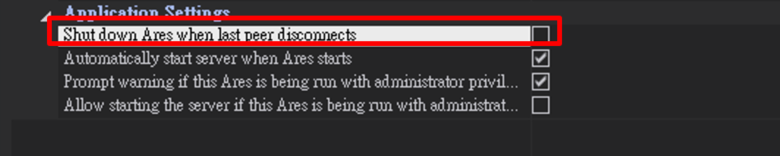
3. 在 Application Settings 取消勾选 Shut down Ares when last peer disconnects,避免本地端断线时,远端也随之关闭
注意事项:
1. 若连线遭拒,请关闭防火墙
2. 连线异常时,请先关闭 ARES 在重新启动

3. 连线时若出现以下讯息:
No local SPEAG daemon is running. Attempting to install license daemon. Added @xxx.xxx.xxx.xxx to the registry.
请确认电脑网路连线 IP 与 ARES 中 IP address for the outside world 的设定一致
[注] 电脑网路连线 IP 检查方式: cmd 开启命令提示字元,输入 ipconfig /all,查看 IPv4 位址
【档案启动问题】无法正常打开软体,错误讯息显示-应用程式无法正确启动(错误代码:0xc000007b)
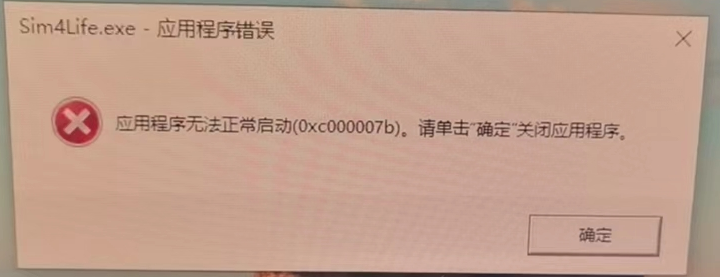
解决方法:
【档案启动问题】模拟档案运行时中断,再度开启 Sim4Life 无法汇入中断的模拟档案
错误讯息:

处理方式:
1. 开启 1 个新的 Sim4Life .smash 档案
2. 在放置模拟档案(.smash)的资料夹中会有名称为 ".Name_of_the_File.smash.xxxxxxxx-xxxx-xxxx-xxxx-xxxxxxxxxxxx" 的档案,将它拖曳到新开启的 .smash 档案视窗中,重新命名档案名称并储存。(.smash_Results 文件夹名称也须同步修改)
【模型下载与安装】如何导入体素(voxel)模型档案?
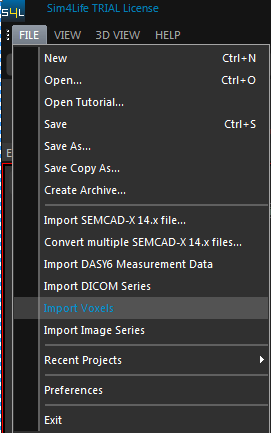
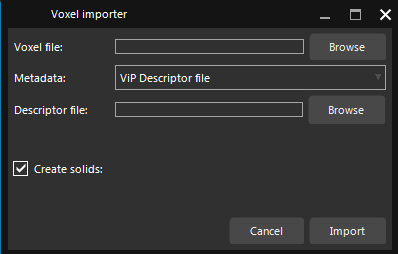
在 Sim4Life 视窗选择 File | Import Voxels 开启 Voxel importer,可以 Voxel file 或 Desc riptor file (ViP format) 导入模型
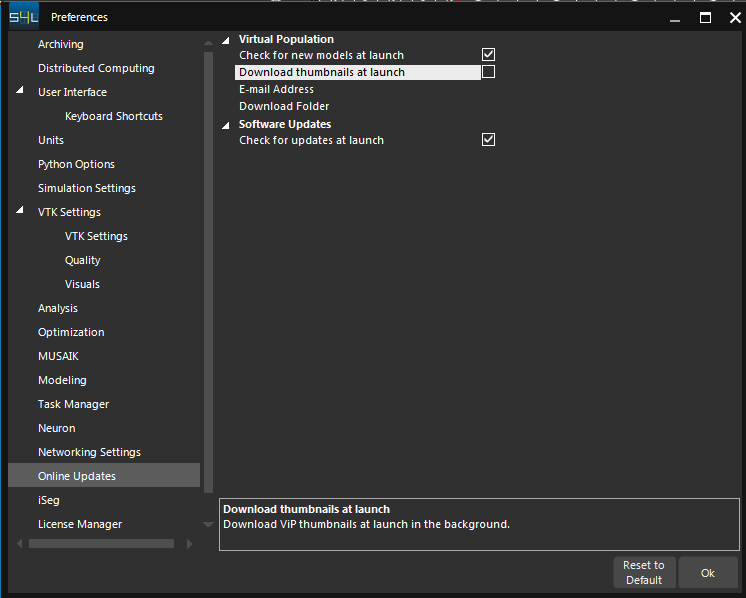
【模型下载与安装】如何避免开启 Sim4Life 软体时会自动下载 ViP thumbnails ?
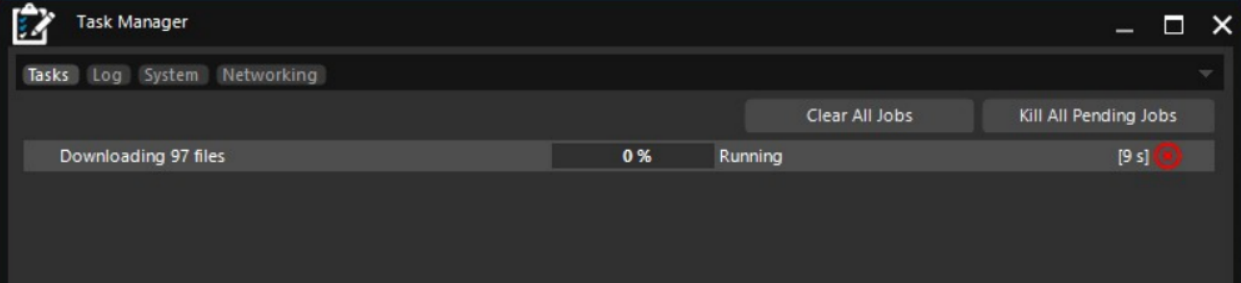
问题图示
1. 打开 File -> Preferences
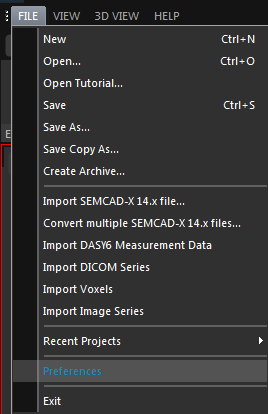
2. 点选 Online Updates,在视窗中的 Virtual Population 区域取消勾选 Download thumbnails at launch,然后按下 OK