

Website Design Copyright 2026 © 耀登科技股份有限公司
All Rights Reserved. 網頁設計 by 覺醒設計
1. 將 MRI 影像匯入至 Sim4Life 工作區
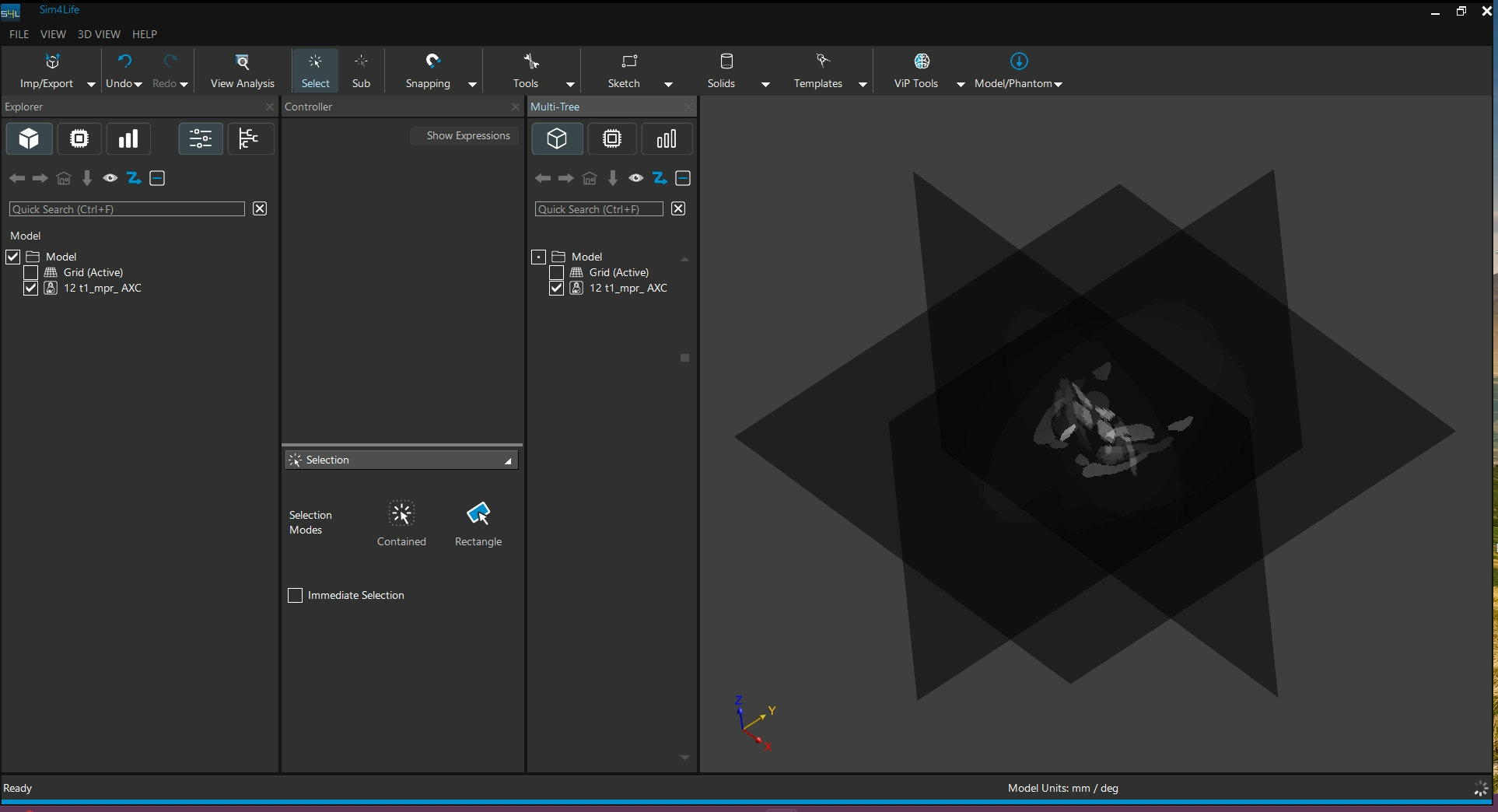
2. 選取影像資料 → 點選 Image Tools → Segmentation Group
系統會建立一個 Segmentation group與 LabelField
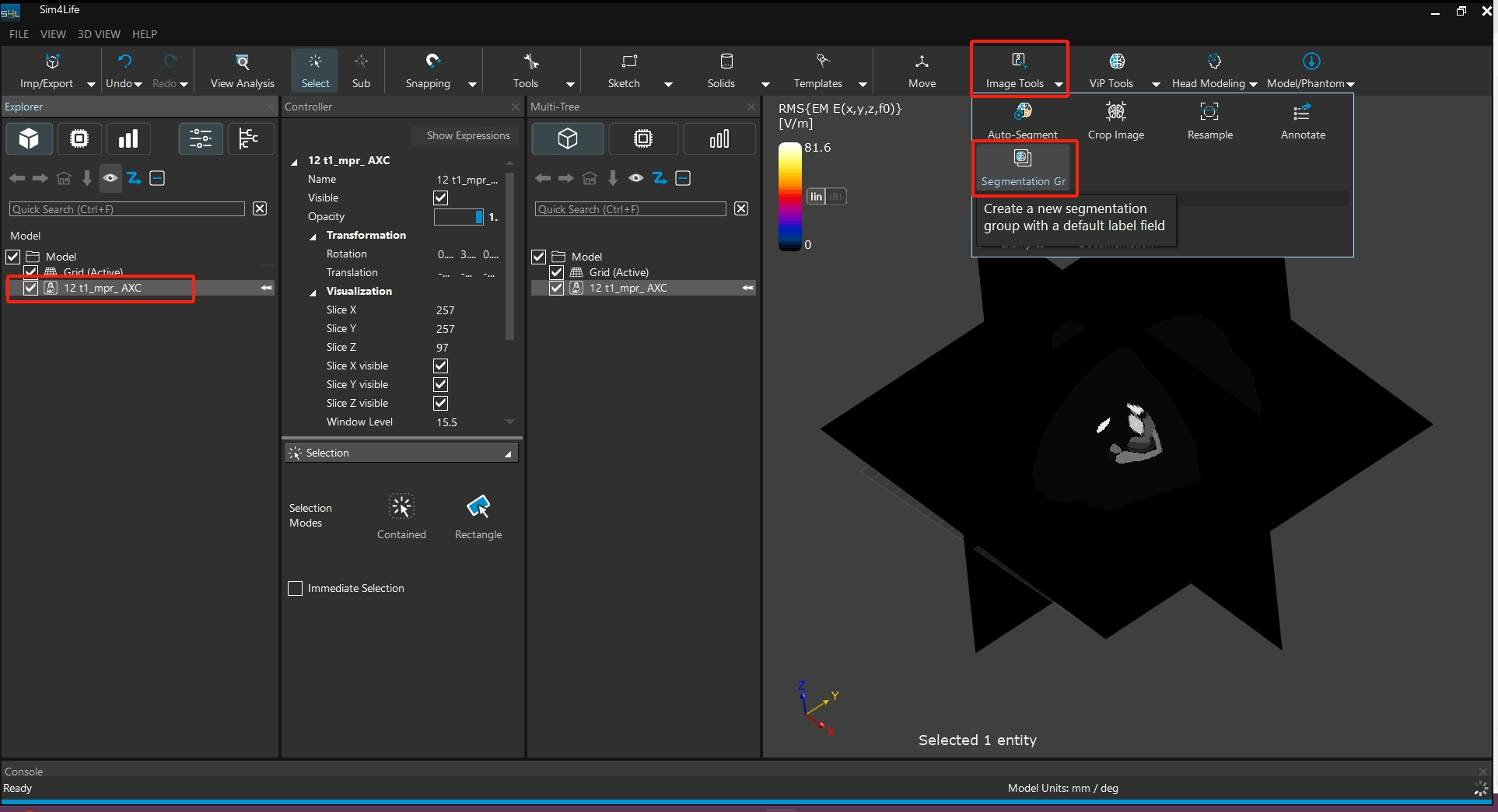
3. 在 Multi-Tree 中選取 LabelField → 點選 Image Tools → iSeg 系統會開啟 iSeg 視窗
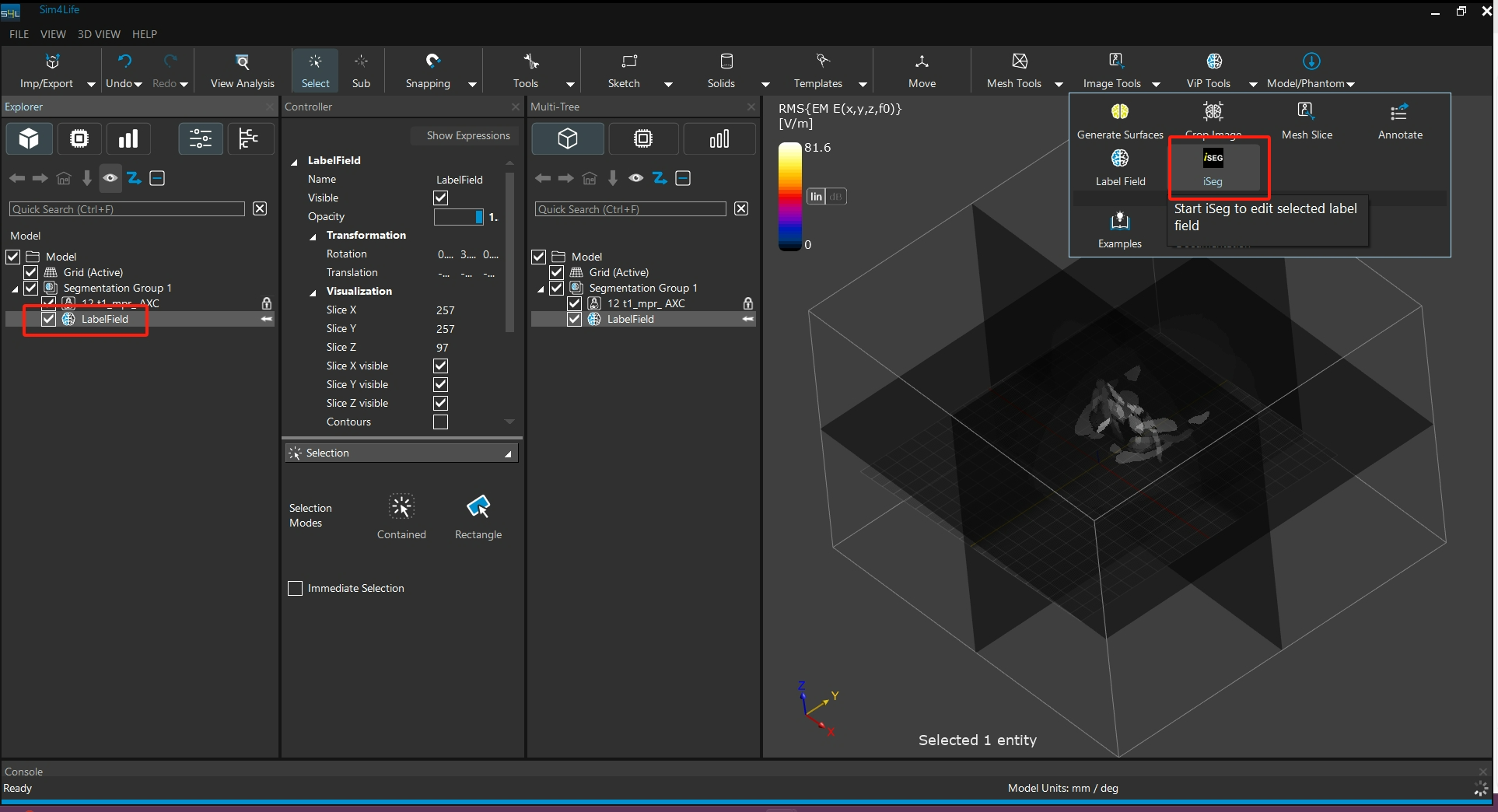
4.切換至適當 slice 位置
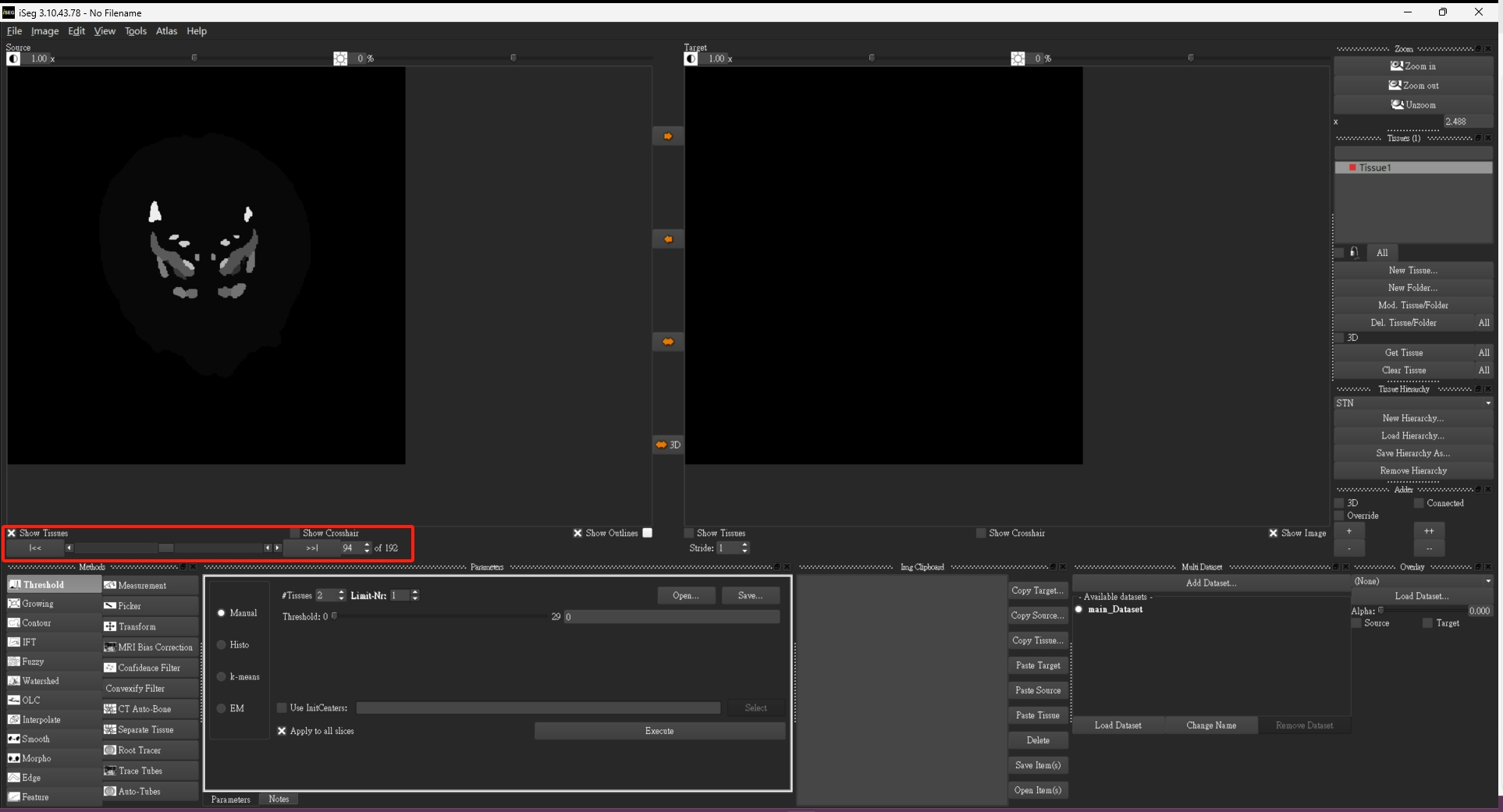
5. 在右側 Tissues 區塊中右鍵 → Add Tissue
輸入組織名稱並設定對應顏色
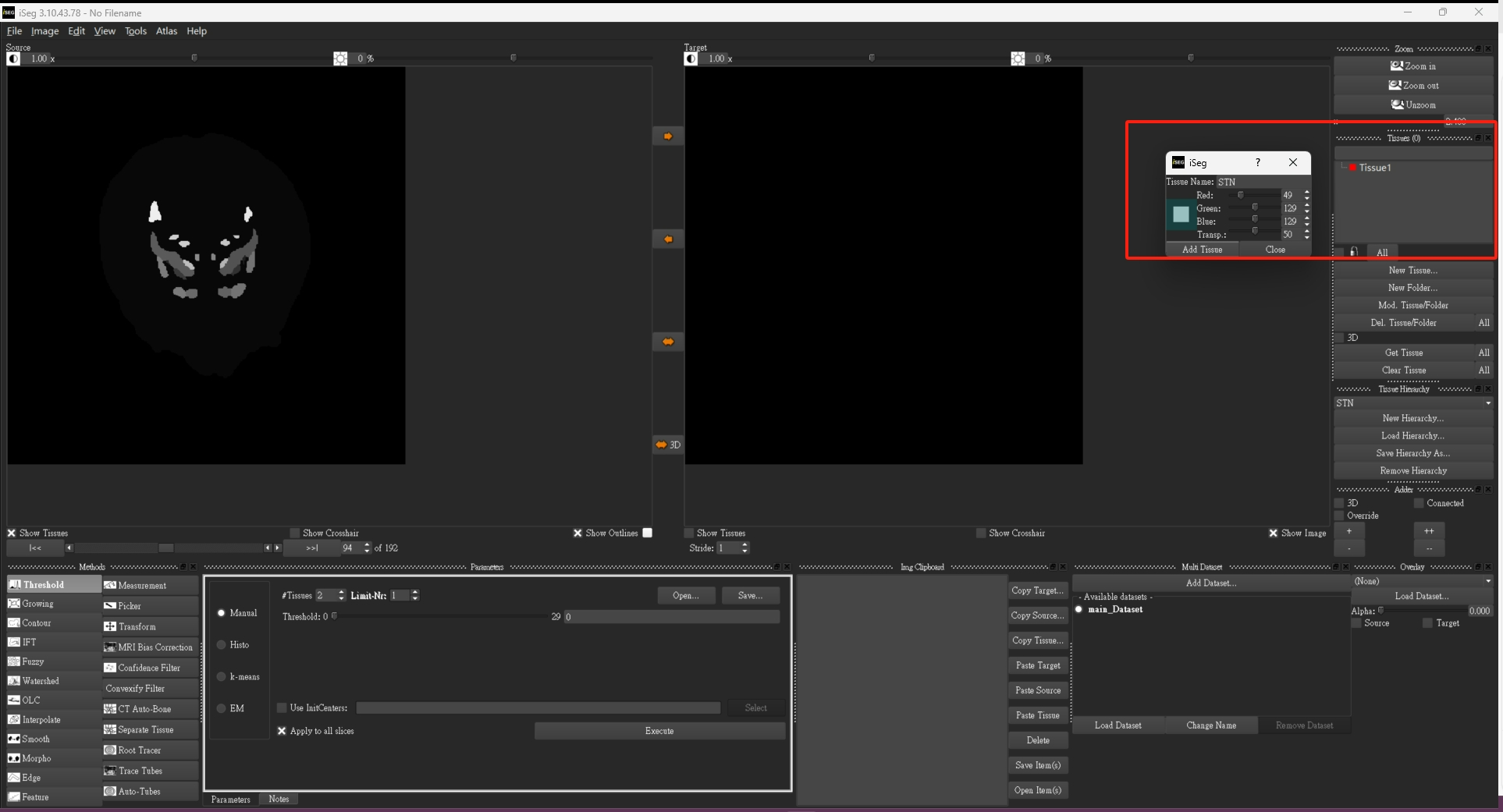
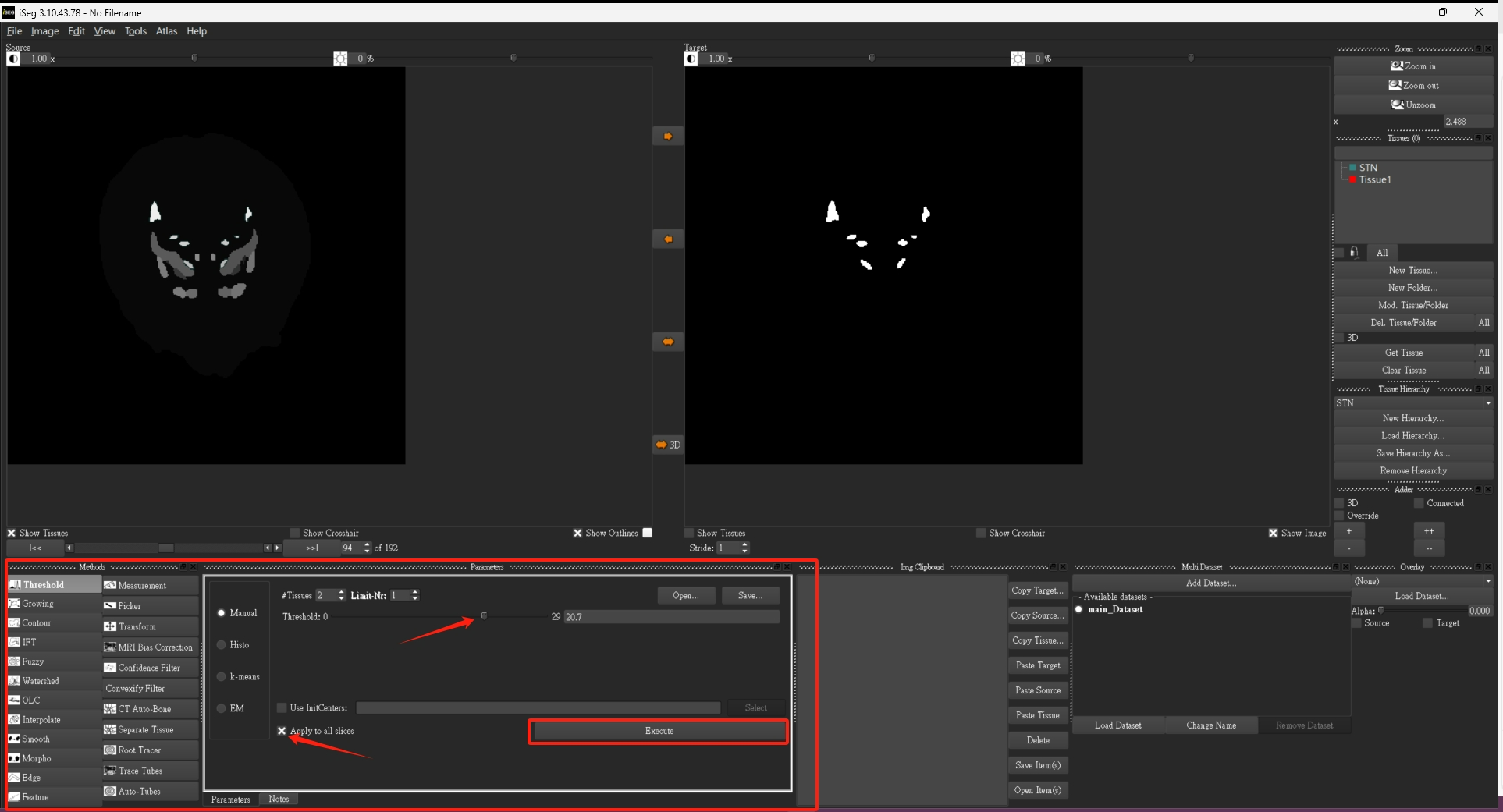
6. 點選上方工具列中的 Threshold
勾選 Apply to all slices(若圖示為叉號,即已啟用
調整上下限閾值,直到「Target」區域出現清楚的組織輪廓
點選 Execute 應用閾值
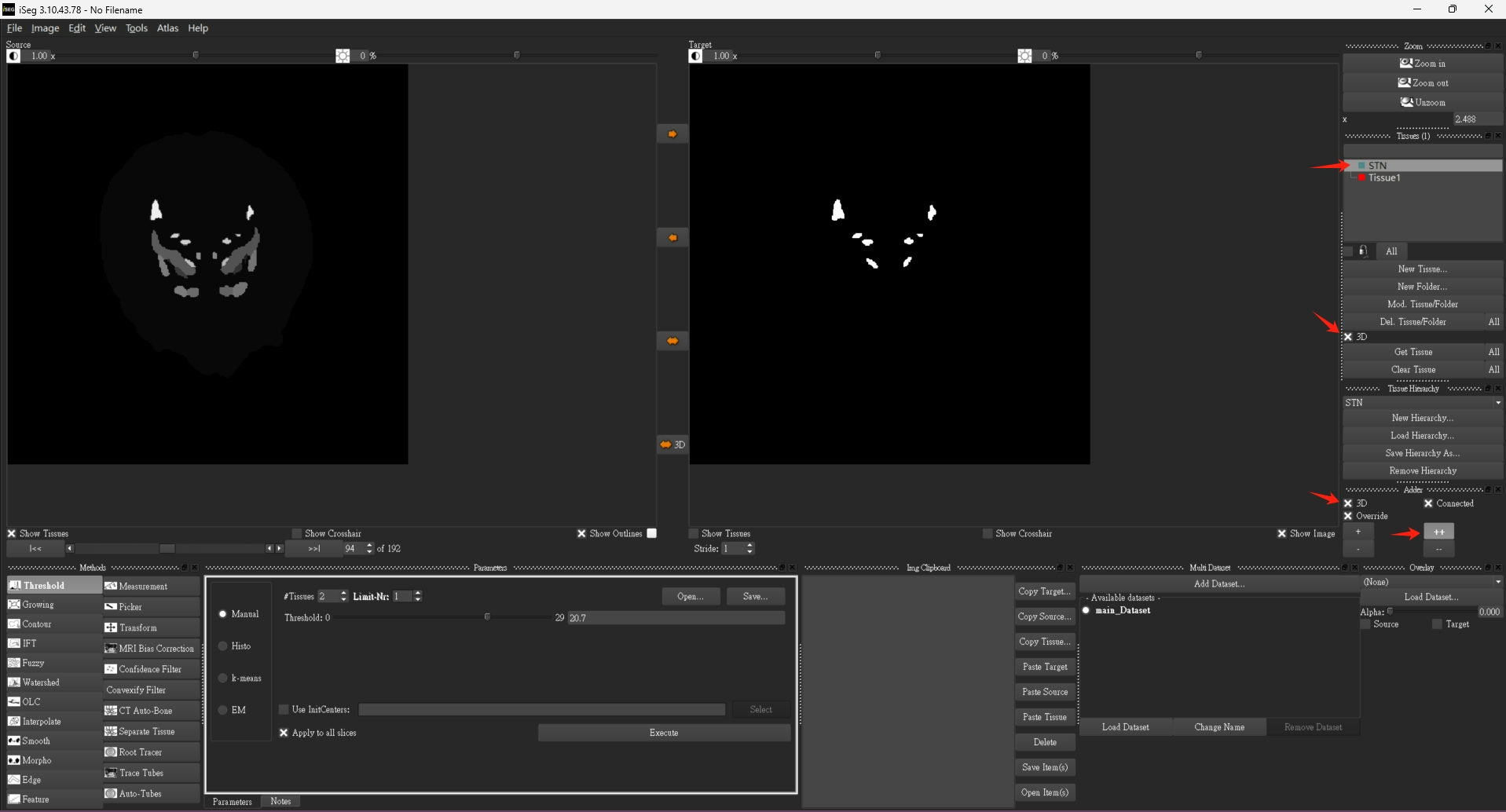
7. 選取剛才建立的組織名稱
勾選右側的「3D」、「Adder」下三個選項 3D、Connected、Override
點選 ++
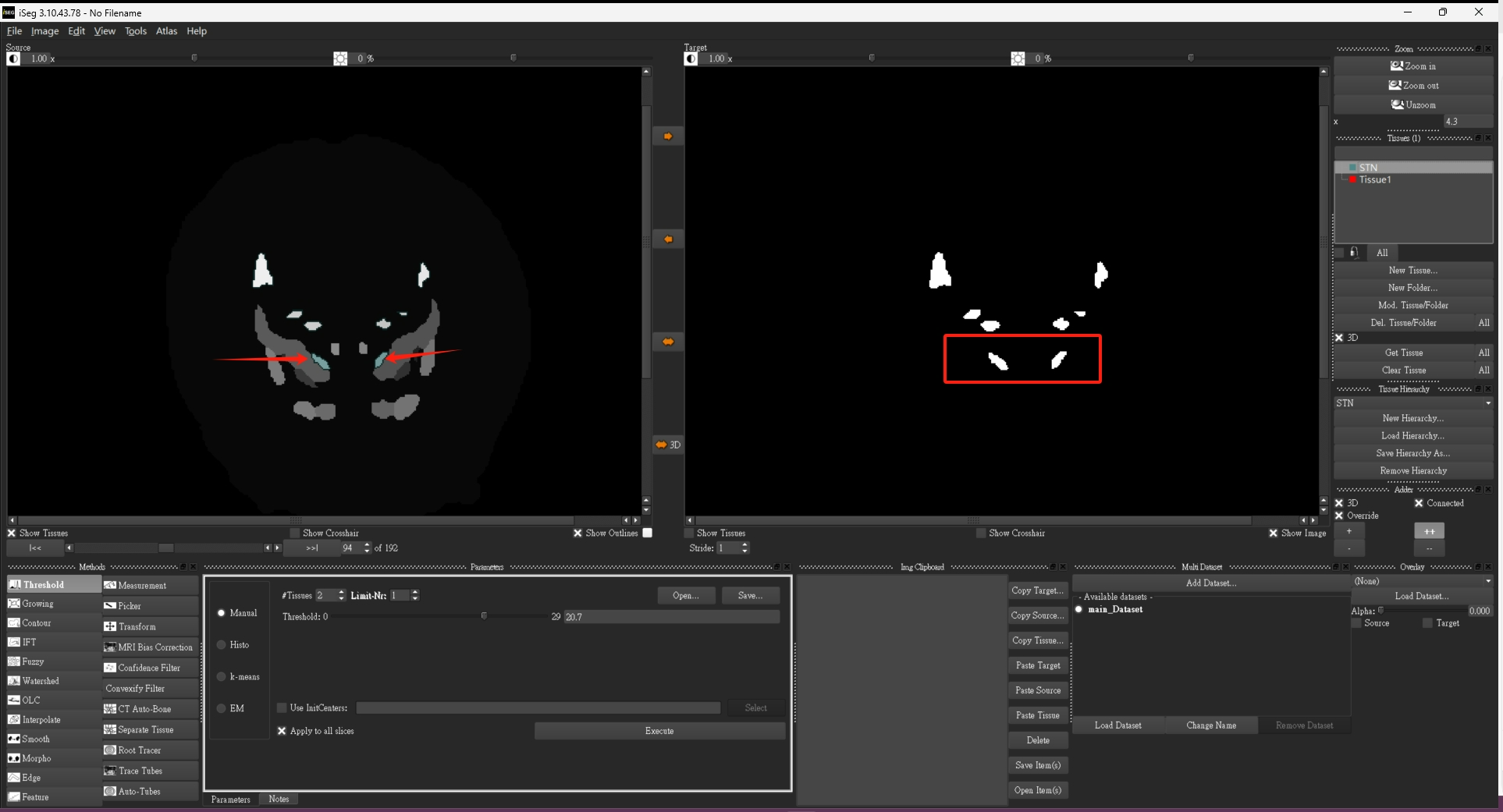
8. 標記需要的組織
在Target區域標記,若成功,Sources 區域組織會出現對應顏色
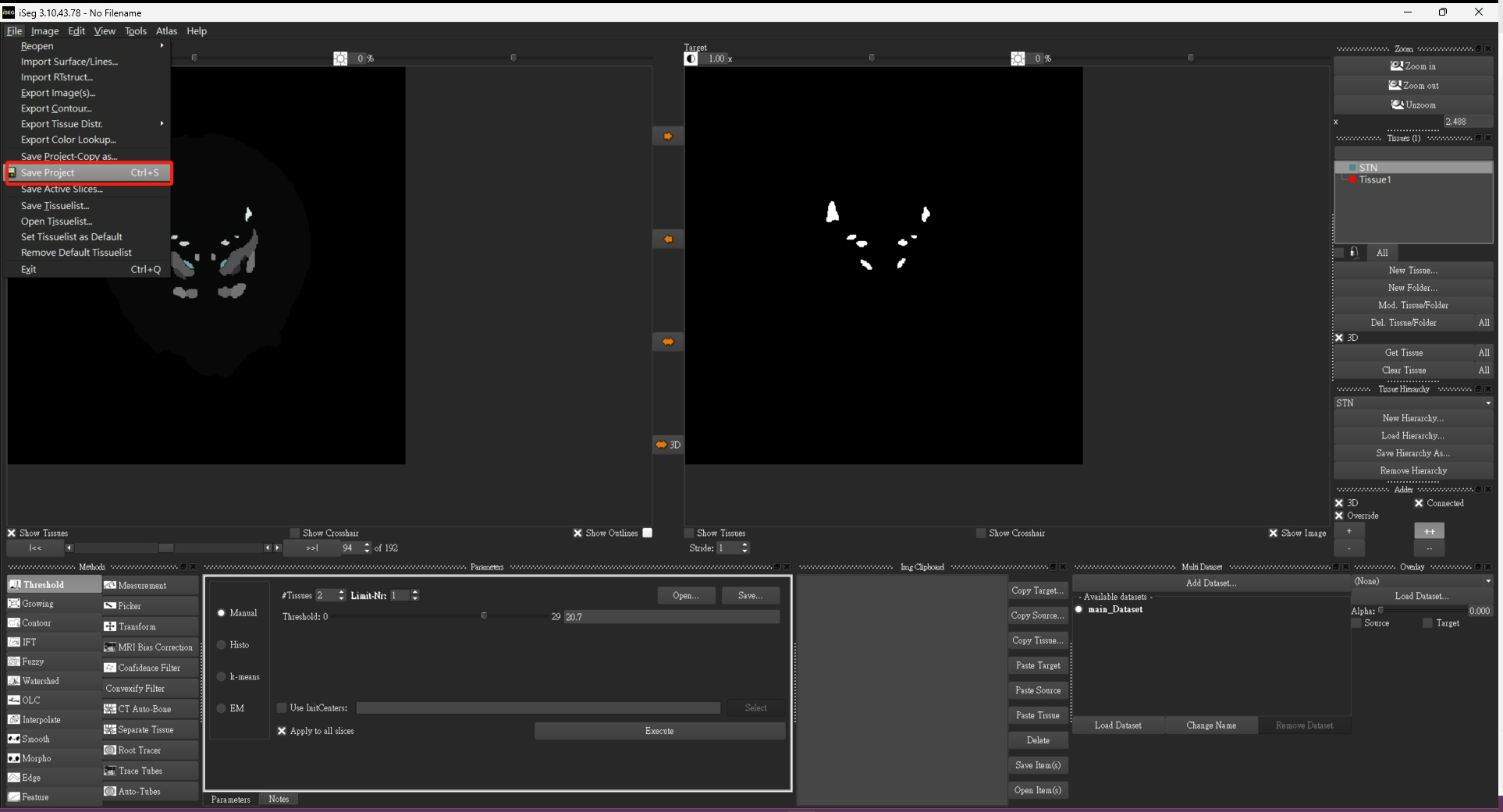
9. 於 iSeg 視窗上方選單 → File → Save Project
儲存工作進度並關閉 iSeg 視窗
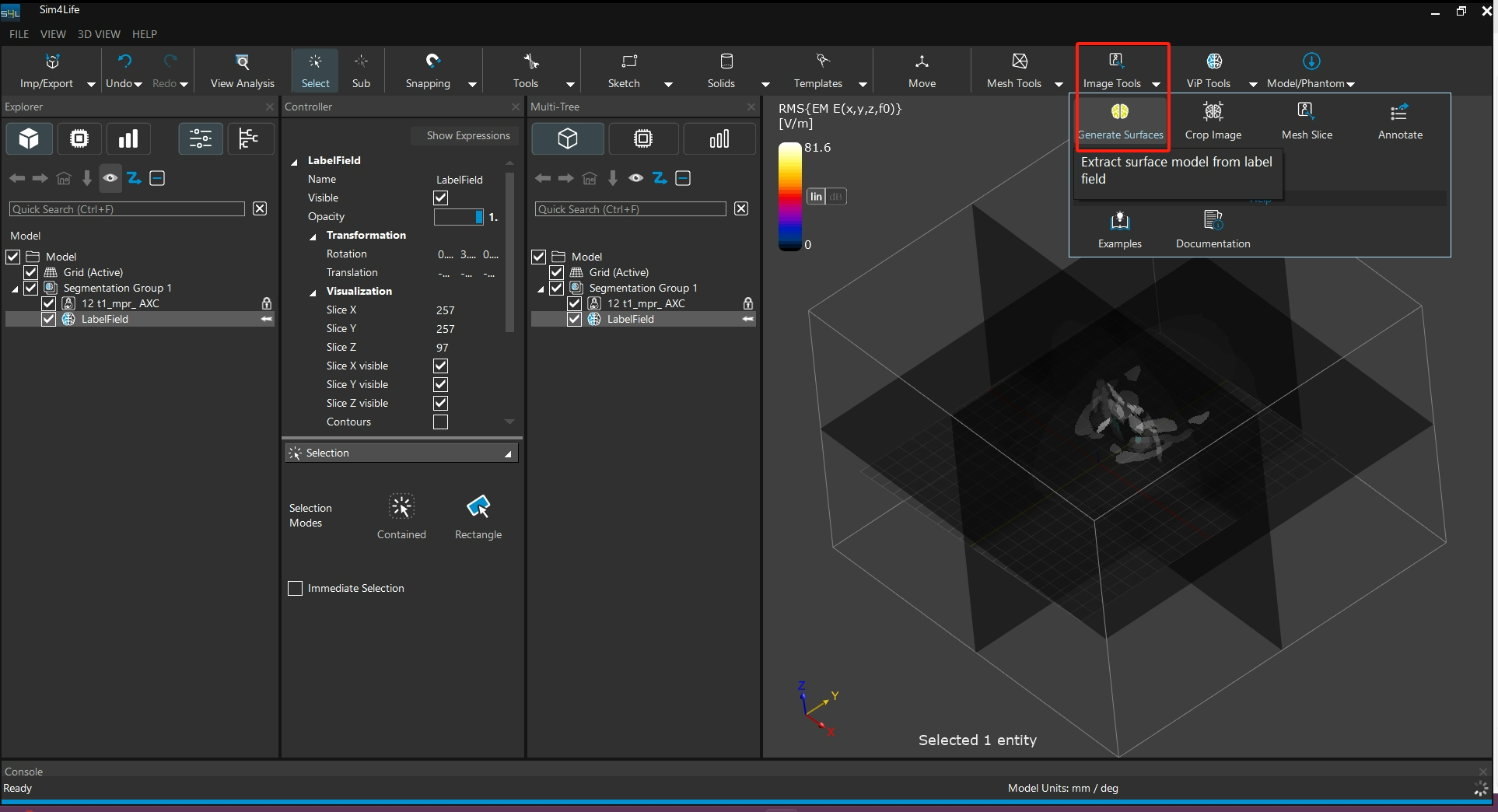
10. 回到 Sim4Life 畫面 → 點選 Image Tools → Generate Surfaces
系統將根據 iSeg 分割結果建立模型
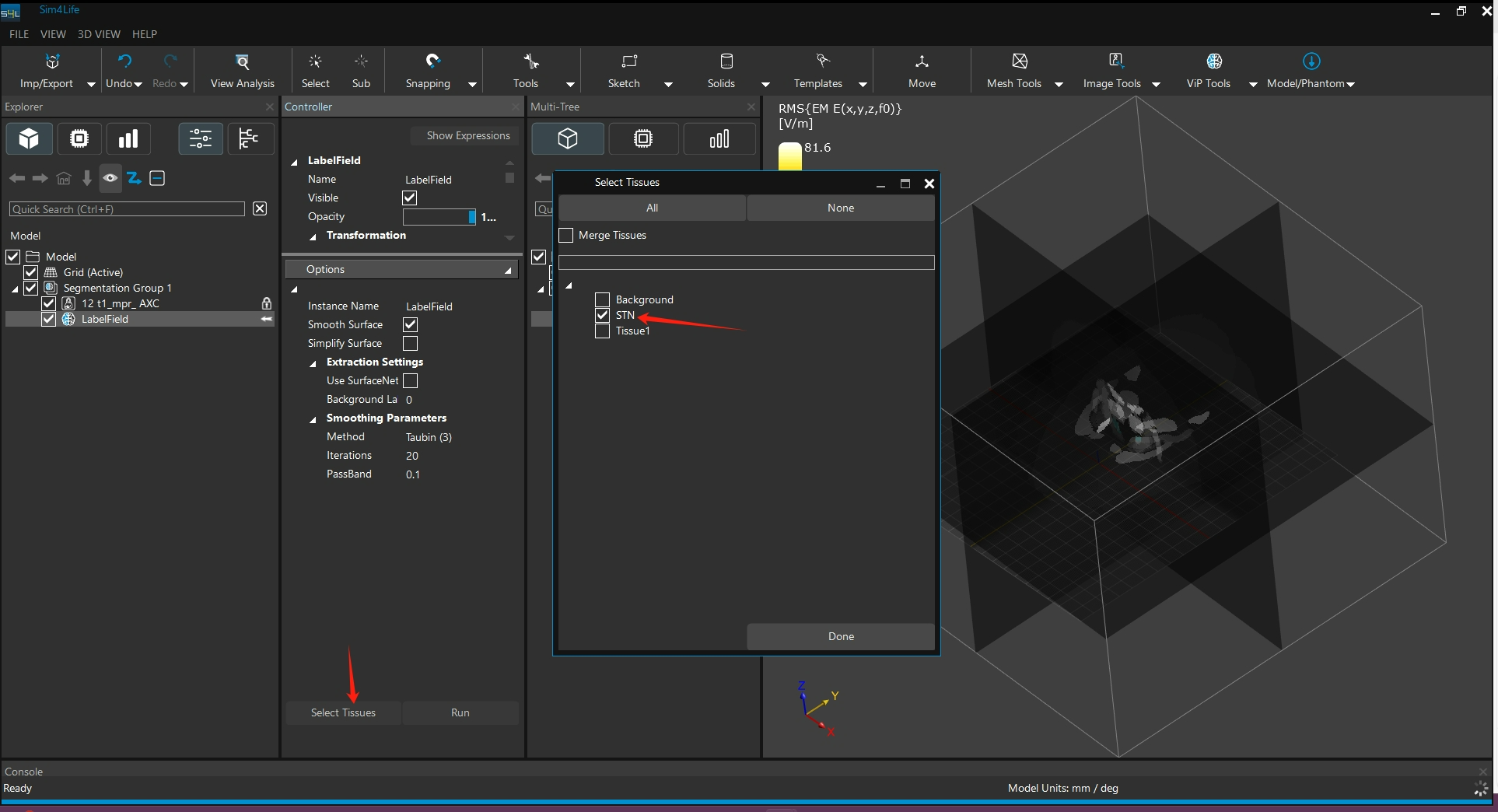
11. 於 Select Tissues 視窗中確認欲做出的組織模型
按下Run即完成
依據歐盟施行的個人資料保護法,我們致力於保護您的個人資料並提供您對個人資料的掌握。
按一下「全部接受」,代表您允許我們置放 Cookie 來提升您在本網站上的使用體驗、協助我們分析網站效能和使用狀況,以及讓我們投放相關聯的行銷內容。您可以在下方管理 Cookie 設定。 按一下「同意」即代表您同意採用目前的設定,更多資訊請瀏覽 隱私權聲明。