

Website Design Copyright 2026 © 耀登科技股份有限公司
All Rights Reserved. 網頁設計 by 覺醒設計
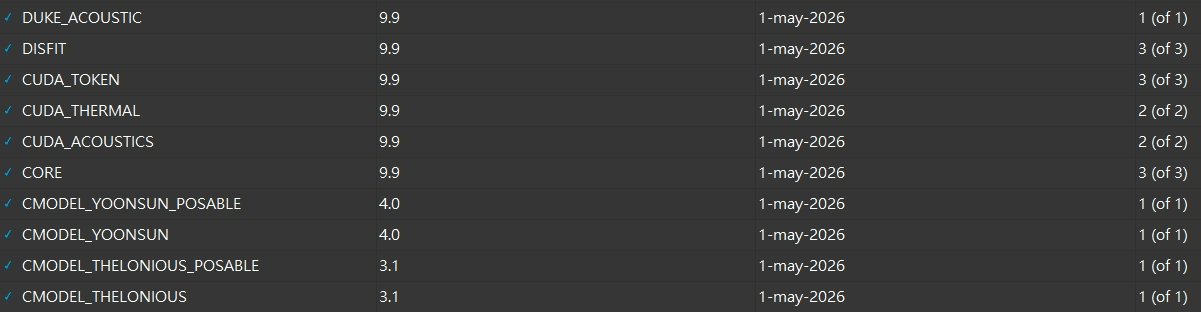
開啟 License Install 查看授權工具
確認是否有 CUDA token 或 GPU token(Axware Token)
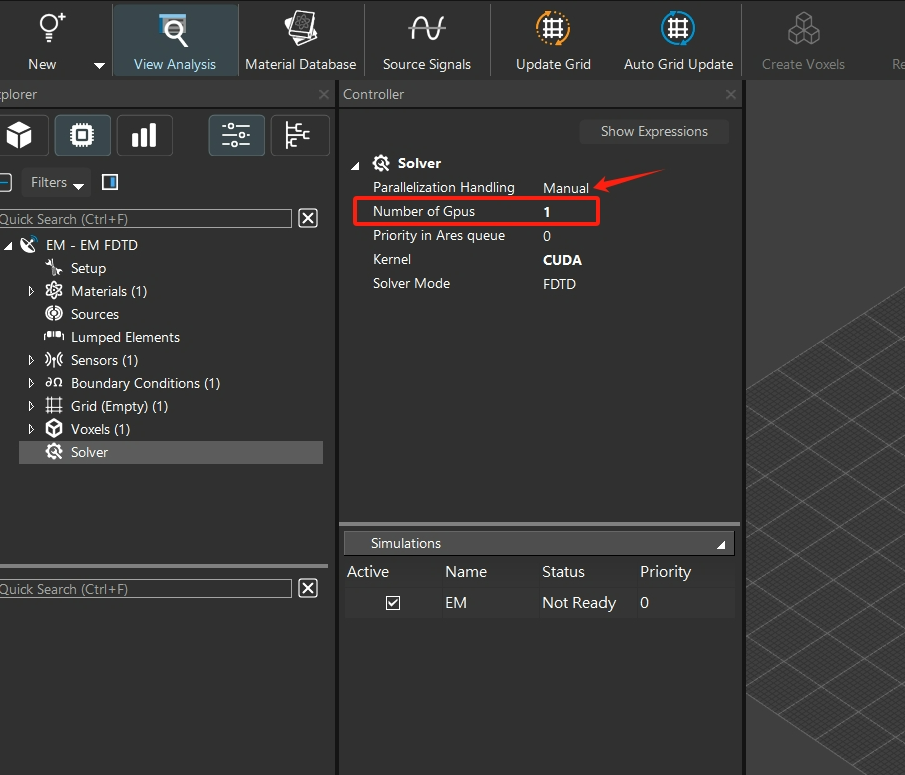
點選求解器的 Solver 設定
將Parallelization Handling 改成 Manual
將「Number of GPUs」參數設定為 1(或其他可用的 GPU 數量)
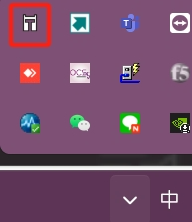
打開 ARES 介面
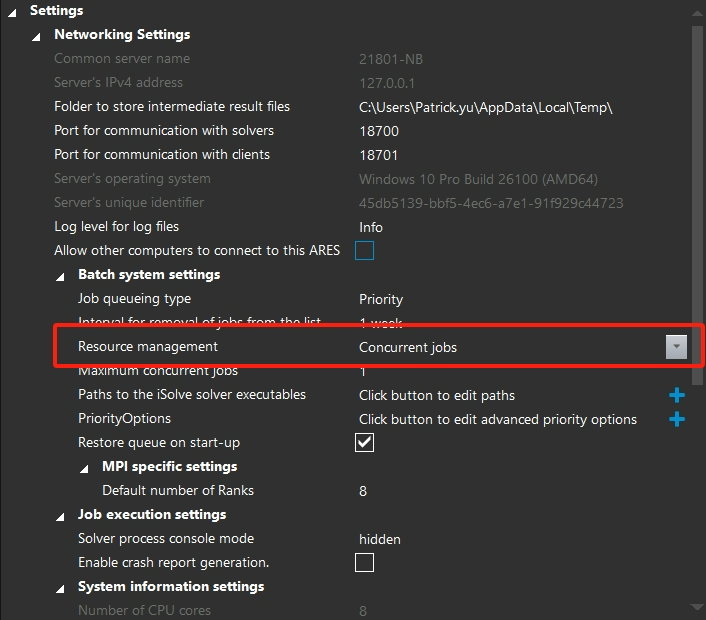
將「Resource Management」選項設為「Concurrent Jobs」
此設定可讓多個模擬任務排程與執行提高資源使用效率
依據歐盟施行的個人資料保護法,我們致力於保護您的個人資料並提供您對個人資料的掌握。
按一下「全部接受」,代表您允許我們置放 Cookie 來提升您在本網站上的使用體驗、協助我們分析網站效能和使用狀況,以及讓我們投放相關聯的行銷內容。您可以在下方管理 Cookie 設定。 按一下「同意」即代表您同意採用目前的設定,更多資訊請瀏覽 隱私權聲明。