

Website Design Copyright 2026 © 耀登科技股份有限公司
All Rights Reserved. 網頁設計 by 覺醒設計
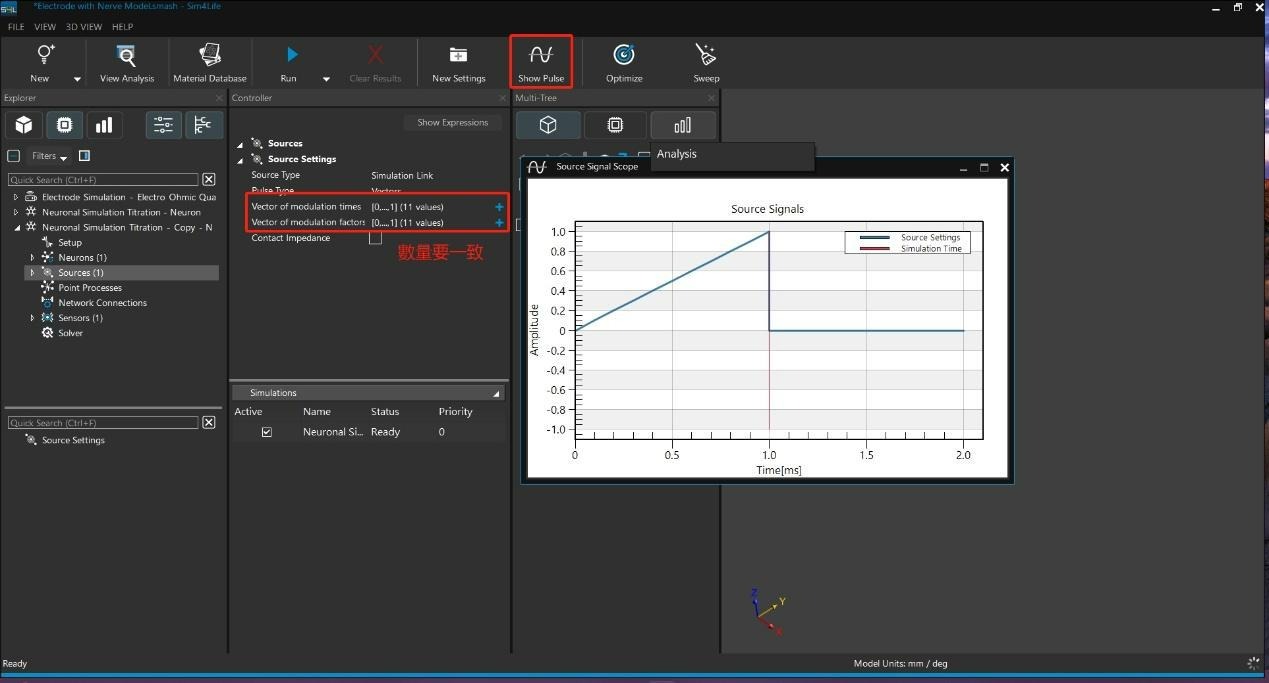
1.在神經求解器的 Source 設定中,可透過 Pulse Type 設定所需的調制波型,以模擬不同的刺激條件
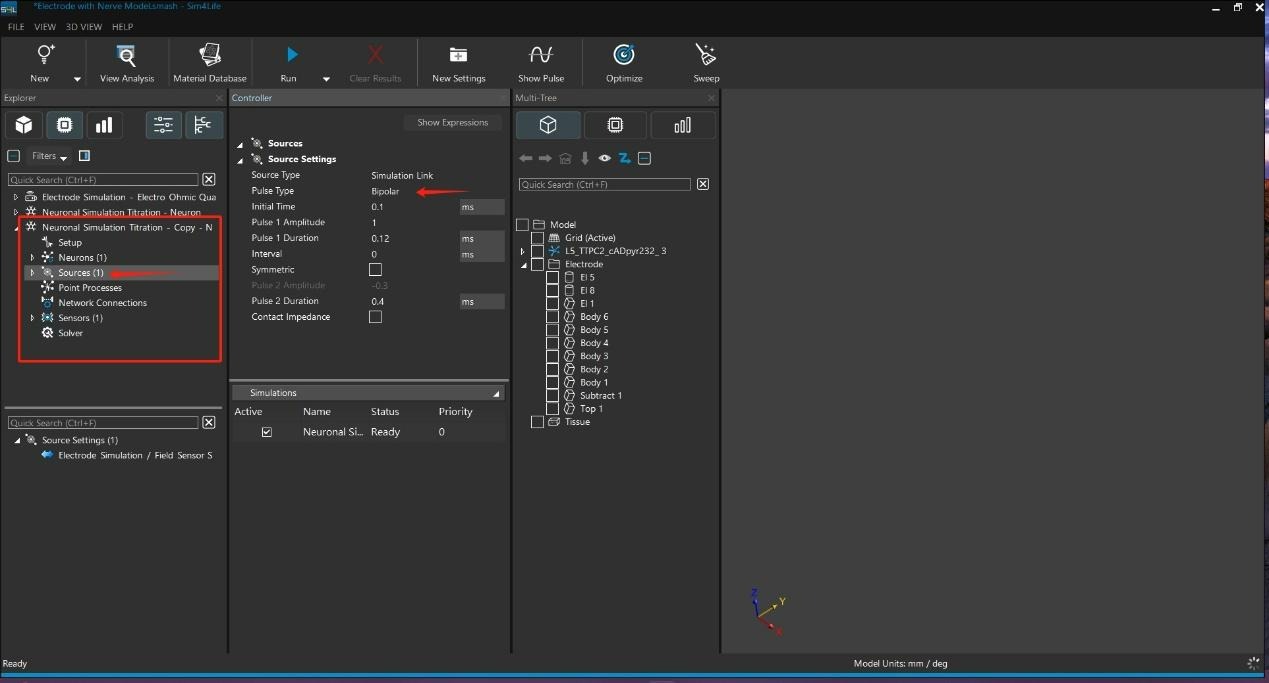
2.在 Sources 區塊中,找到 Pulse Type 參數,選擇「Vectors」類型
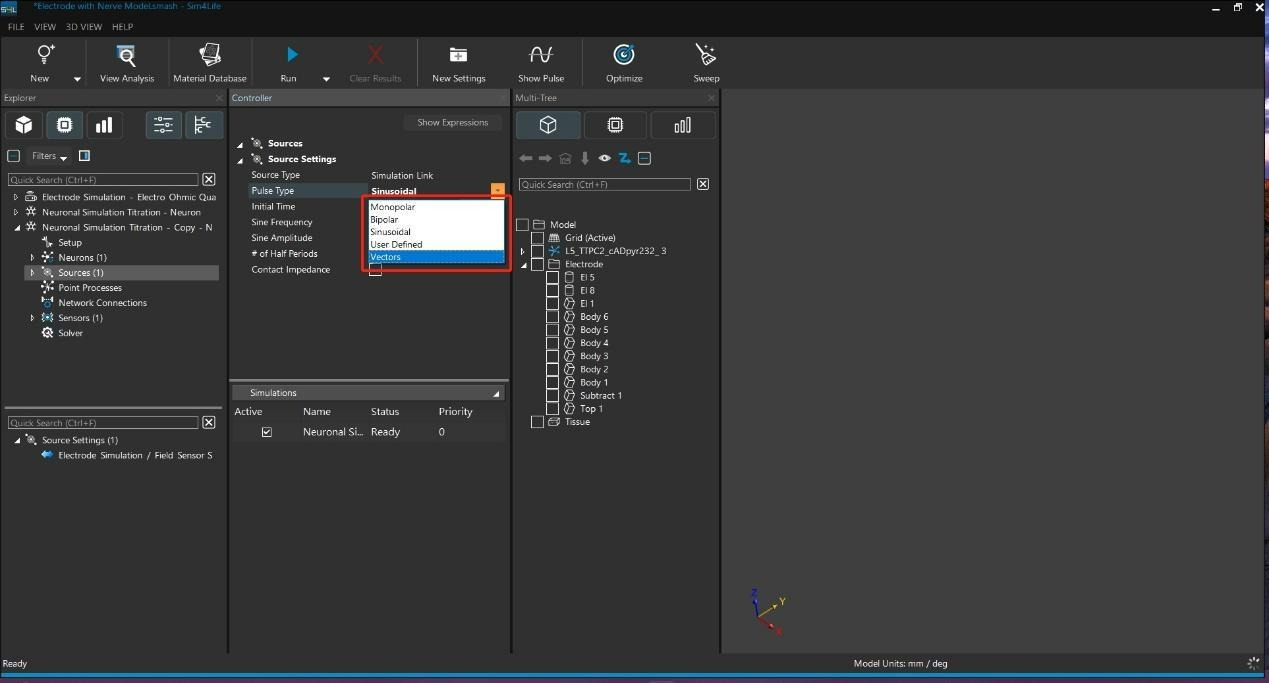
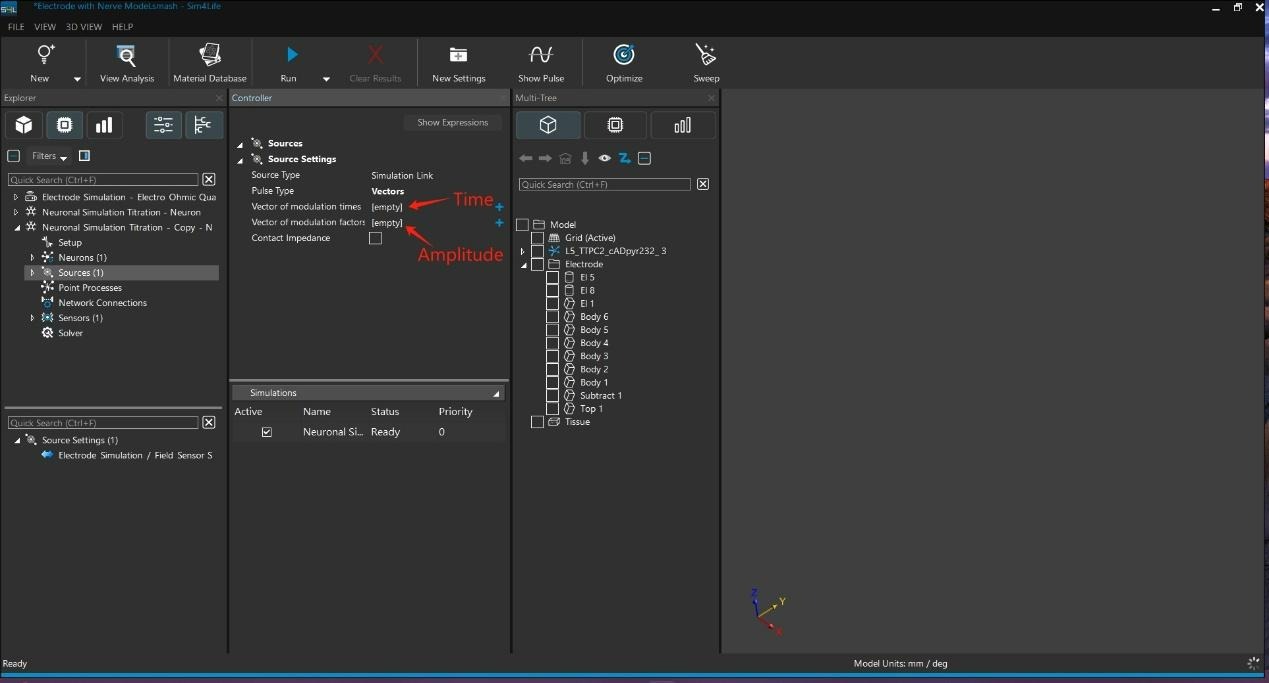
3.選擇 Vectors 類型後,會出現兩個需要設定的欄位
Vector of modulation times(單位:ms):定義調制訊號發生的時間點
Vector of modulation factors:定義每個時間點對應的強度或比例
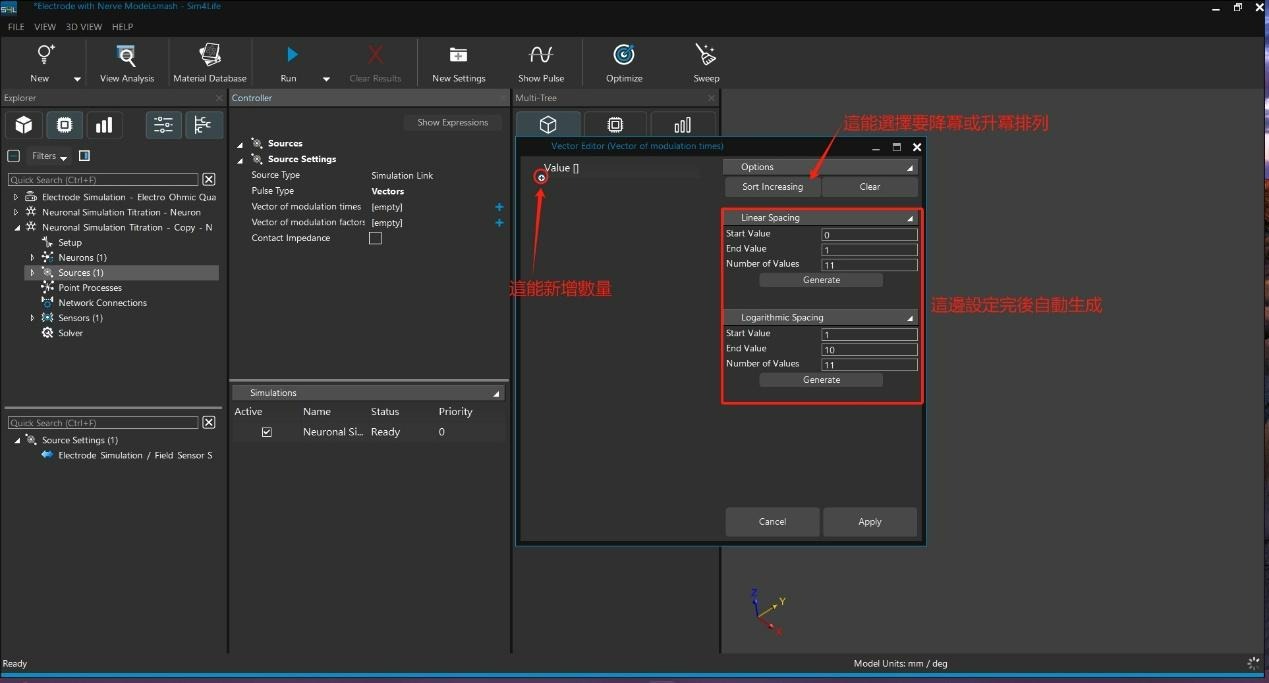
4.點選欄位旁邊的「+」按鈕,會跳出一個小視窗用來編輯
視窗左上角的 Value 區域下方有「+」符號,可逐筆手動新增數值
若需快速建立一段連續數值,可使用右側的區塊設定「Start」、「End」及 「Number of Values」,並點選 Generate 自動生成數列,完成後按下 Apply
5.設定時請務必確保 modulation times 與 modulation factors 的數量完全一致,每 個時間點對應一個強度值,否則系統會報錯或無法正確執行模擬,設定完成 後,可點選上方的「Show Pulse」按鈕,即可預覽所建立的調制波型
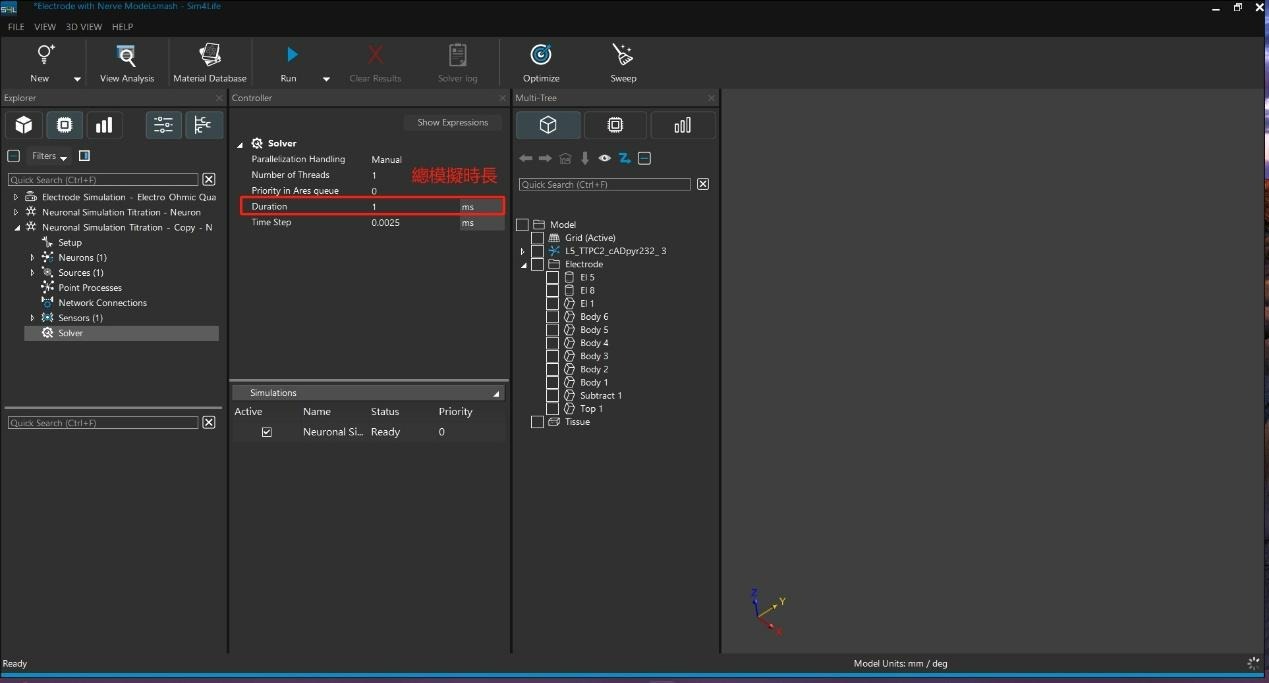
6.若所設定的調製波型時間長度超過原本的模擬時長,請到 Solver 設定更改時長
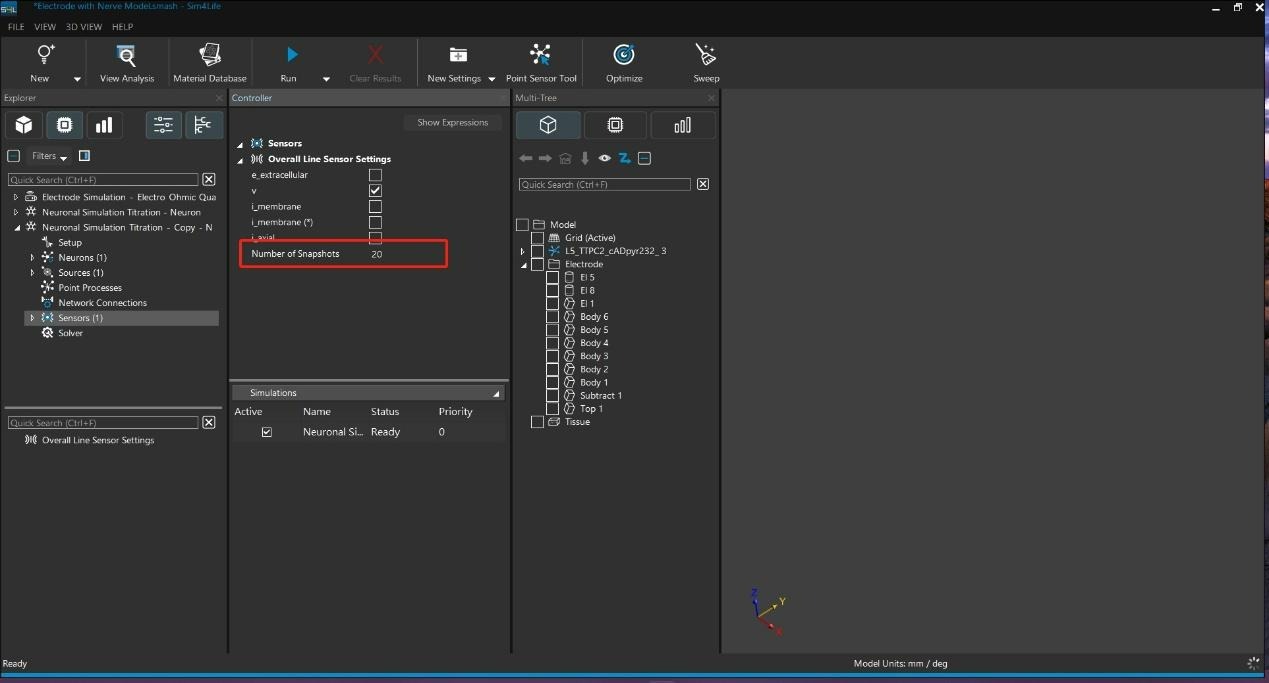
7.設定 Snapshot 可觀察神經傳導結果
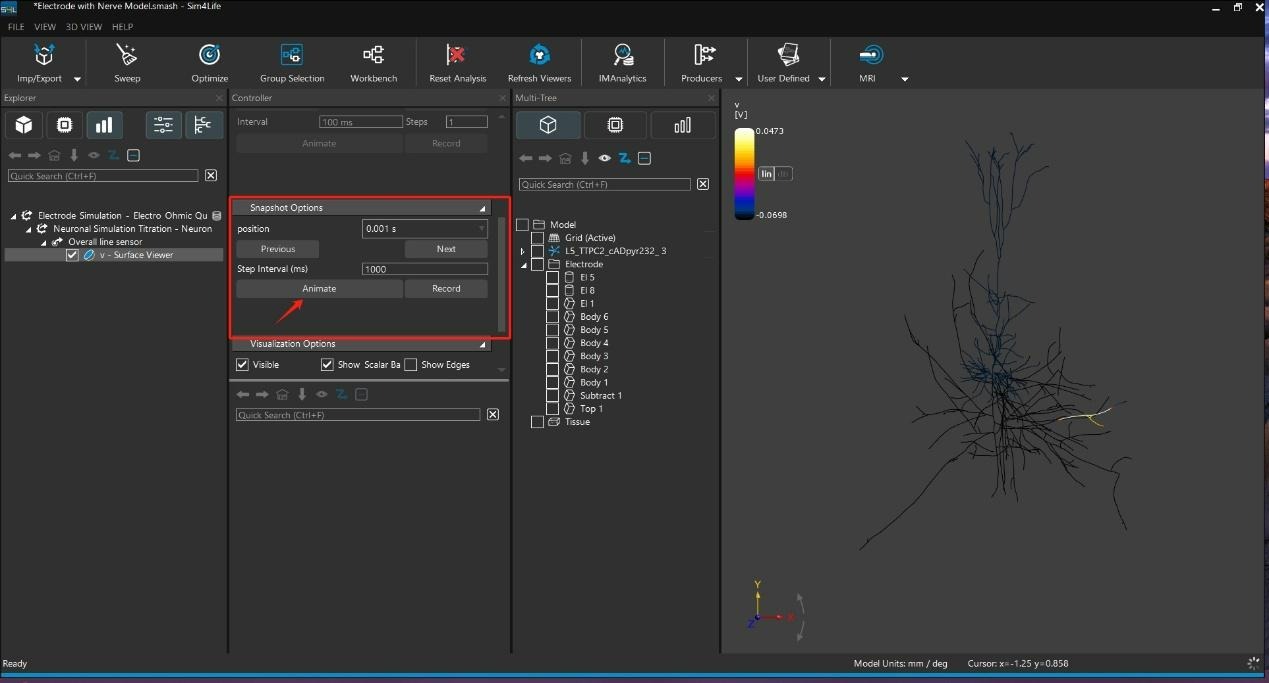
8.Analysis 介面這,右側的 Controller 區塊中向下捲動,找到 Snapshot 區段。點 選其中的「Animate」按鈕,即可播放模擬過程中的神經傳導動畫
依據歐盟施行的個人資料保護法,我們致力於保護您的個人資料並提供您對個人資料的掌握。
按一下「全部接受」,代表您允許我們置放 Cookie 來提升您在本網站上的使用體驗、協助我們分析網站效能和使用狀況,以及讓我們投放相關聯的行銷內容。您可以在下方管理 Cookie 設定。 按一下「同意」即代表您同意採用目前的設定,更多資訊請瀏覽 隱私權聲明。