

Website Design Copyright 2026 © 耀登科技股份有限公司
All Rights Reserved. 網頁設計 by 覺醒設計
Sim4Life 在 V7.0 版本發佈時新增了一個繪製線工具- Draw Line Tool 的功能,它使我們可以方便地在有複雜表面的模型上進行線條的建模,特別是由三角網格(Triangle Mesh)組成的 ViP 虛擬人口模型表面。以下介紹這個繪製線工具(Draw Line Tool)的功能和使用方式。
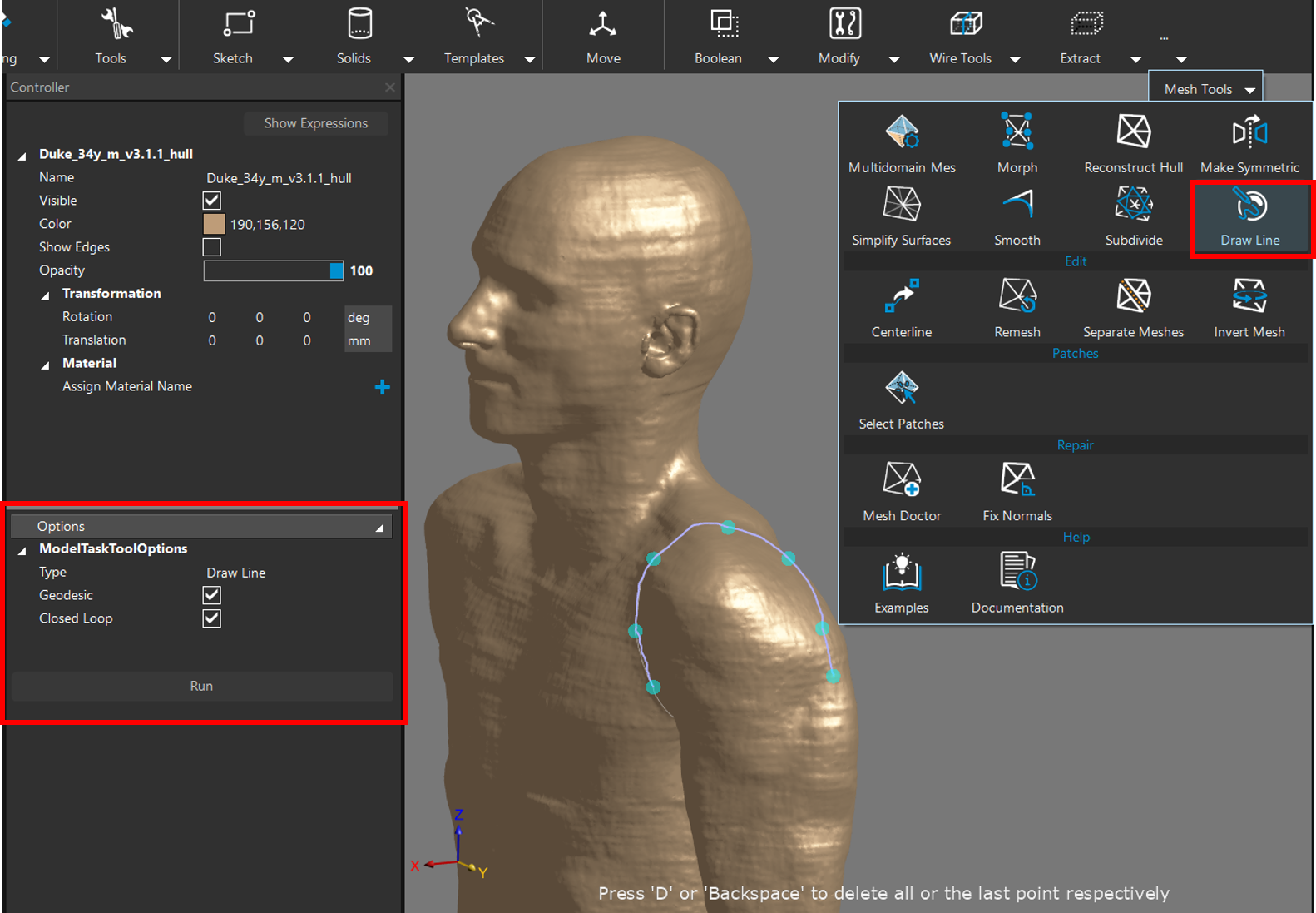
右圖顯示的是 Duke 人體殼層模型,我們在 Explorer 視窗選擇 Duke_hull 模型後,點選 Sim4Life 介面上方工具欄的 Mesh Tools | Draw Line。Controller 視窗中的 Options 區塊會出現 ModelTaskToolOptions 的選項設定。在 Draw Line 模式下,我們可以在 Duke 殼模型表面上選擇要繪製封閉線的部位,然後依序建立系列點模型。完成後勾選測地線(Geodesic)與封閉迴圈(Closed Loop)並點選 Run 按鈕,就能生成一個圍繞人體表面區域的封閉曲線。
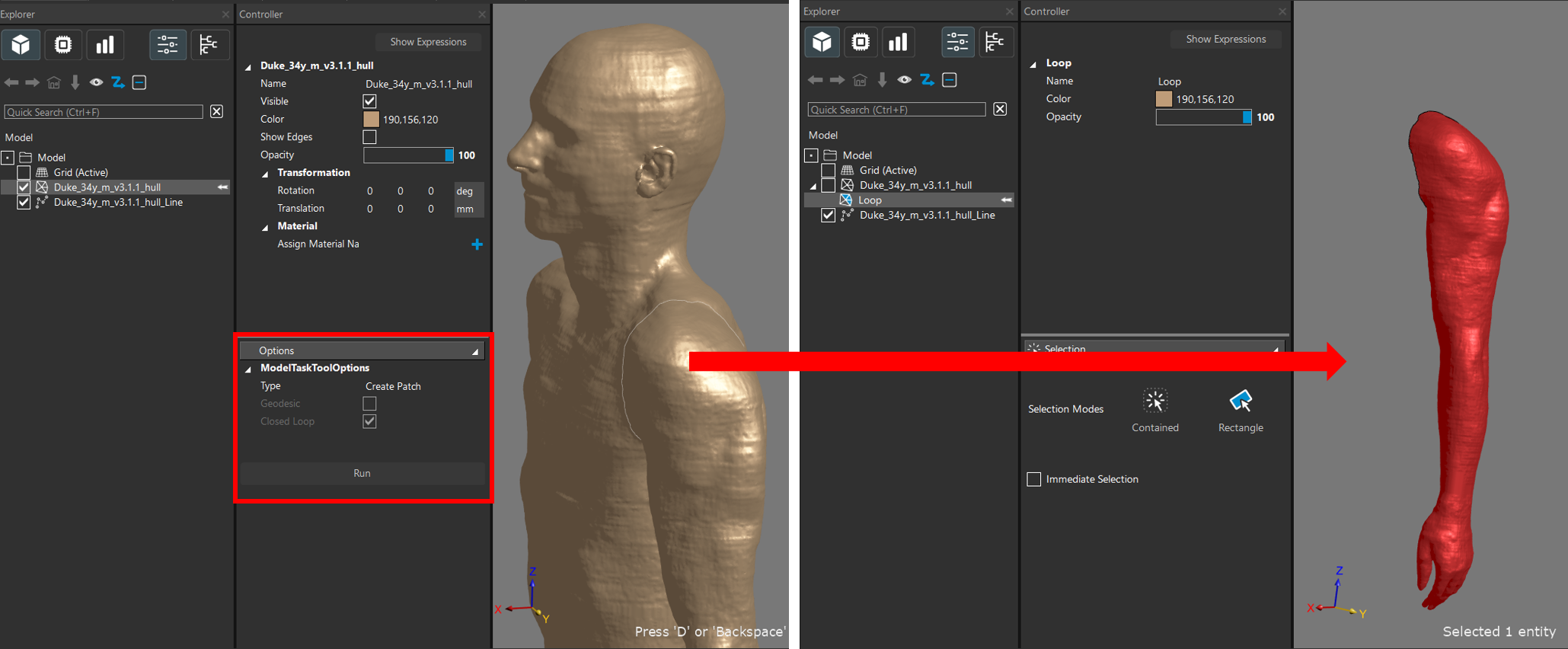
在 (1) 建立好封閉曲線後,我們在 ModelTaskToolOptions 的選項設定中選擇 Create Patch 模式並點選 Run 按鈕。工具會以封閉曲線所包圍的人體區域,截取其表面並建立補丁(Patch)模型(名稱: Loop),如上圖所示。
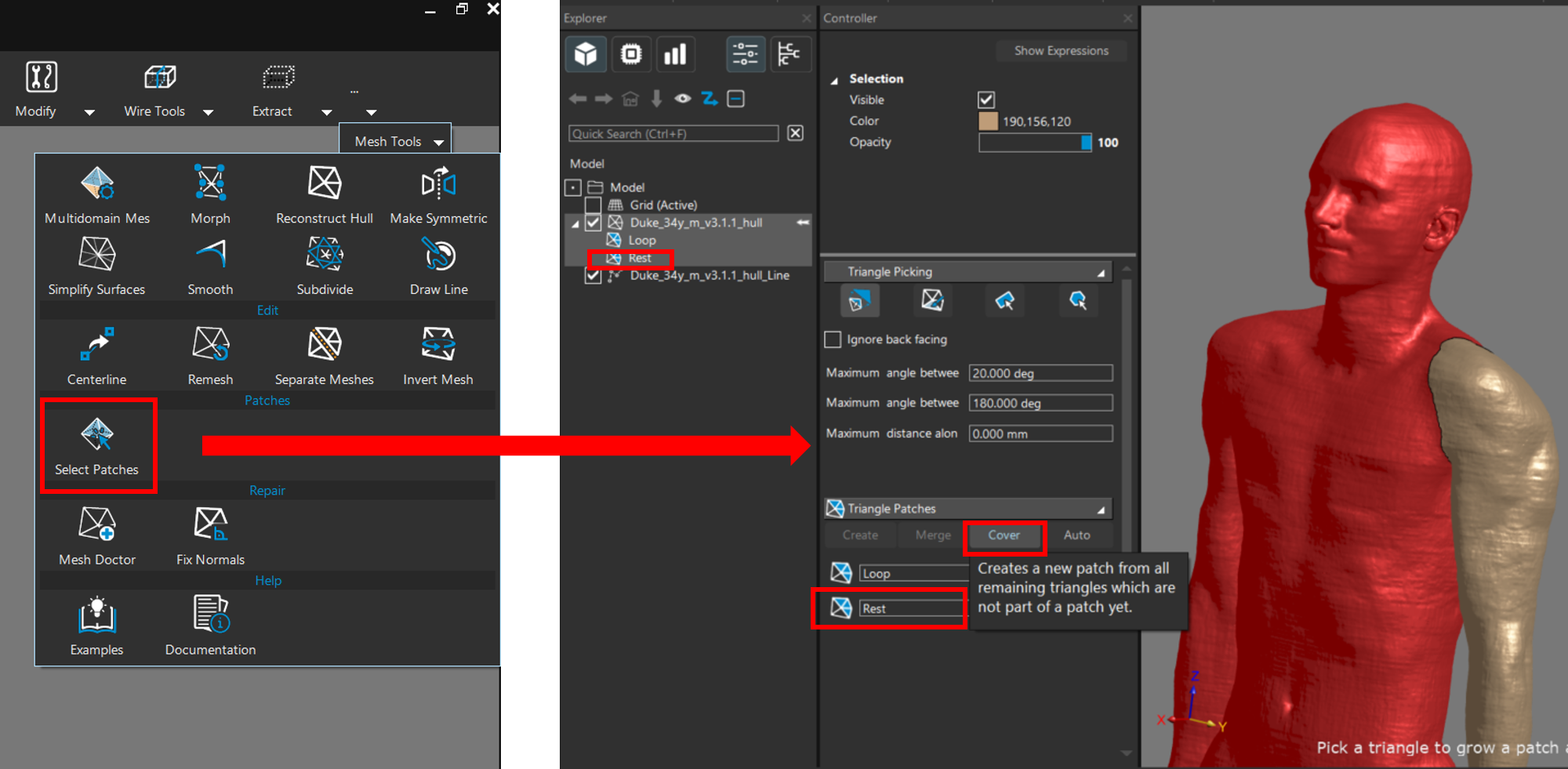
此外,我們也能建立封閉曲線所切分出的另一部分身體區域的表面貼片(名稱: Rest)。我們在 Explorer 視窗選擇 Duke_hull 模型後,點選 Sim4Life 介面上方工具欄的 Mesh Tools | Selected Patches,在 Triangle Patches 的選項設定中選擇 Cover,下方會出現 Rest 欄位。Explorer 視窗和 3D 視窗也會同步顯示 Rest 補丁名稱和模型 ,如上圖所示。
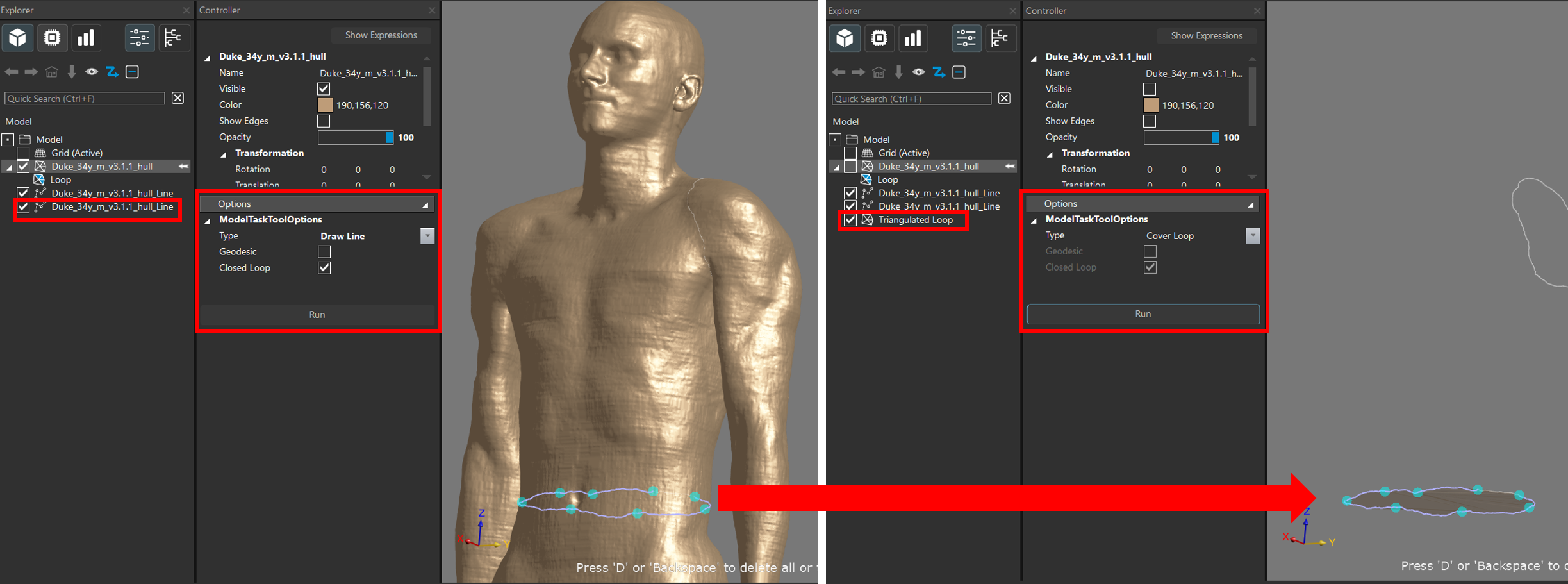
我們可以建立一個只有上半身的 Duke 殼模型。Draw Line 模式下,我們在 Duke 殼模型的肚子表面上順時針(方向由頭部往下看)依序建立系列點模型,完成後勾選封閉迴圈(Closed Loop)並點選 Run 按鈕,以生成一個圍繞肚子表面區域的封閉曲線。再將 ModelTaskToolOptions 的 Type 選項設定改為 Cover Loop 模式,點選 Run 按鈕後產生一個覆蓋封閉曲線的表面網格(Surface Mesh)模型(名稱: Triangulated Loop),如上圖所示。
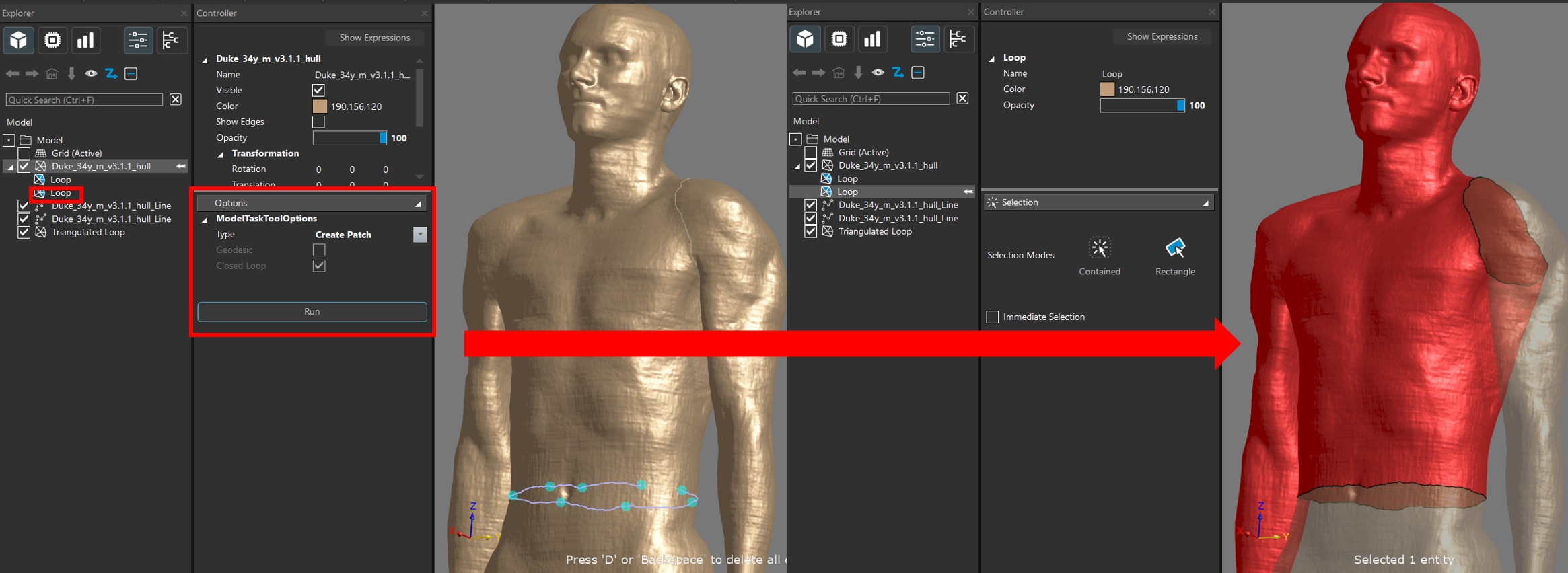
另外,我們進一步可將覆蓋封閉曲線的表面網格(Surface Mesh)模型與 Duke 上半身的補丁模型相接合。在 ModelTaskToolOptions 的選項設定中選擇 Create Patch 模式並點選 Run 按鈕後,即建立 Duke 上半身的表面補丁模型模型(名稱: Loop),如上圖所示。
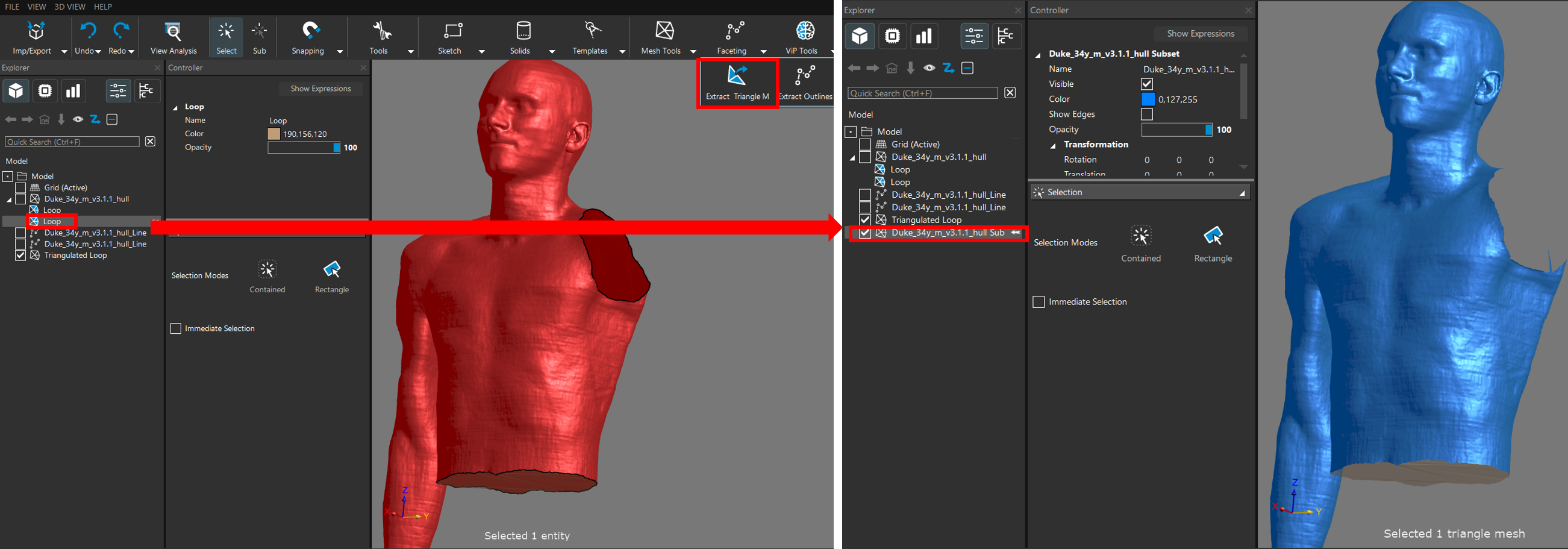
再來我們要把 Loop 模型獨立成單一個網格(Mesh)物件,操作方法是點選工具欄位的 Faceting | Extract Triangle Mesh,如上圖所示。
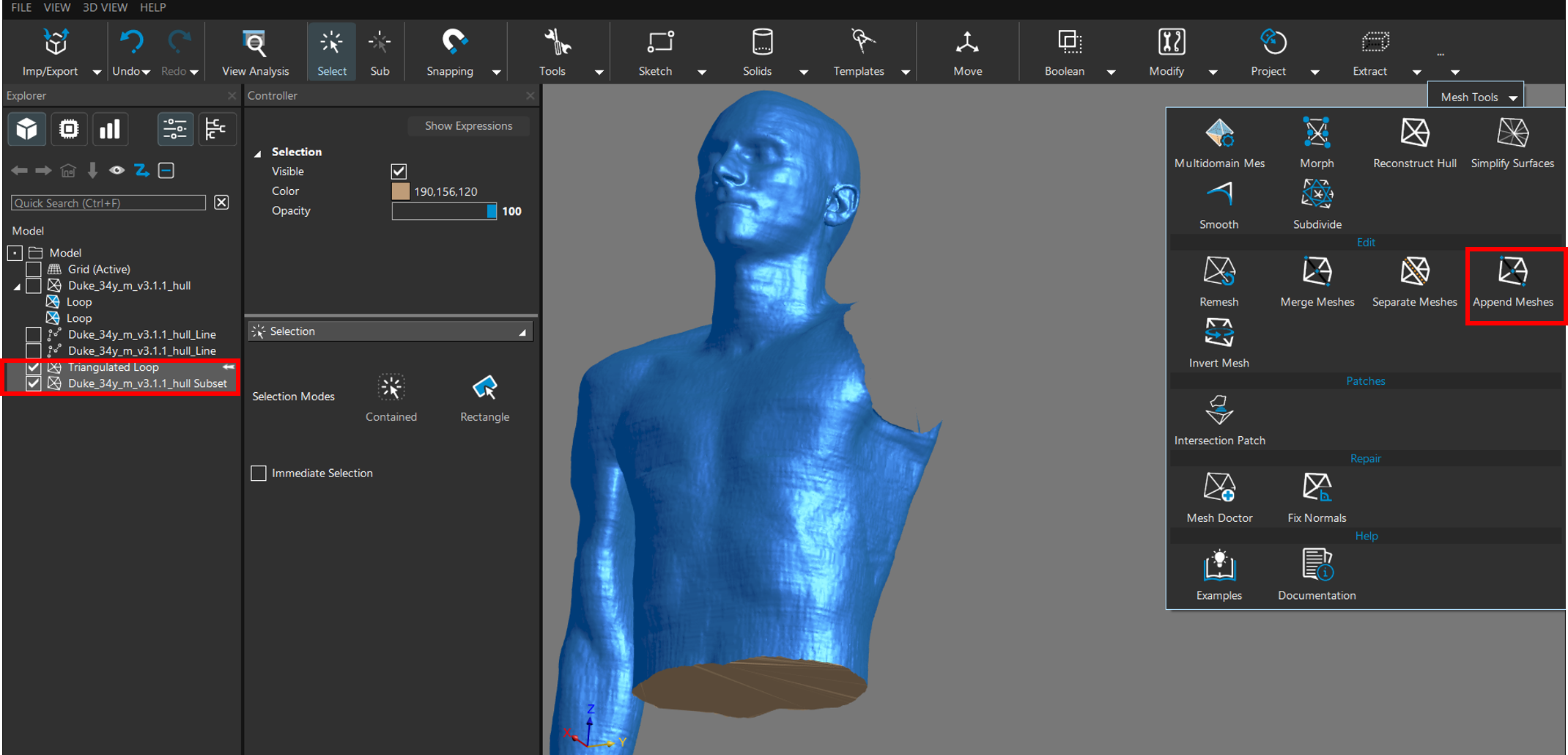
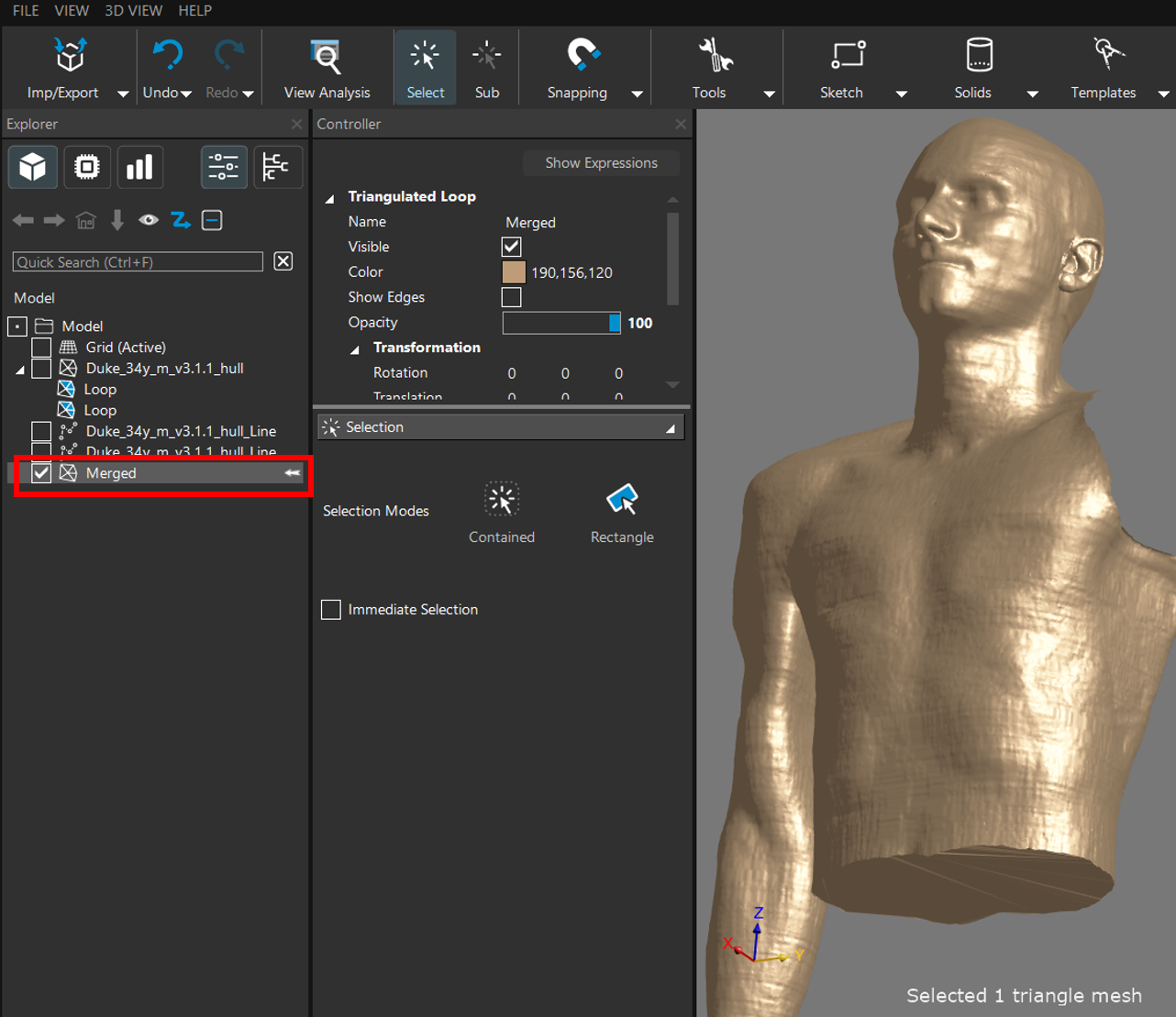
這一步驟我們同時選取兩個網格(Mesh)模型,然後到工具欄位選擇 Mesh Tools | Append Meshes,兩網格模型會合併成一個 Merged 模型物件,如上圖所示。
右圖顯示合併完成後的 Duke 上半身殼模型。
依據歐盟施行的個人資料保護法,我們致力於保護您的個人資料並提供您對個人資料的掌握。
按一下「全部接受」,代表您允許我們置放 Cookie 來提升您在本網站上的使用體驗、協助我們分析網站效能和使用狀況,以及讓我們投放相關聯的行銷內容。您可以在下方管理 Cookie 設定。 按一下「同意」即代表您同意採用目前的設定,更多資訊請瀏覽 隱私權聲明。