

Website Design Copyright 2026 © 耀登科技股份有限公司
All Rights Reserved. 網頁設計 by 覺醒設計
1. 解壓縮 Sim4Life 安裝壓縮檔,並於解壓縮後的資料夾中執行主安裝程式(Sim4Life_setup_10.0.0.25335)以進行安裝。
2. 點擊右下角的 「Install」按鈕以準備解壓縮安裝檔案。
3. 等待系統準備安裝檔案。
4. 點擊右下角的 「Next」按鈕以準備安裝。
5. 閱讀授權條款後,勾選 「I have read and accept the license terms」,並點擊 「I Agree」 進入下一步。
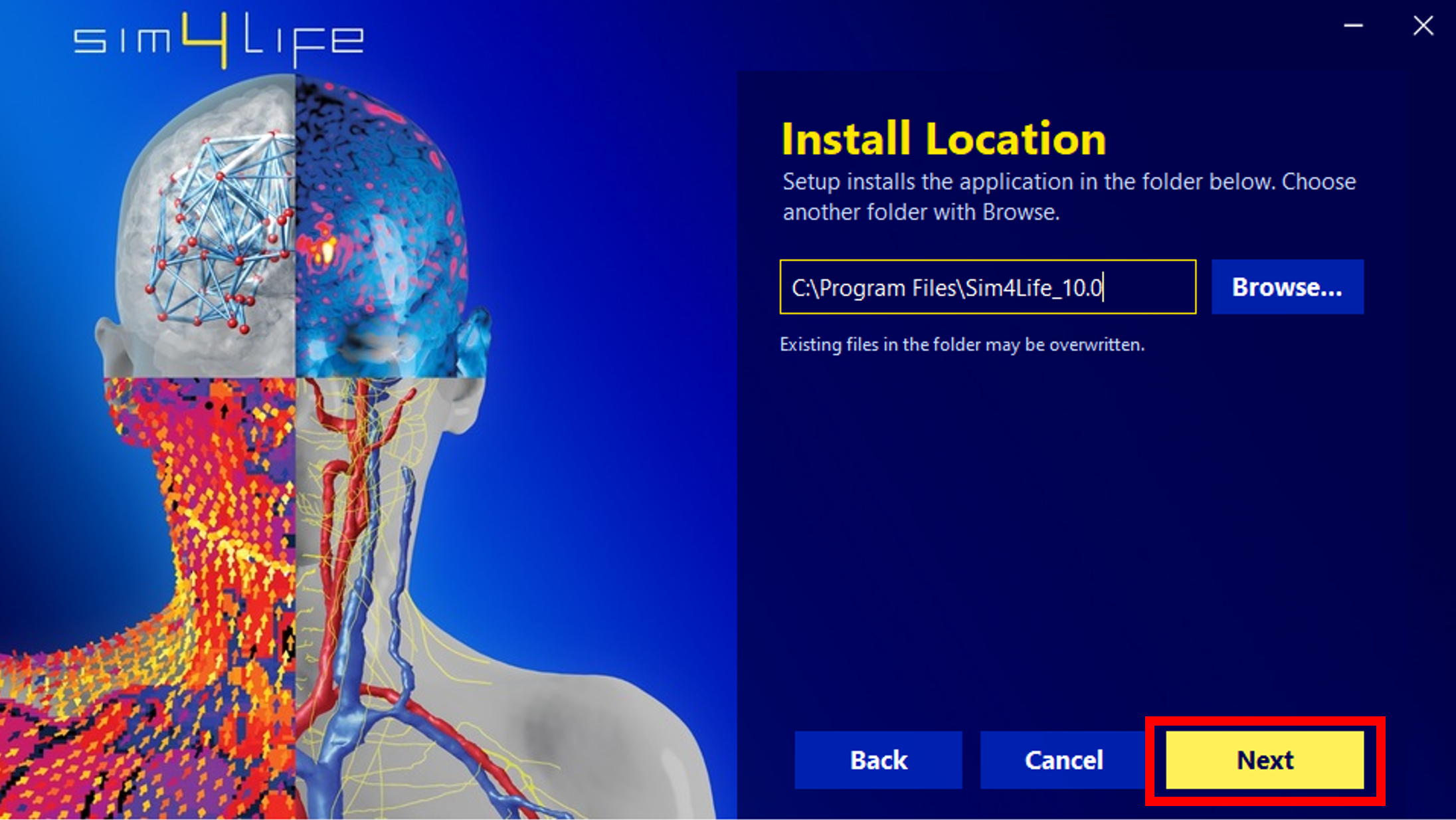
6. 安裝位置(預設為 `C:\Program Files\Sim4Life_10.0`),若需變更安裝位置,可點擊「Browse」進行選擇,確認路徑無誤後,點擊「Next」繼續。
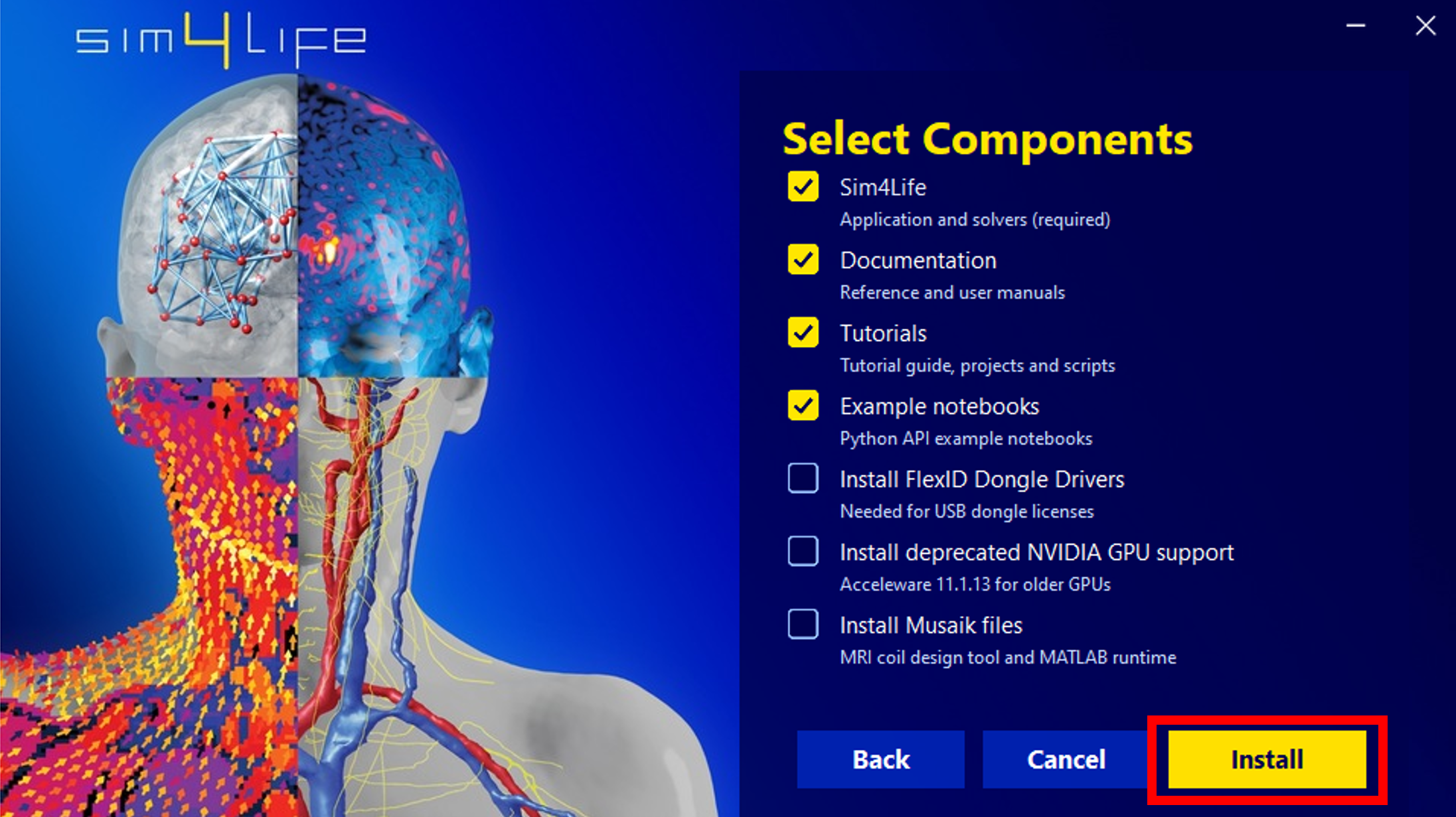
7. 依實際需求勾選欲安裝的元件(附圖為預設安裝項目)。確認勾選完畢後,點擊 「Install」 開始正式安裝。
8. 等待系統安裝進度完成。
9. 安裝完成。可依需求勾選 「Start the application now」 決定是否立即啟動軟體,並點擊 「Finish」 結束安裝精靈。
10. 安裝完成後,系統會詢問是否刪除安裝分片檔案;若軟體安裝順利且運作正常,可依電腦空間需求勾選 「Delete downloaded chunks」 以釋放硬碟空間,最後點擊 「Close」 結束。
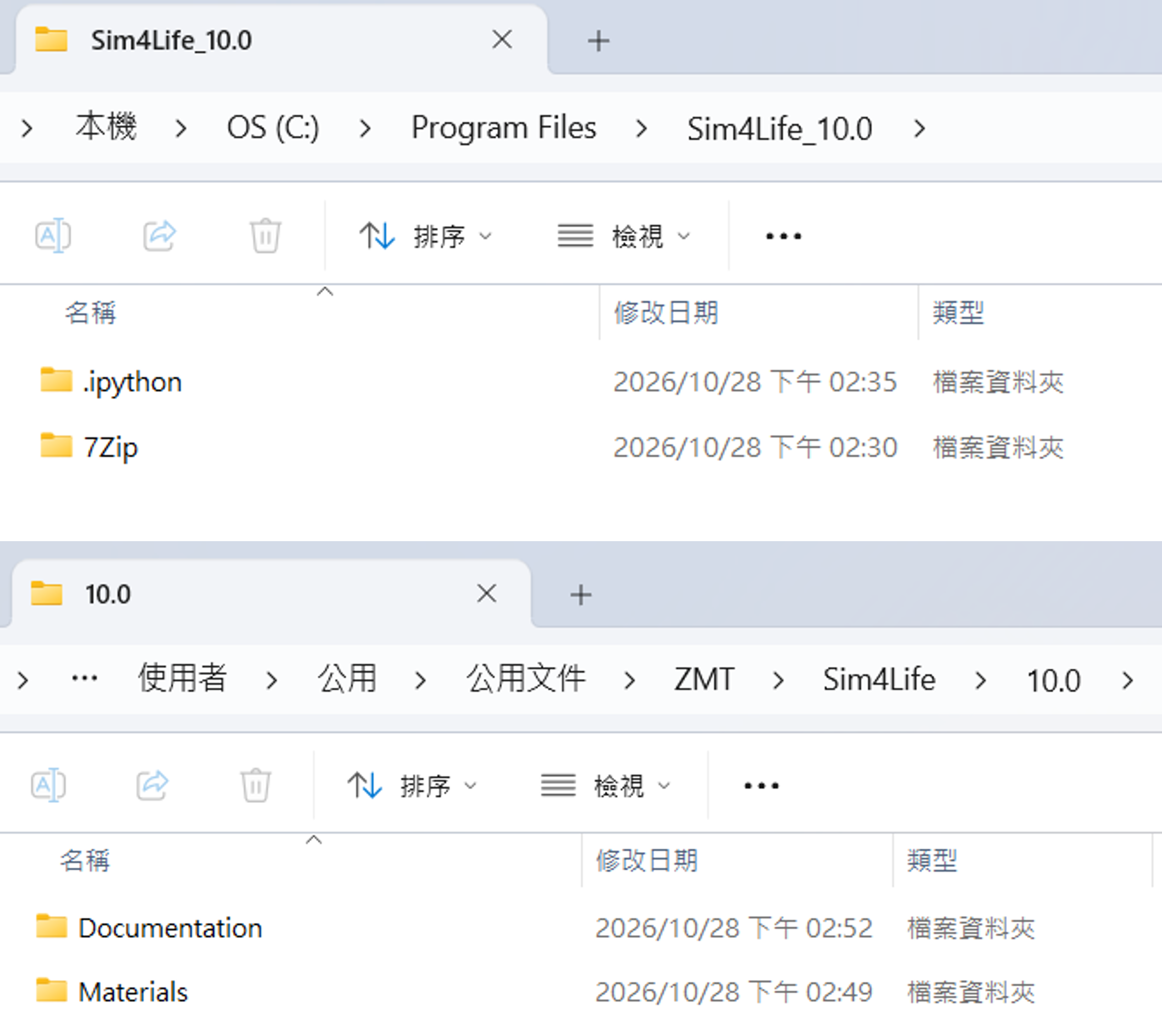
11. 安裝完成後,可前往預設安裝路徑(如 C:\Program Files\Sim4Life_10.0)確認檔案結構是否完整。
此外,相關的官方教學與範例檔案則存放在公用文件資料夾中:C:\Users\Public\Documents\ZMT\Sim4Life\10.0。
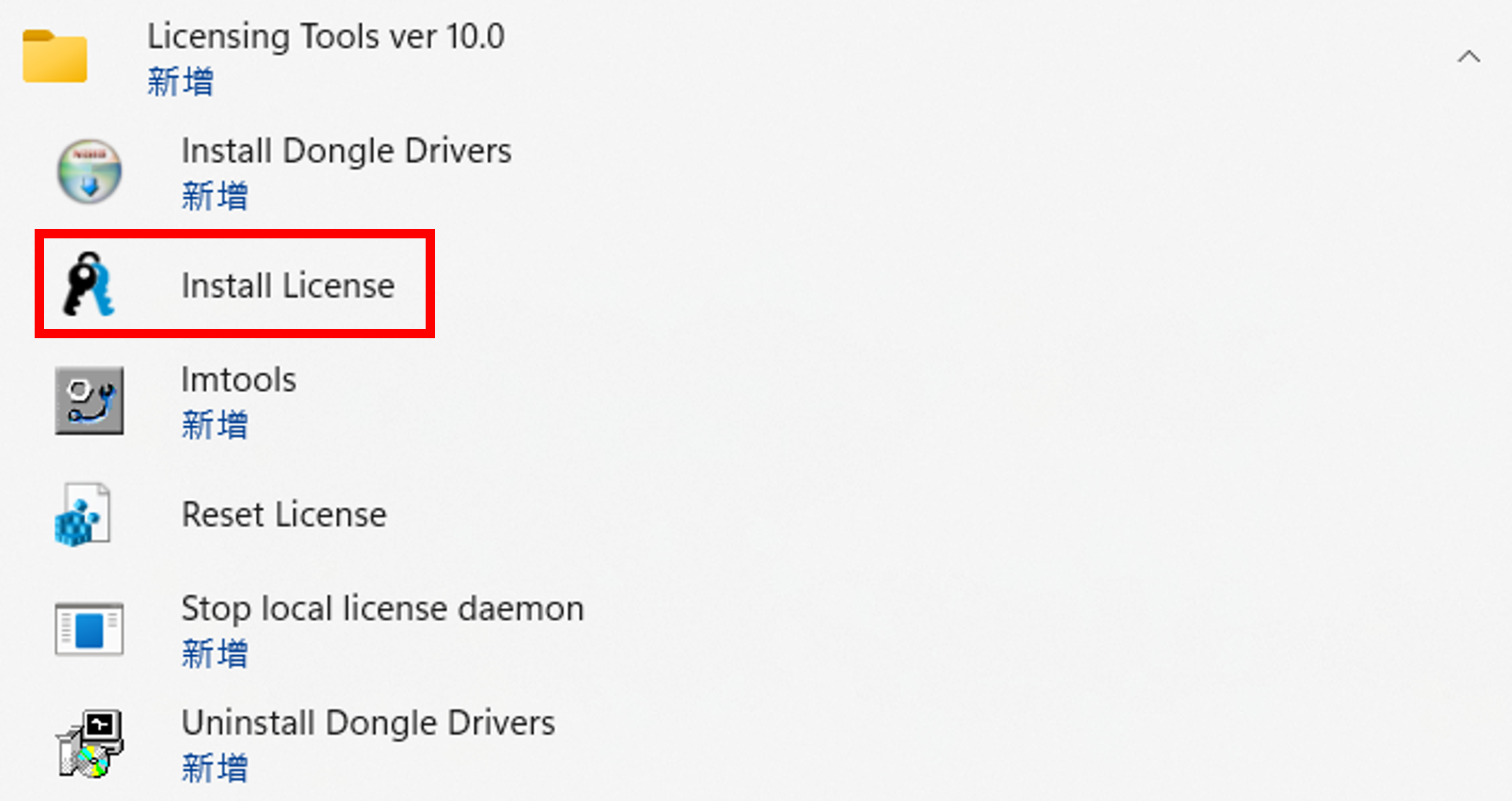
12. 開始安裝 License:請先確認 Licensing USB Dongle 已插入電腦且指示燈亮紅燈(表示正常讀取)。
若未亮紅燈,請於後續的步驟 14 執行 USB Dongle 驅動程式安裝。
接著,於 Windows 「開始」 選單中開啟 Licensing Tools ver 10.0 資料夾,並點選 「Install License」。
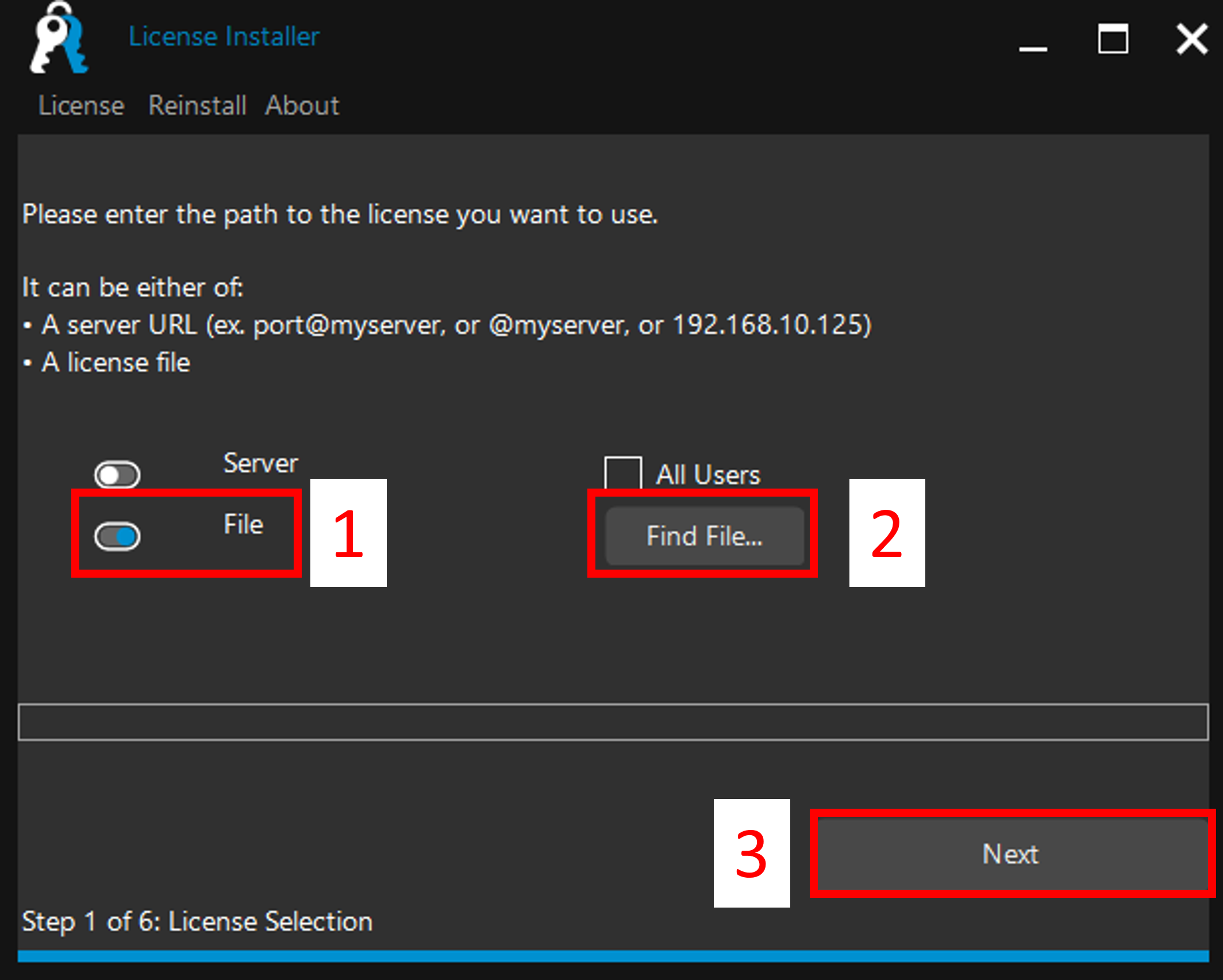
13. 點選「File」,選擇「Find File…」並選取 license 檔案,其儲存路徑將顯示於下方方框中,確認無誤後點擊「 Next」。
license 檔案預設路徑為 C:\Users\Public\Documents\ZMT\Licensing Tools\10.0。 若遇到無法讀取的情況,可將 license 檔案暫存至桌面,再透過「 Find File… 」進行選取;License Installer 會自動將路徑導向正確的公用文件資料夾中。
14. 若電腦尚未安裝 USB Dongle 驅動程式,請點擊「Next」開始安裝;若先前已完成驅動程式安裝,可點擊「Skip」略過此步驟。
15. 依畫面提示先將 USB Dongle 從電腦拔除,點擊「Next」繼續安裝驅動程式。
16. 驅動程式安裝完成後,將 USB Dongle 重新插入電腦,確認指示燈正常亮起,再點擊「Next」讀取並驗證授權。
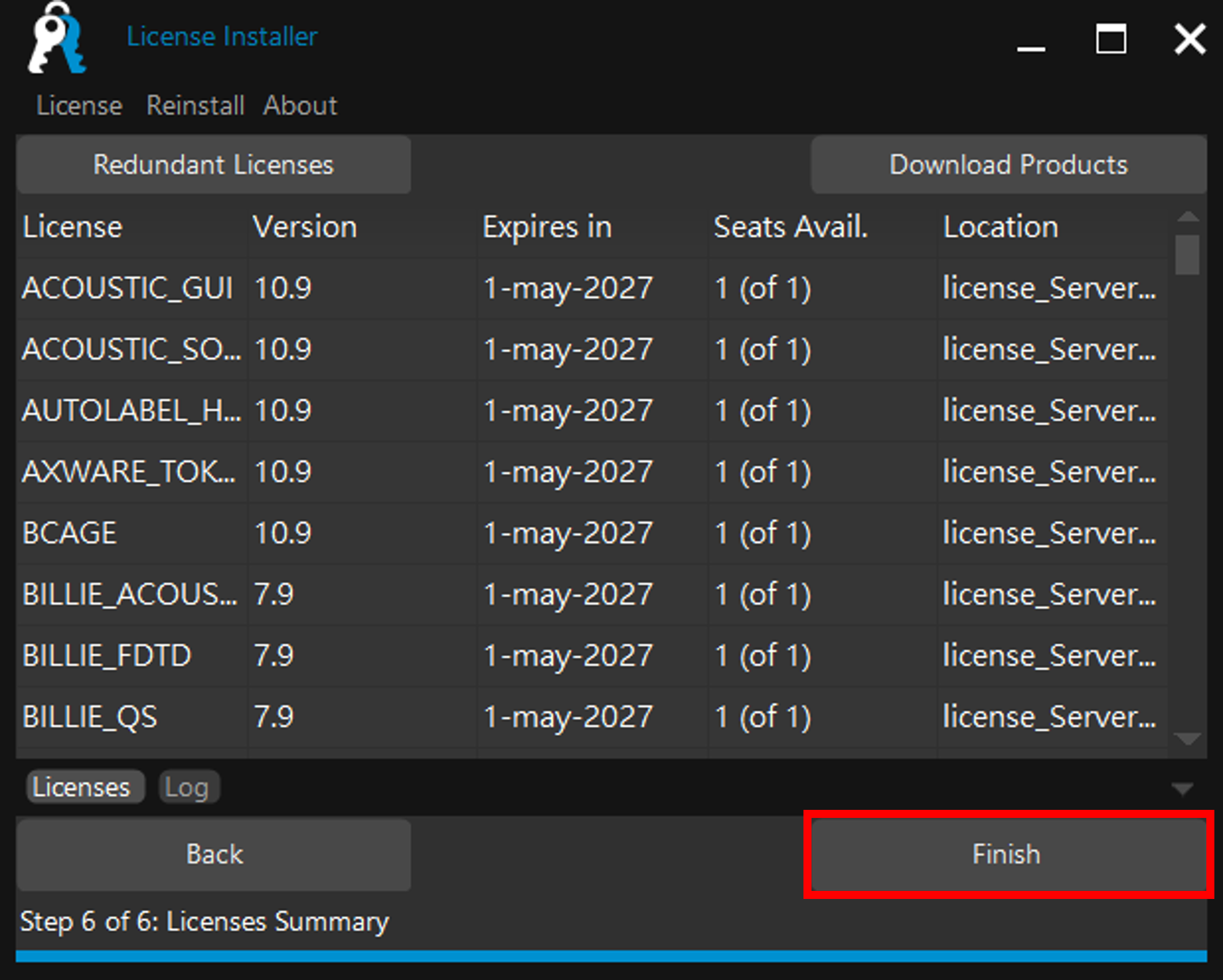
17. 確認 License 安裝結果:License Installer 會列出可使用的功能、版本、到期日、授權數量與來源位置。確認授權資訊正確後,點擊「Finish」完成授權安裝。
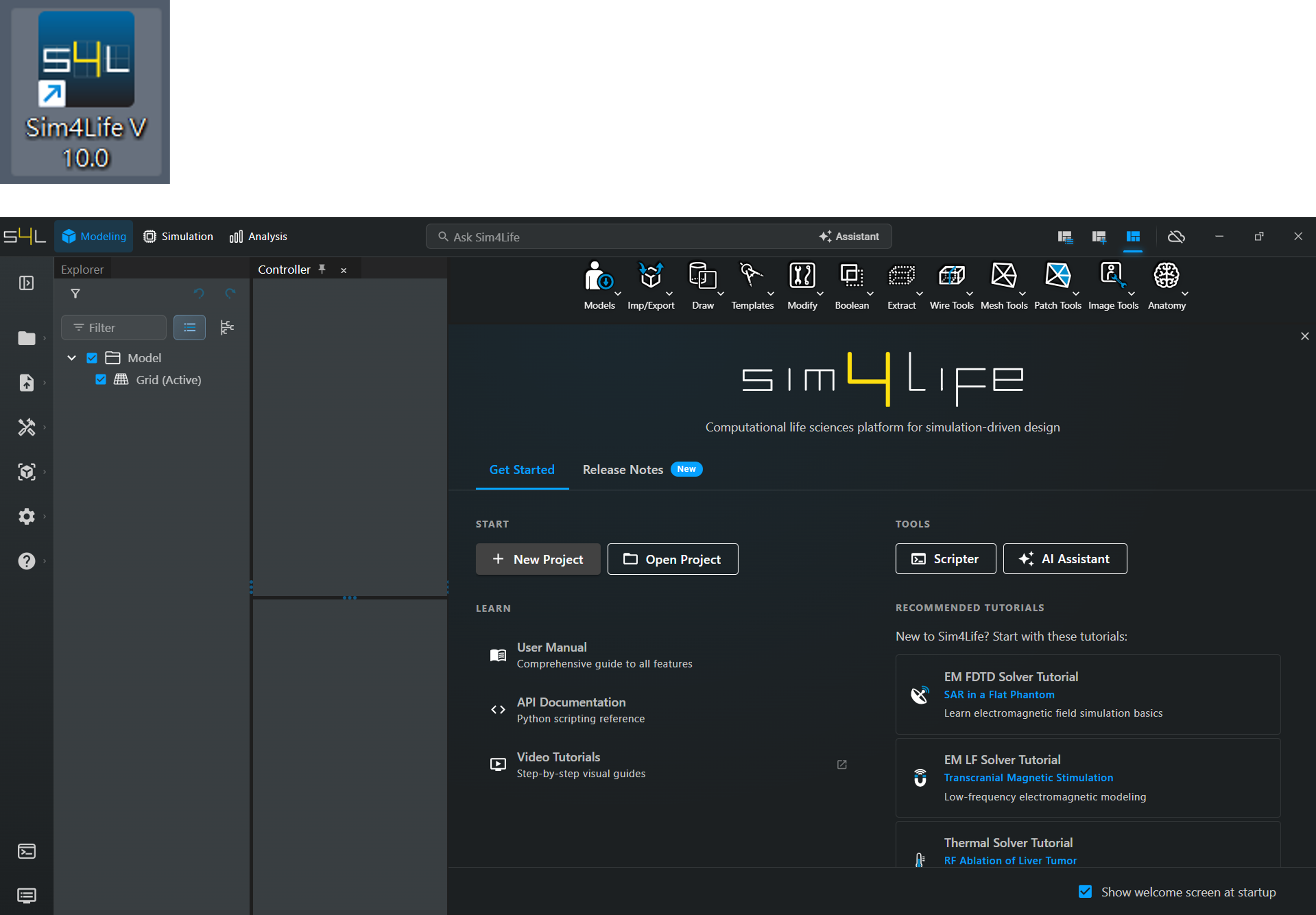
18. 開啟 Sim4Life V10.0 並確認主畫面可正常載入。
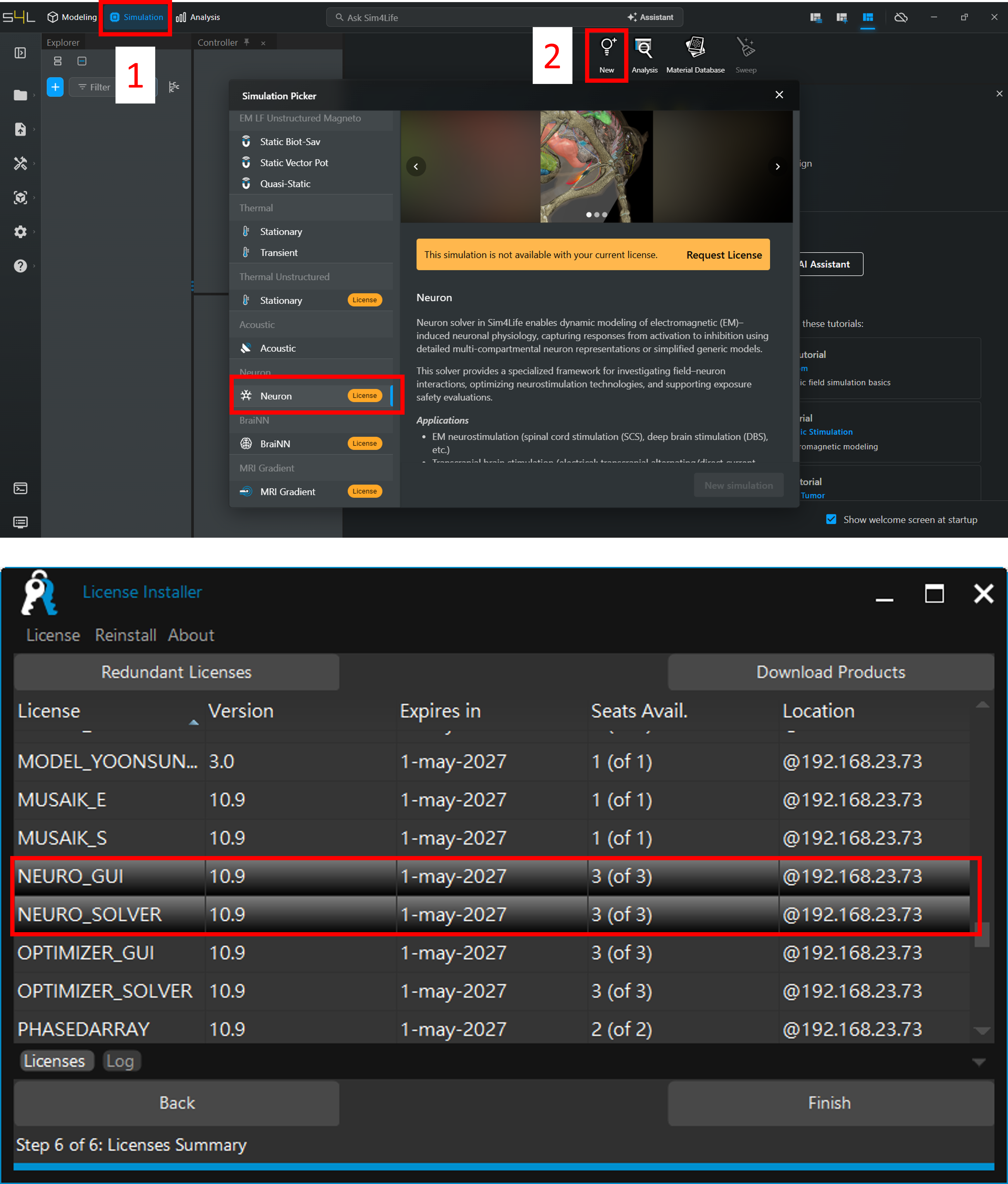
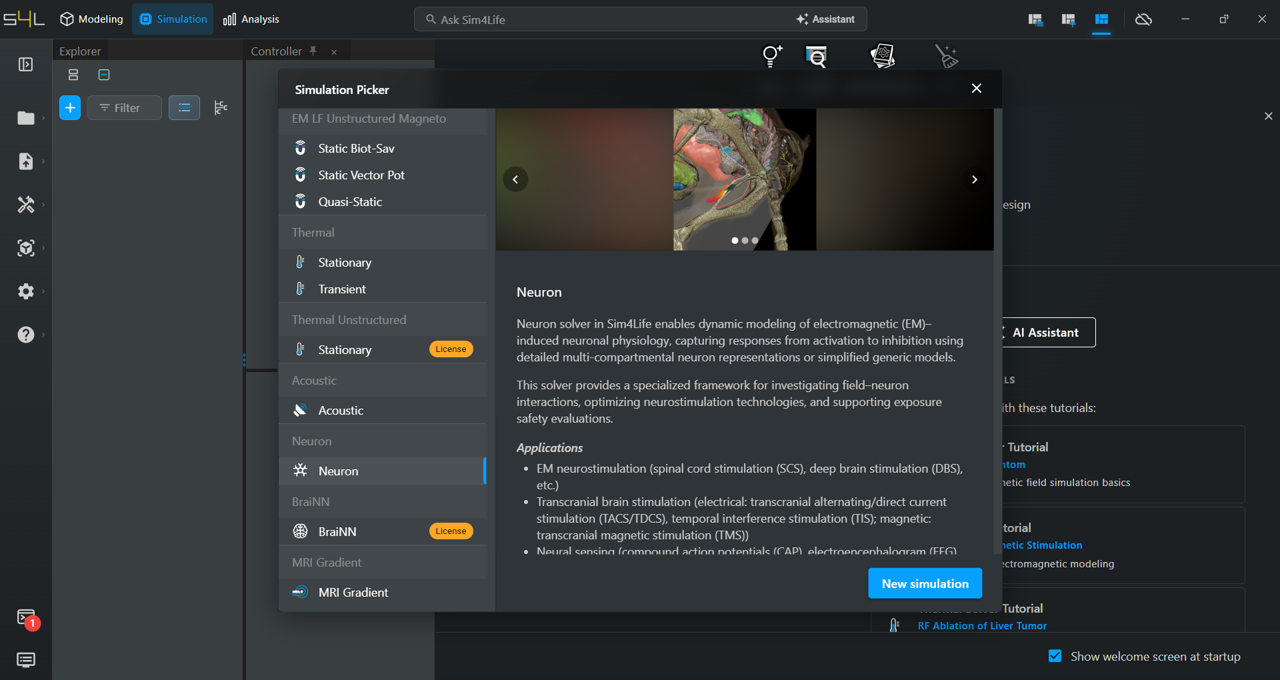
19. 點選「Simulation」並選擇「New」開啟 Simulation Picker,以確認已授權的求解器與模組是否正常顯示。
若選取項目顯示 Request License,代表尚未安裝相關元件或缺少授權。此時可至 License Installer 的授權清單中,確認是否已具備該功能的授權,以決定是否需進行後續元件安裝。
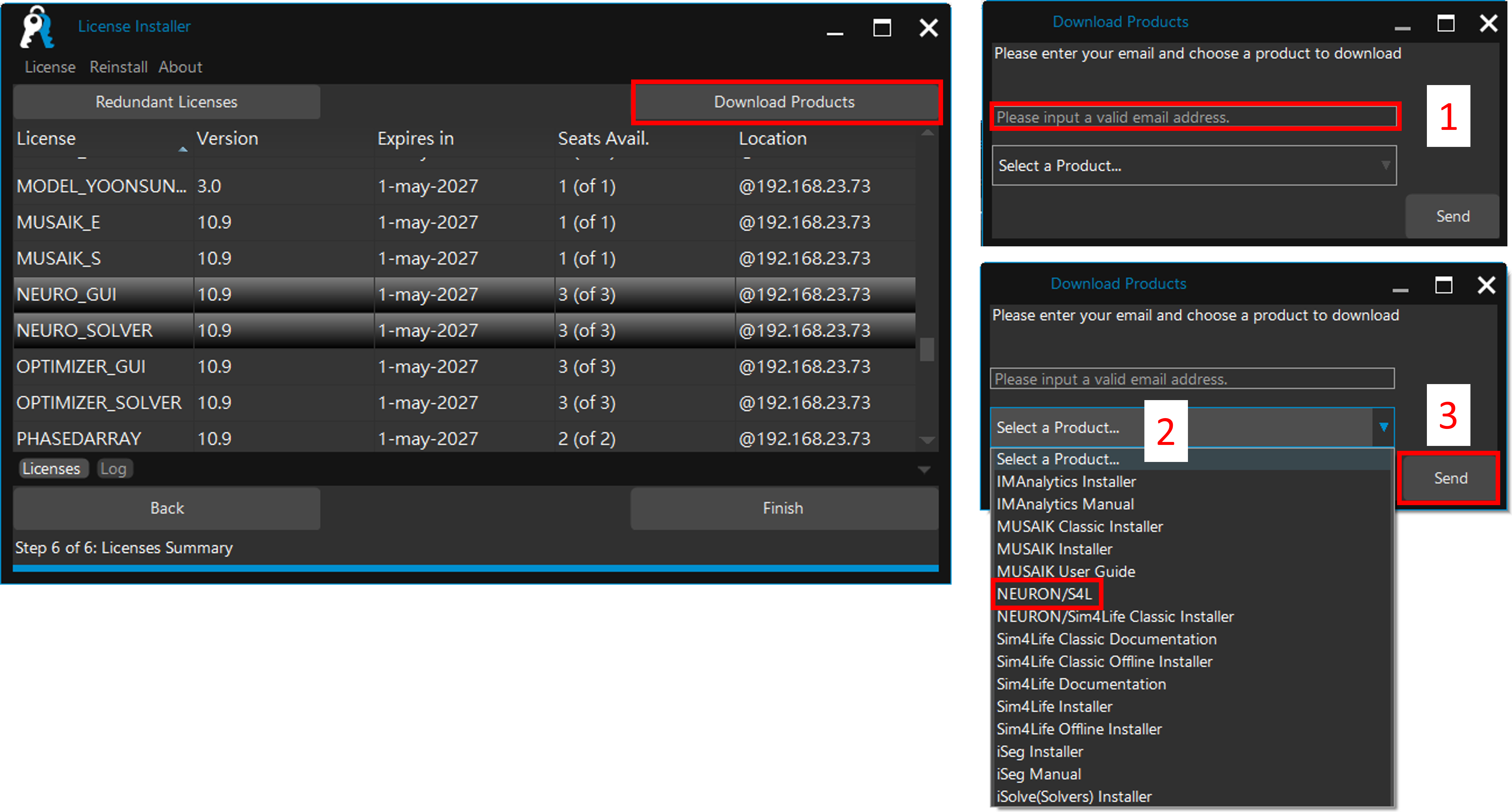
例如附圖狀況:License Installer 的授權清單中已包含 NEURO_GUI 與 NEURO_SOLVER,但 Simulation Picker 仍無法使用 Neuron 模組,則表示電腦尚未安裝 NEURON S4L 相關元件,需接續完成元件安裝。
1. 在 License Installer 中點選 「Download Products」,輸入有效的電子郵件地址,並從下拉選單選擇 「NEURON S4L」。接著點選 「Send」,依系統指示下載安裝程式。
2. 透過電子郵件收取由 s4l-support@zmt.swiss 提供的安裝連結,下載完成後將安裝檔解壓縮並執行安裝。 接著,閱讀使用條款後,勾選 「I accept the terms of the License Agreement」,並點擊 「Next」 繼續。
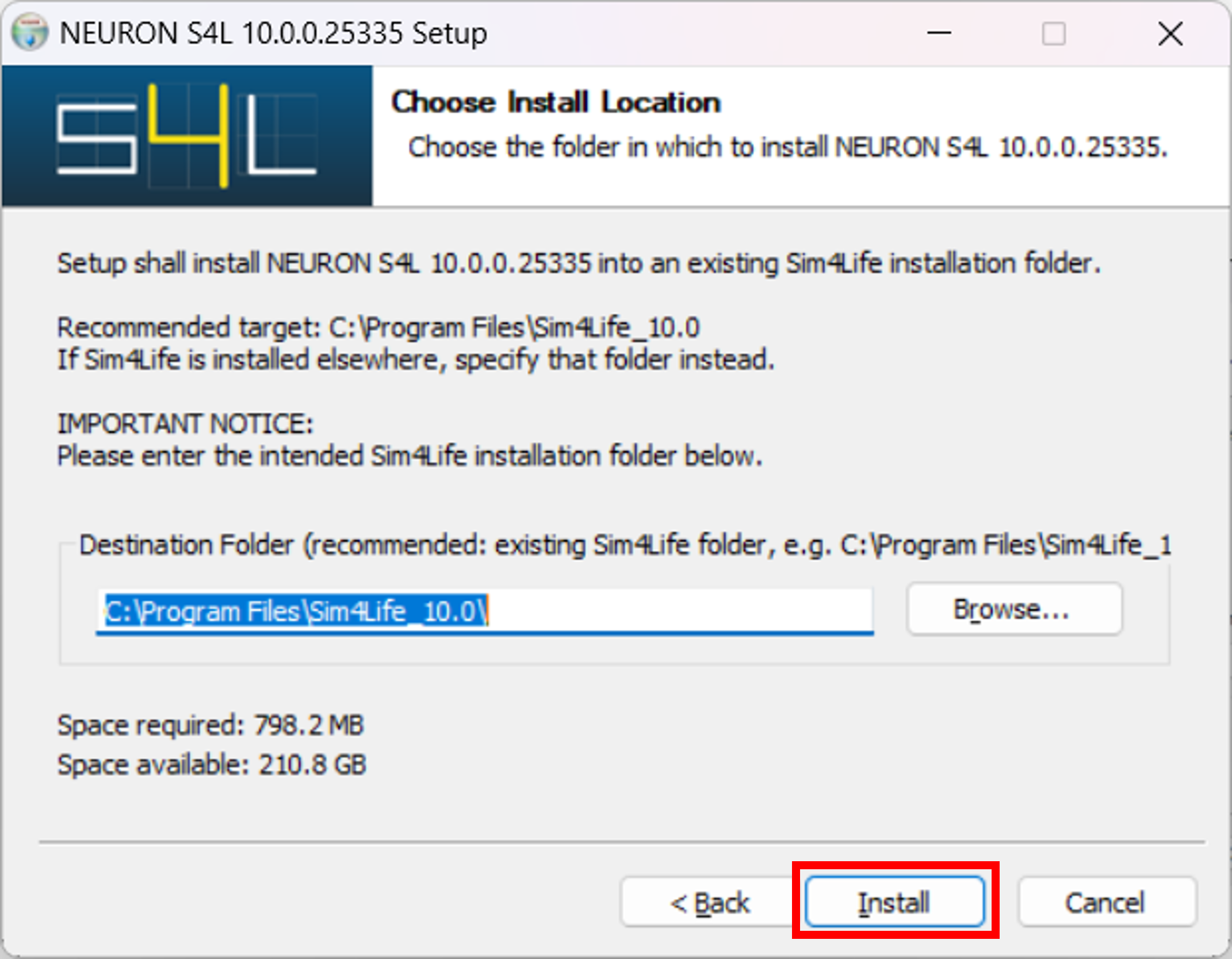
3. 將元件安裝至既有的 Sim4Life_10.0 主程式資料夾;建議保留預設路徑 C:\Program Files\Sim4Life_10.0。 若主程式位於其他位置,請按「Browse」選擇對應資料夾,確認後點擊 「Install」 開始安裝。
4. 等待系統複製與設定元件,畫面顯示「Installation Complete」後,點擊「Finish」結束安裝程式。
5. 安裝完成後,可前往安裝路徑(如 C:\Program Files\Sim4Life_10.0),確認元件相關檔案已寫入 Sim4Life 安裝資料夾。
6. 重新啟動 Sim4Life,於 Simulation Picker 中選取 「Neuron」。若可正常建立 Neuron simulation,即代表相關元件已正確安裝完畢。
依據歐盟施行的個人資料保護法,我們致力於保護您的個人資料並提供您對個人資料的掌握。
按一下「全部接受」,代表您允許我們置放 Cookie 來提升您在本網站上的使用體驗、協助我們分析網站效能和使用狀況,以及讓我們投放相關聯的行銷內容。您可以在下方管理 Cookie 設定。 按一下「同意」即代表您同意採用目前的設定,更多資訊請瀏覽 隱私權聲明。