

Website Design Copyright 2026 © 耀登科技股份有限公司
All Rights Reserved. 網頁設計 by 覺醒設計
本篇延續 PEC 球體的米氏散射解析解與 Sim4Life 數值模擬驗證(上) 一文
3.3.2 三維散射分布與數據匯出
令 ,由實部與虛部重建
兩個分量對應互相正交的球座標方向,因此總切向電場幅度為
本範例在整個 至 範圍內, 約為 ,而 約為 ,顯示此切面由 主導。在 至 的比較區間內,總幅度與單獨 所得到的正規化曲線差異小於 ,在本文繪圖精度下可以忽略。
在後續解析解與模擬數值結果的比較中,Python 腳本預設設定 COMPONENT = total,代表使用總切向幅度進行比較;若只使用 ,可改為 COMPONENT = phi。這兩種方式在本資料中幾乎重合,但更換場源極化或觀測切面時,不能假設此關係仍成立。
3.3.3 米氏解析解與角度取樣對齊
米氏散射角以入射波傳播方向為基準,前向方向為 。依據本範例的座標設定,在比較區間內使用
解析解採用第 2.5 節說明的 PEC 球體 散射振幅,此選擇對應本案例的場源極化與方位角切面。
由模擬結果檔案 ExportedData.xlsx 的完整角度資料中,擷取 的範圍,共取得 181 個樣本點。腳本程式將直接在這 181 個角度位置上計算 ,不以插值方式取代解析解的計算。預設繪圖中的兩條比較曲線亦採用相同的 角度間隔進行取樣連線,以保留與原始模擬資料一致的角度解析度。
此外,預設設定 ENSE_MIE_STEP_DEG = None,表示解析解曲線沿用模擬數據的原始角度取樣。若希望觀察更細緻的解析零點位置,可將 DENSE_MIE_STEP_DEG 設為 0.1,此時僅將米氏解析解的繪圖網格加密至 。此設定不會增加 Sim4Life 的實際模擬資料量,也不會改變以原始 181 個樣本點計算的誤差指標。
需要注意的是,當解析解的角度網格加密後,可能會觀察到更深、更接近理論零點的數值。這是由角度取樣解析度提高所造成的結果,並不代表模擬結果的準確度變差。
3.3.4 前向散射值正規化
ExportedData.xlsx 數據檔第 182 列對應 ,其中
因此參考幅度約為
將 Sim4Life 模擬數據的正規化曲線定義為
也可先定義
再計算
其中 是場幅平方,不是已校正的絕對 RCS。米氏解析解則計算
兩條曲線分別使用自身的前向值正規化。此方式比較的是相對角度響應;即使兩條曲線在 均為 0 dB,也不代表絕對散射幅度已通過驗證。若需比較 dBsm,還必須確認 Sim4Life 輸出的入射場參考、距離因子及 RCS 校正定義,不能僅由這份 V/m 資料直接推算。
3.3.5 執行 Python 腳本與圖形輸出
本節使用 mie_pec_sphere_scripter.py 腳本來比較 PEC 球體的米氏散射解析解與 Sim4Life EM-FDTD 模擬結果。腳本從 ExportedData.xlsx 讀取指定觀測切面的複數遠場電場,依教材設定重建模擬曲線,再計算 PEC 球體的米氏 S2 散射振幅。兩條曲線分別以前向散射方向作為 0 dB 參考,最後輸出圖形、逐點資料及誤差指標。
腳本按照下列順序執行:
以 read_export() 讀取並驗證 Excel
(1) 執行環境與與套件
腳本開頭匯入標準函式庫與第三方套件:
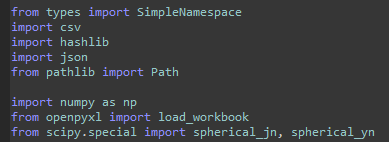
各套件的用途如下:
在 Sim4Life Scripter 執行前,可先測試套件是否可正常匯入:
import numpy
import scipy
import matplotlib
import openpyx
若出現 ModuleNotFoundError,則必須將缺少的套件安裝至 Sim4Life Scripter 實際使用的 Python 環境,而不是其他獨立的 Python 環境。(可參考【Python API】如何在 Sim4Life 環境中安裝其他 Python 套件?)
(2) 使用者設定區
腳本以固定變數取代命令列參數,使其可直接在 Sim4Life Scripter 視窗中執行:
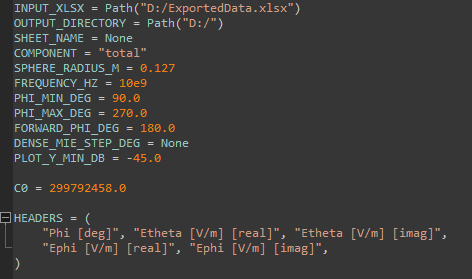
a.. 輸入與輸出路徑
INPUT_XLSX 指向 Sim4Life 匯出的 Excel,OUTPUT_DIRECTORY 則指定所有輸出檔案的位置。兩者使用絕對路徑。
b. 工作表與場分量
SHEET_NAME = None 表示由程式搜尋包含五個必要欄位的唯一工作表。若活頁簿內存在多張相同格式工作表,應明確指定: SHEET_NAME = EM RCS E(phi)
COMPONENT 可設為:
本案例中 明顯遠大於 ,因此兩種設定所得的正規化曲線幾乎重合。但更換入射極化或觀測切面後,不能假設 仍可忽略。
c. 物理參數與角度範圍
SPHERE_RADIUS_M 與 FREQUENCY_HZ 必須與 Sim4Life 模型一致,本例為半徑 0.127 m、頻率 10 GHz 的 PEC 球體。
PHI_MIN_DEG 至 PHI_MAX_DEG 定義比較範圍,FORWARD_PHI_DEG = 180.0 則指定前向散射方向。
DENSE_MIE_STEP_DEG 只控制解析曲線的繪圖密度:
加密解析曲線不會增加 Sim4Life 模擬資料,也不會改變誤差統計,因為誤差仍在 Excel 的原始角度樣本上計算。
PLOT_Y_MIN_DB 只設定圖形 y 軸下限,不會裁切一般 RMSE 或 MAE 的資料。
(3) read_export(): 讀取與驗證 Excel
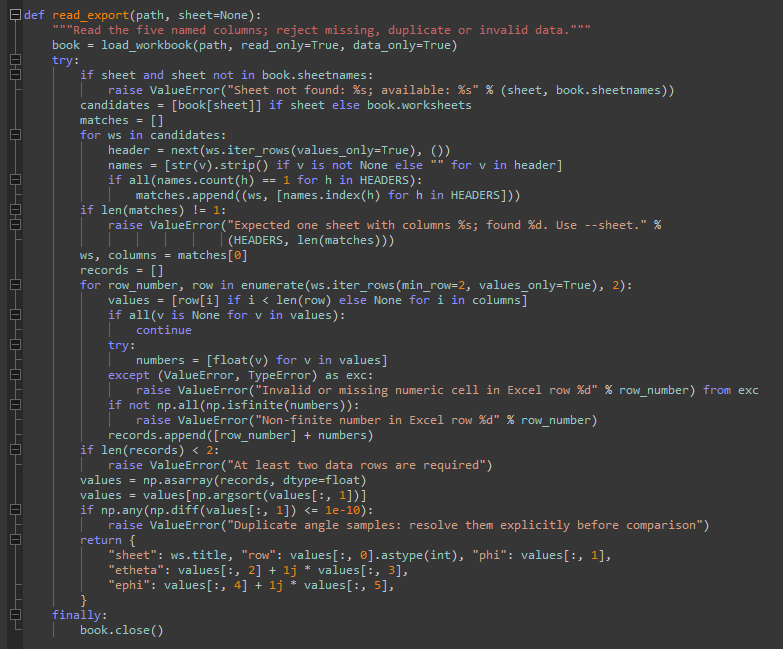
read_export(path, sheet=None) 是資料入口。函式先以 read_only=True 開啟活頁簿,避免修改原始檔案,並以 data_only=True 讀取公式的快取數值。
函式依序執行下列檢查:
函式最後回傳一個字典:
{
    "sheet": 工作表名稱,
    "row": 原始 Excel 列號,
    "phi": 方位角陣列,
    "etheta": Etheta 複數陣列,
    "ephi": Ephi 複數陣列,
}
保留 Excel 原始列號的目的,是讓輸出的 CSV 可追溯回原始資料位置。即使讀取或驗證中途失敗,Finally 區塊仍會關閉活頁簿。
(4) mie_amplitudes(): 計算 PEC 球體米氏散射振幅
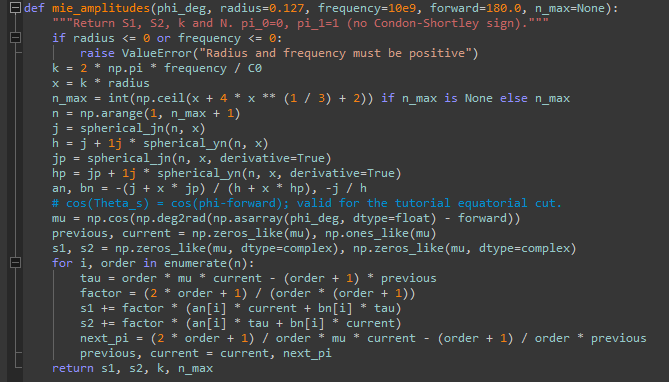
mie_amplitudes() 是解析計算的核心。函式輸入方位角、半徑、頻率、前向角與可選的最高階數,輸出 S1、S2、自由空間波數 與實際階數 。
a. 波數、尺寸參數與級數階數
自由空間波數與尺寸參數分別為:
若未指定 n_max,程式採用 Wiscombe 型估算:
對本案例 ,所需最高階數約為 41。階數過低時,旁瓣數量、零點位置與前向主瓣寬度可能尚未收斂。
b. 球面 Bessel、Hankel 函數與 PEC 米氏係數
SciPy 提供第一、第二類球面 Bessel 函數 與 。程式將兩者組成第一類球面 Hankel 函數:
對 PEC 球體,程式使用:
第一式等價於 。
a_n 與 b_n 都是複數,包含各階部分波的振幅與相位資訊。
c. Sim4Life 方位角與物理散射角
赤道切面的角度關係為:
在本例中 。使用餘弦可同時處理前向角左右兩側,並保持球體的對稱性。此轉換依賴 theta = 90° 切面;若改變觀測平面,必須重新確認角度定義。
d. 角向函數遞迴與 S1、S2
程式從
開始遞迴。第 階的 為:
接著以權重
累加兩個正交極化散射振幅:
最後利用
更新下一階角向函數。遞迴方式可避免直接計算伴隨 Legendre 函數時,在前向角附近因除以很小的 而產生數值不穩定。
本範例的入射極化與觀測切面對應標準定義下的 S2,因此後續比較使用 ; S1 雖同時計算,但不納入本案例誤差指標。
(5) power_to_db(): 線性功率正規化

power_to_db(power, reference)使用:
將線性功率轉換成相對 dB。參考值必須大於零且為有限數。函式不套用繪圖下限,因此若某個角度的功率精確為零,結果會自然成為 。
保留 比任意抬高理論零點更符合物理意義。後續 analyze() 會將非有限配對排除於一般 RMSE 與 MAE 之外,並在 JSON 中記錄排除筆數。
(6) analyze() 建立曲線與誤差指標
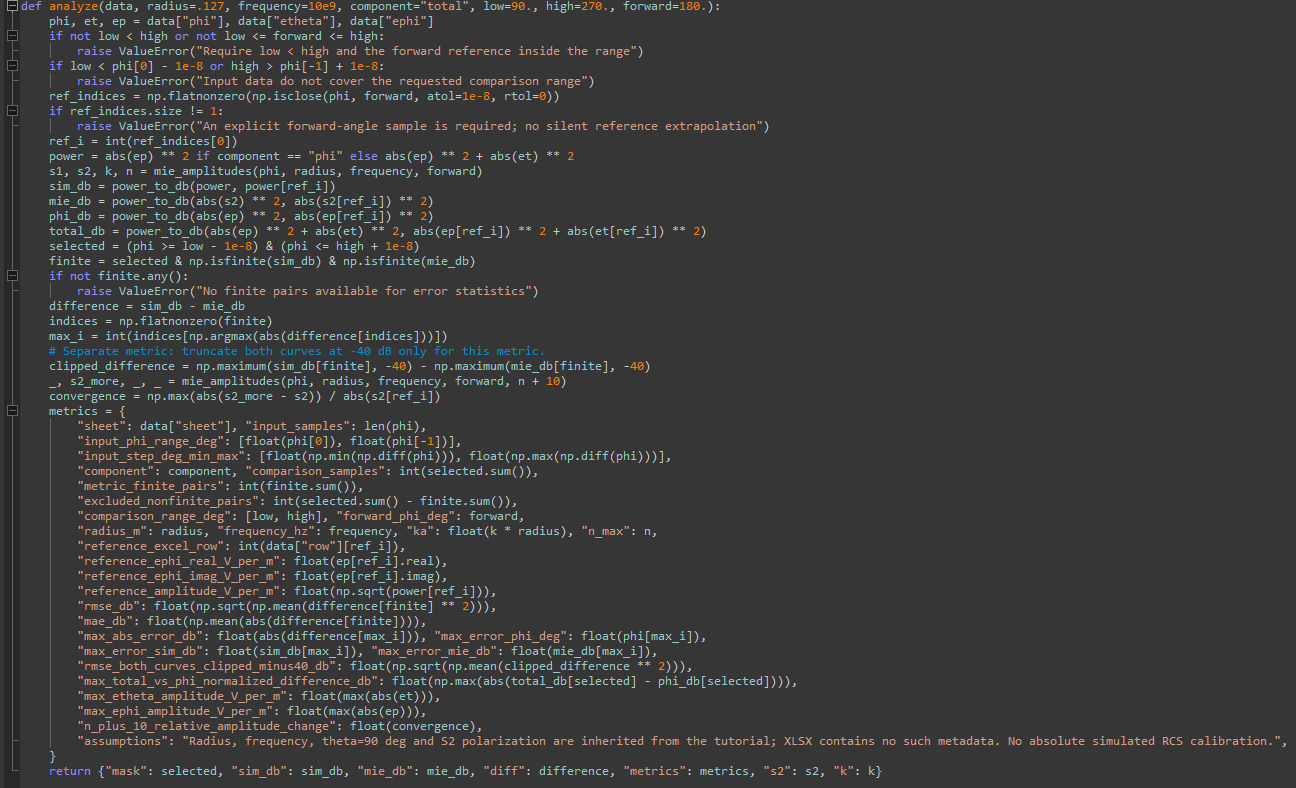
analyze() 將 Excel 資料、模型參數與比較範圍整合成完整分析結果。
a. 範圍與前向樣本檢查
函式首先確認:
腳本不會以插值或外插建立前向參考值。若缺少 樣本,應重新匯出資料或修正角度設定。
b. 模擬功率與解析功率
選擇 COMPONENT = "phi" 時:
選擇 COMPONENT = "total" 時:
解析端則使用:
兩條曲線必須分別使用自己的前向值正規化:
c. 有限值篩選與誤差
逐點差值定義為:
正值代表 Sim4Life 曲線高於解析曲線,負值代表 Sim4Life 曲線較低。一般統計只使用模擬與解析值皆為有限數的角度點。
腳本計算下列主要指標:
此外,程式提供一個獨立的穩健指標: 先把兩條曲線都限制在不低於 −40 dB,再計算 RMSE。此指標可降低極深零點對單一統計量的支配,但不取代未裁切 RMSE,也不改變圖形資料。
d. 米氏級數收斂檢查
腳本以原階數 與增加十階的 分別計算 S2,再求:
此值記錄於 n_plus_10_relative_amplitude_change。數值越小,表示加入更多高階模式後結果幾乎不變,米氏級數截斷越充分。
(7) write_outputs():輸出資料與圖形
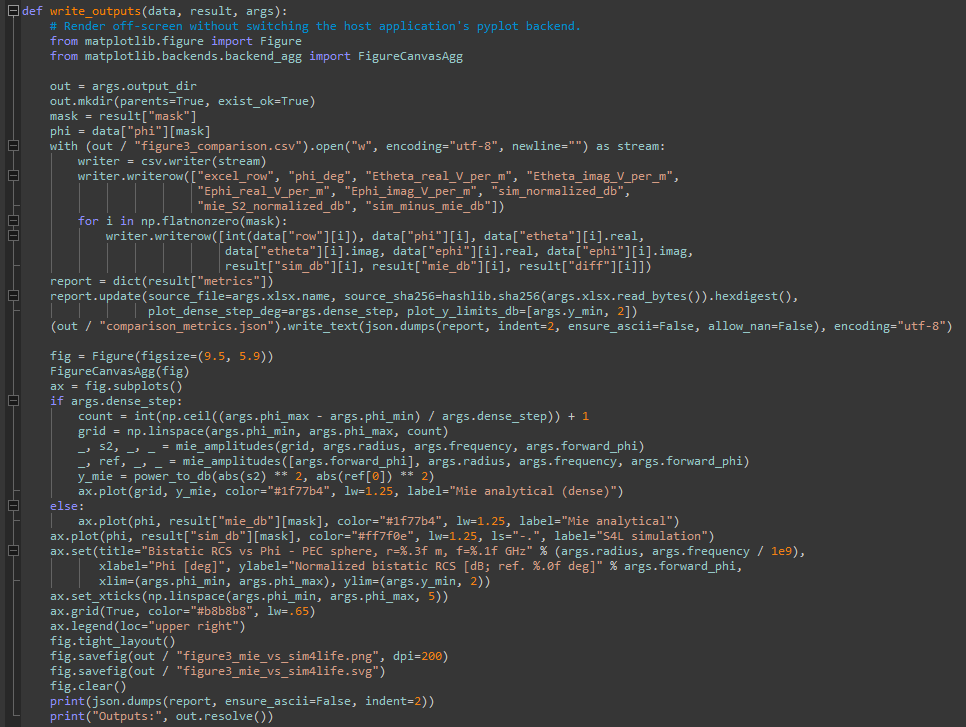
write_outputs() 使用 Matplotlib 的物件導向介面及離屏 Agg 畫布,不切換 Sim4Life 主程式的 pyplot 後端,因此適合在 Scripter 中重複執行。
a. figure3_comparison.csv
CSV 保存比較區間內每一筆資料,包括:
此檔案適合用於後續繪圖、抽查特定零點或追溯原始 Excel 儲存格。
b. comparison_metrics.json
JSON 保存模型參數、資料範圍、角度間距、參考 Excel 列、前向複數場、誤差指標與級數收斂結果。程式也會計算輸入 Excel 的 SHA-256;若兩次報告的雜湊值不同,表示使用的原始檔案內容不同。
c. PNG 與 SVG 圖形
腳本輸出:
解析曲線使用藍色實線,Sim4Life 曲線使用橘色點畫線。圖形標題顯示球體半徑與工作頻率;y 軸標示為正規化雙站 RCS,避免與絕對 dBsm 混淆。
若啟用 DENSE_MIE_STEP_DEG,程式只在圖形中加密米氏解析曲線。前向參考值會另外在精確的 FORWARD_PHI_DEG 計算,不依賴密集網格是否恰好包含該角度。
(8) main(): 主程式與防呆檢查
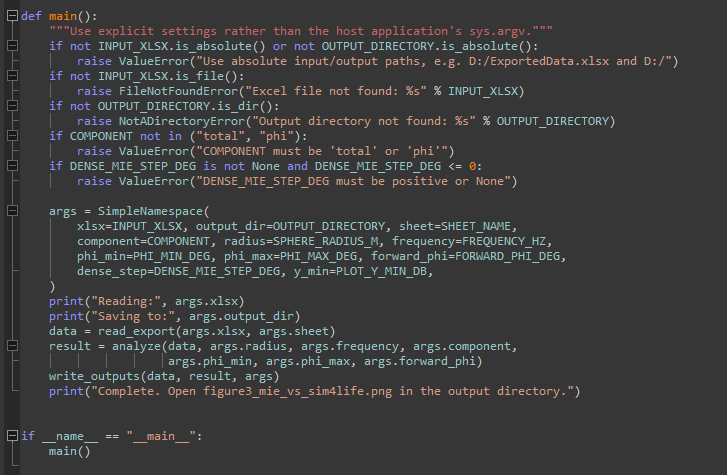
main()在執行分析前檢查
通過檢查後,設定會被包裝成 SimpleNamespace:
args = SimpleNamespace(
    ......
)
主流程依序呼叫:
data = read_export(args.xlsx, args.sheet)

result = analyze(
    data,
    args.radius,
    args.frequency,
    args.component,
    args.phi_min,
    args.phi_max,
    args.forward_phi,
)

write_outputs(data, result, args)
檔案最後使用:
if __name__ == "__main__":
    main()
因此,直接執行腳本時會啟動分析; 若日後由其他 Python 程式匯入此檔,則不會自動執行 main()。
3.3.6 比較結果與誤差解讀
figure3_mie_vs_sim4life.png 圖示:
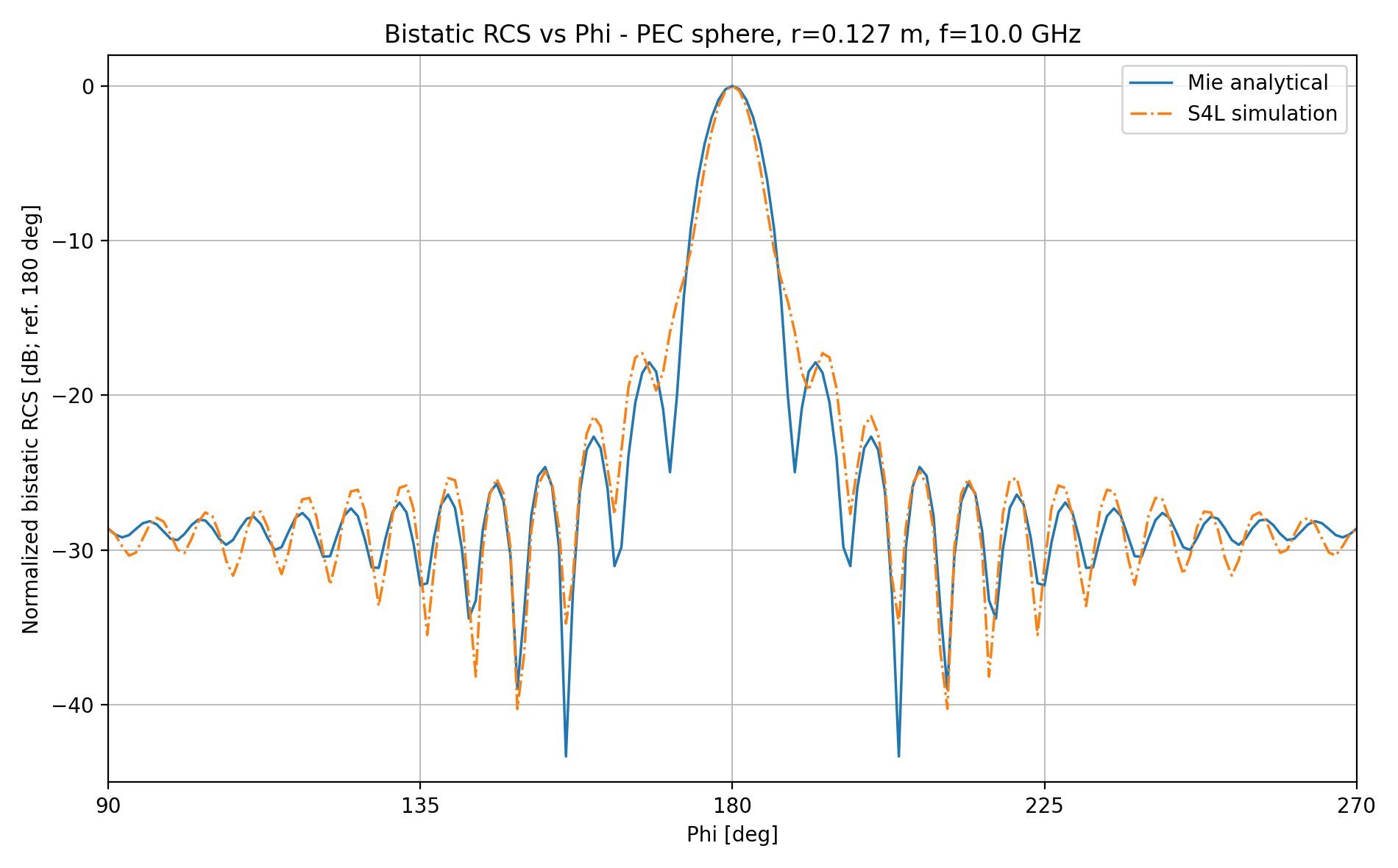
本案例 、 及 設定的計算,尺寸參數為 ,截斷階數為 。兩條曲線在原始 181 個角度上的比較結果如下:
| 指標 | 數值 |
|---|---|
| 正規化 dB 曲線 RMSE | 2.177 dB |
| 平均絕對誤差 MAE | 1.459 dB |
| 最大絕對誤差 | 9.046 dB |
| 最大誤差所在角度 | 171° |
| 171° 的 Sim4Life 值 | −15.920 dB |
| 171° 的米氏解析值 | −24.966 dB |
| 兩條曲線均限制至不低於 −40 dB 後的 RMSE | 2.055 dB |
其中一般 RMSE 定義為
限制至 −40 dB 的指標屬於額外敏感度分析: 先將兩條曲線各自取 ,再計算 RMSE,不取代未截斷指標。181 組比較值皆為有限值,沒有因無效資料而排除角度。
由圖可觀察到,兩者的前向主瓣與多數旁瓣結構相近,但部分局部極小值仍有可辨識差異。最大誤差出現在 171°,其米氏值約為 −24.97 dB,並非僅發生於低於 −40 dB 的深零點。因此,不能將全部誤差都歸因於極低場值的對數放大。
將級數由 41 階提高至 51 階後,各角度振幅變化相對於前向振幅的最大值約為 ,顯示本次差異不是由米氏級數截斷不足主導。不過,僅憑單一 Excel 匯出仍無法判定 FDTD 誤差來源或宣稱網格已收斂; 仍應分別檢查網格加密、模擬時間與遠場角度取樣。
因此,本文的比較不只是在同一張圖上疊加兩條曲線,而是依序確認模型條件、觀測角度、極化分量、正規化方式與取樣網格的一致性。完成這些核對後,剩餘差異才適合用來討論數值離散與模擬收斂; 也不能因為前向值同為 0 dB,就宣稱所有角度或絕對 RCS 均已驗證。
4. 總結
本文以理想電導球體為例,建立由散射物理、解析理論到數值驗證的完整流程。第一章介紹雙站雷達截面的物理意義與觀測方向,說明散射強度如何隨接收位置改變; 第二章闡述米氏散射以球面波展開電磁場,並透過理想電導體的表面邊界條件求得散射係數,呈現不同階次散射波疊加形成的角度分布;第三章將理論落實於 Sim4Life 的幾何建模、平面波激發、EM-FDTD 模擬與後處理,利用匯出的複數電場及 Python 腳本完成解析解比較。可靠的驗證須確保模型參數、極化、觀測角度、取樣與正規化方式一致,並配合網格及時間收斂檢查。以前向值正規化的曲線可用於評估相對散射分布,但不能取代絕對 RCS 與相位的驗證。
依據歐盟施行的個人資料保護法,我們致力於保護您的個人資料並提供您對個人資料的掌握。
按一下「全部接受」,代表您允許我們置放 Cookie 來提升您在本網站上的使用體驗、協助我們分析網站效能和使用狀況,以及讓我們投放相關聯的行銷內容。您可以在下方管理 Cookie 設定。 按一下「同意」即代表您同意採用目前的設定,更多資訊請瀏覽 隱私權聲明。