

Website Design Copyright 2026 © 耀登科技股份有限公司
All Rights Reserved. 網頁設計 by 覺醒設計
【建模工具使用】建模有厚度的长螺旋线圈时,线圈表面产生变形
问题图示:
1. 长螺旋线圈模型建立后表面产生变形
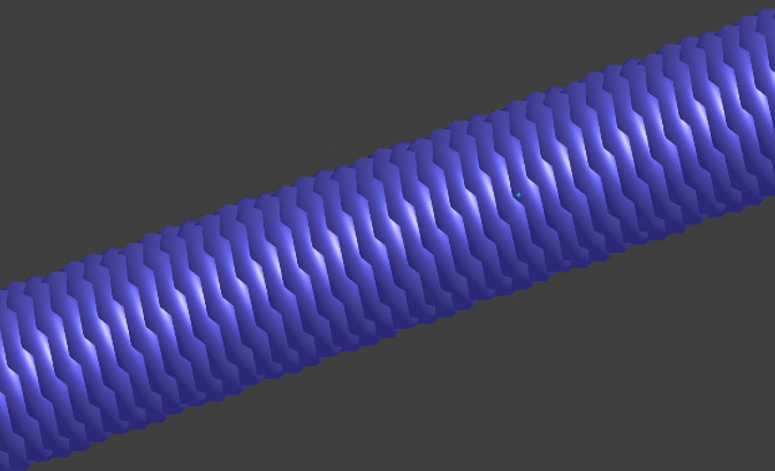
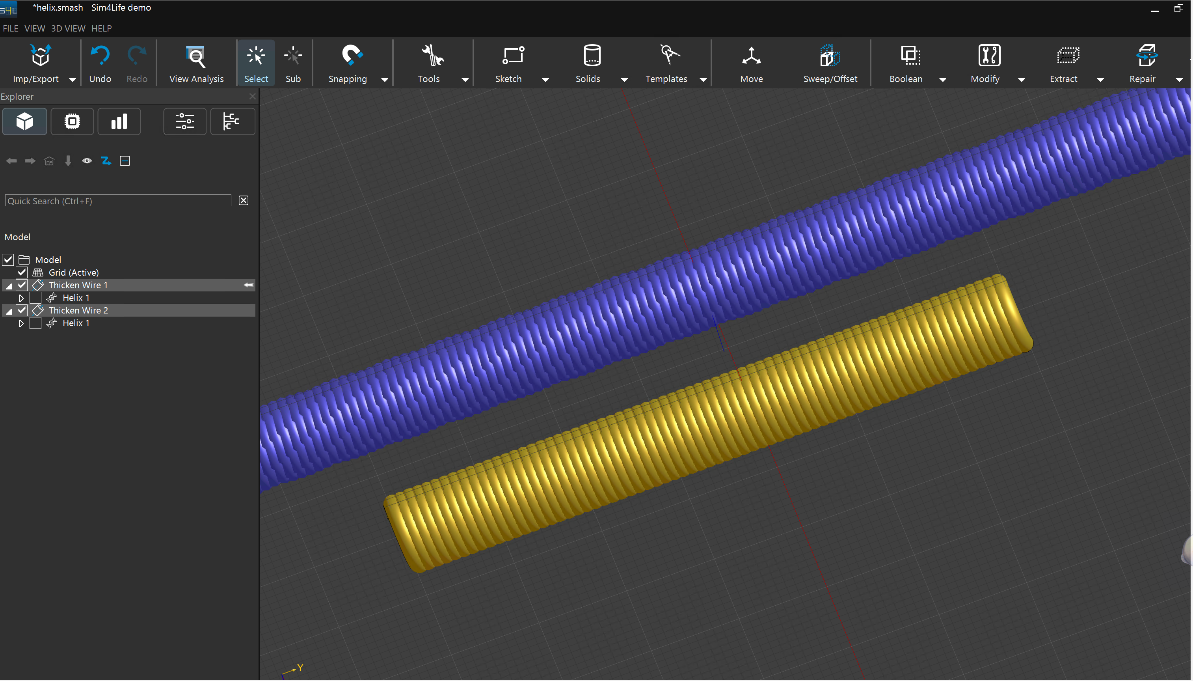
2. 长螺旋线圈(200mm)与短螺旋线圈(70mm)表面比较
说明:
螺旋几何面建模引擎出现异常,待后续版本修复。目前用户可以用替代方法(如: 布尔运算工具),透过将两个较短的螺旋组合成长螺旋线圈。
【建模工具使用】建立两个螺旋线圈后用线段连接它们的端点,线圈模型在仿真中出现错误讯息
错误讯息与图标:
ERROR: Polyline current sources seem not conservative, i.e., have open end points. This leads to instable simulations.
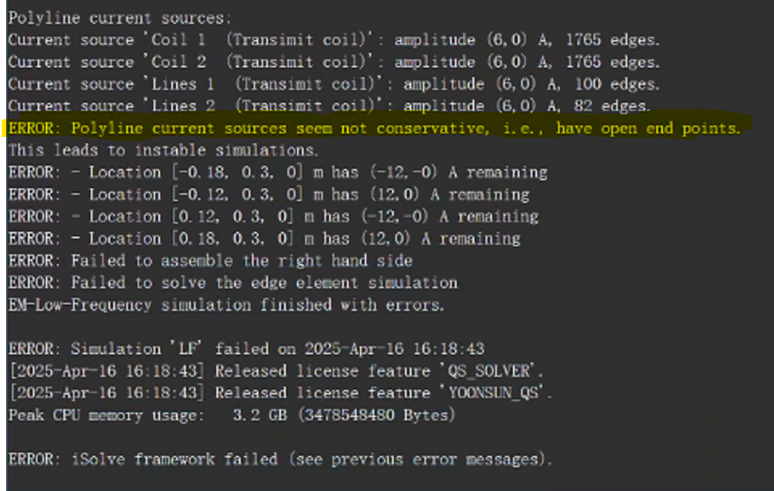
说明:
用线段连接线圈端点时的一个常见问题是,从视觉上看线段和线圈可能看起来是连接的,但它们通常没有正确地接在一起。我们可以做两件事来确保它们一致:
(1) 确保在绘制线条时,该点周围会出现三条白线
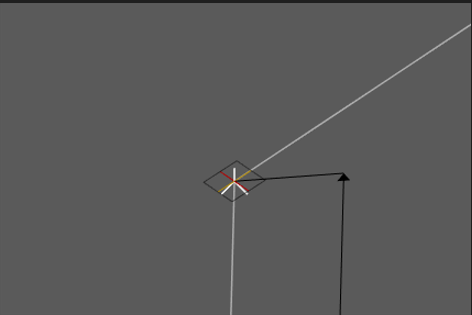
也可以选择线圈,然后点击工具字段 Extract 选项中的 Extract Points,这将显示线圈的精确端点,可以仔细检查的线段是否与线圈具有相同的两个点
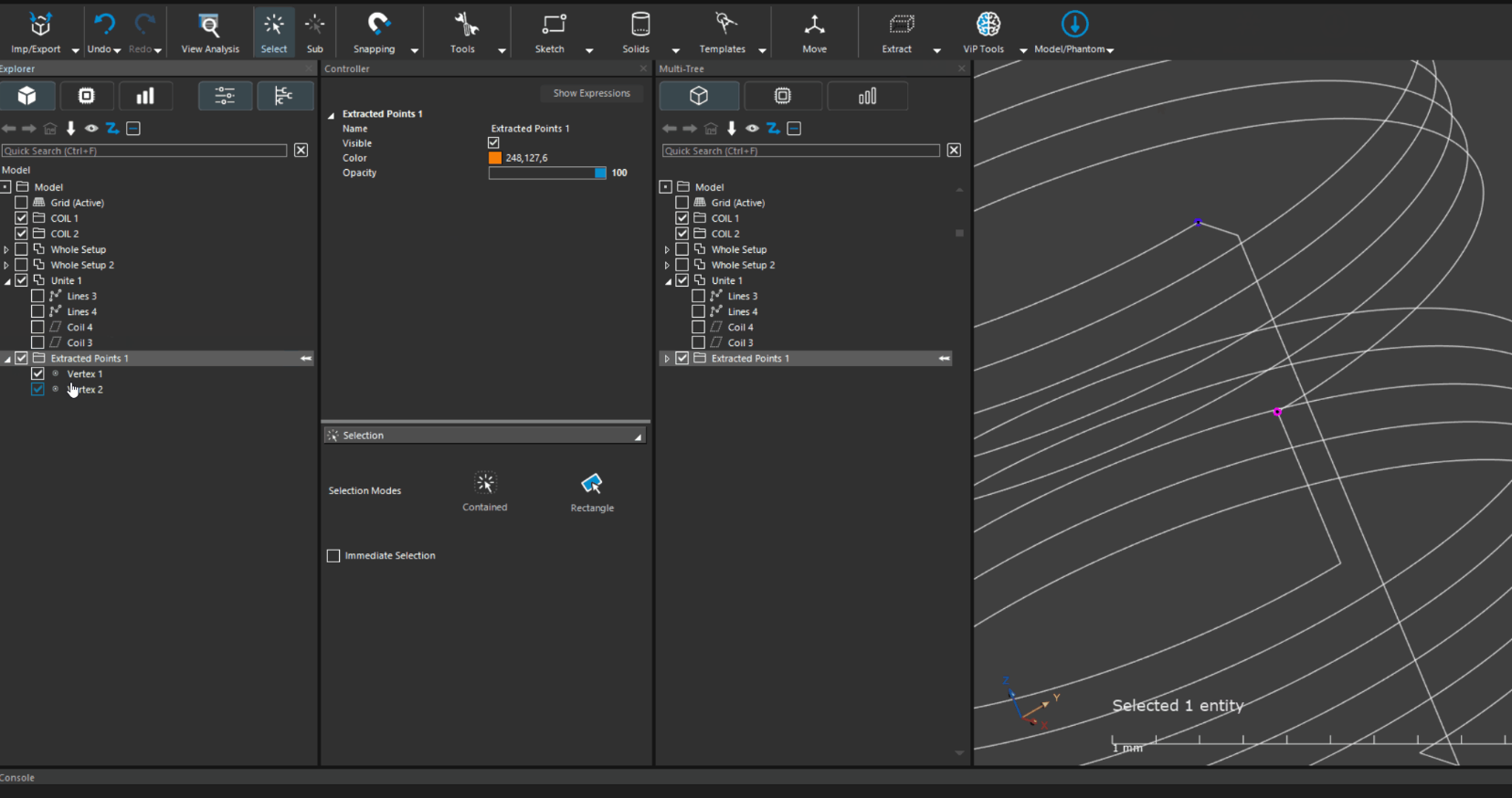
(2) 利用布尔运算工具结合线圈和线段: 可以按住 Control 键并选择两个线圈和连接端点的两条线段,然后在工具字段中选择 Boolean | Unite 来完成此操作
【License】在 License Installer 导入许可证时跳出错误讯息窗口 License Error: No such feature exists.(-5,412)
问题图示:
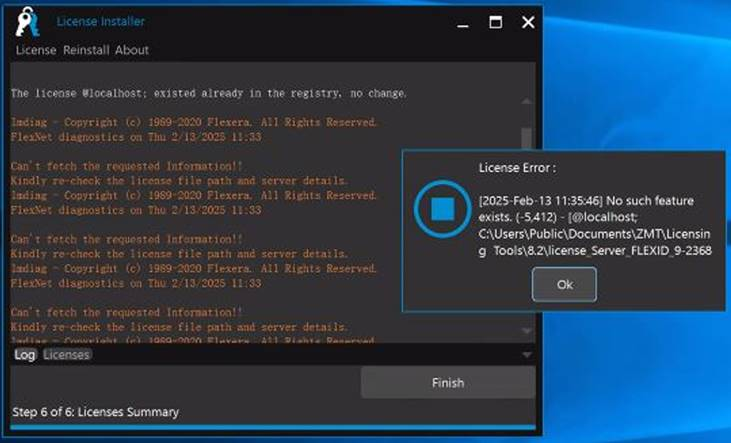
说明:
License 档案内容有误需要进行修正,请联络我们,我们将会向瑞士原厂(ZMT)申请 license 更新
【档案启动问题】Sim4Life 开启时 Log 窗口出现 CRegKeyReader 错误讯息
错误讯息:
Error: [CRegKeyReader] Failed to open key: Software\Wow6432Node\ZMT Zurich MedTech AG
说明:
这个错误与 IMAnalytics 模块的档案有关,不会影响软件的使用,可以忽略这个讯息。在最新版的 Sim4Life 和 IMAnalyticsSuite 已修复这个问题。
【求解器设定】Sim4Life 出现无法辨识 Ampere 架构图形显示适配器的问题
错误讯息图标与文字:
CUDA excution error: Constant memeory copy: invalid device symbol

Sim4Life V6.2.2.6878 已支持 Ampere 架构的 GPU,请使用旧版本的用户将 Sim4Life 升级至此版本以上
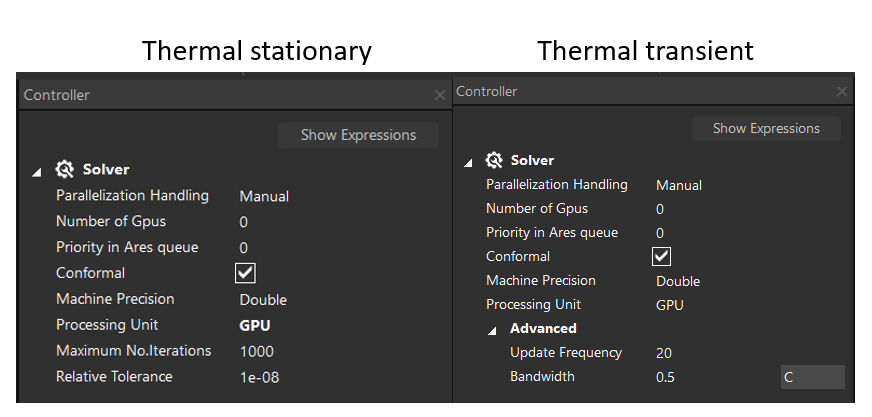
【求解器设定】热模拟求解器无法选择用 GPU 加速计算
Sim4Life V7.0 以前的版本热求解器仅能设定 CPU 运算,在 V7.2.0.11026 版本已经把 GPU 运算的功能整合到热求解器设定中。若用户需使用 GPU 进行热模拟 GPU 加速计算,请将 Sim4Life 升级至 V7.2.0.11026 以后的版本。
【求解器设定】执行 Sweeper 参数扫描计算时,仿真突然终止
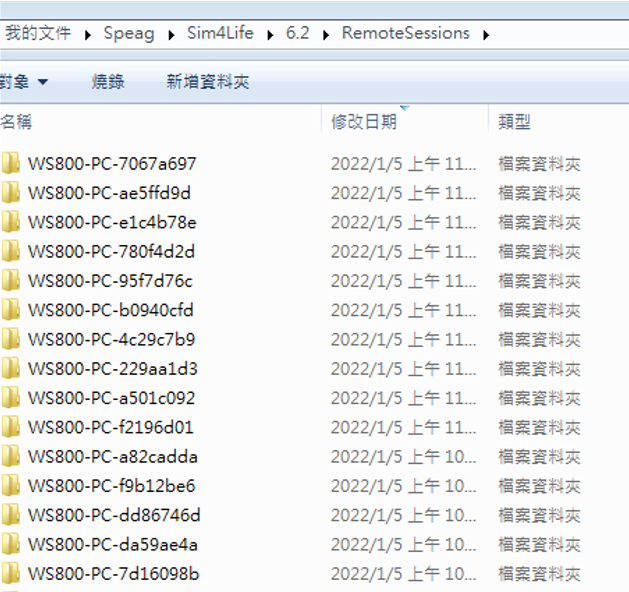
参数扫描运算会占用大量硬盘容量,请检查 C 槽容量是否足够,仿真结果活页夹预设会被放置在以下路径:
(v7.2 以前的版本) 例如 C:\Users\使用者名称\Documents\Speag\Sim4Life\6.2\RemoteSessions
(v8.2 以后的版本) 例如 C:\Users\使用者名称\Documents\ZMT\Sim4Life\9.0\RemoteSessions
【求解器设定】为何电磁仿真的进度条显示非常久的时间?
问题图示:
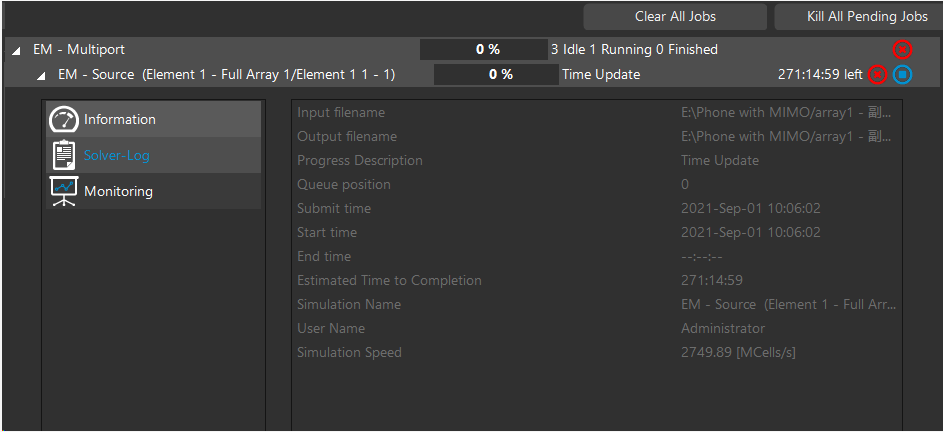
说明:
模拟设置需将良导体设定为 PEC,Automatic Grid Settings 中的对象放置到 Manual Settings,手动调整最大步长和分辨率。
另外,要注意 FDTD 算法网格对波长的要求: 网格大小 < 激发源的 1/10 波长
[注] 大多数情况下推荐使用 PEC 材料设定的理由如下: PEC 对良导体(如: 铜)是足够好的近似,在不影响模拟精度的情况下有助于加速仿真(如 CUDA 加速器仅对 PEC 有效)以及提高模拟的稳定性
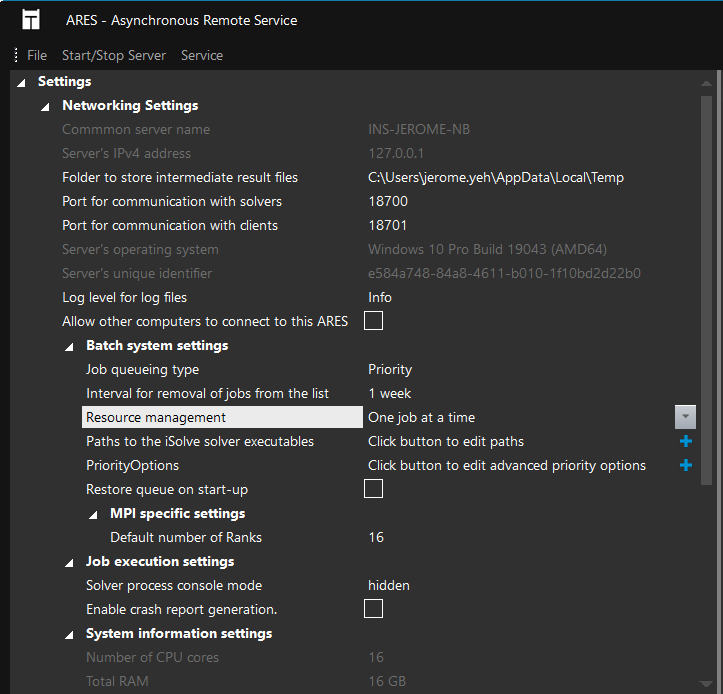
【求解器设定】执行仿真时,Task Manager窗口的任务进度条呈现排队(Queue)状态
说明:
1. 开启 ARES,设定 Resource management = One job at a time
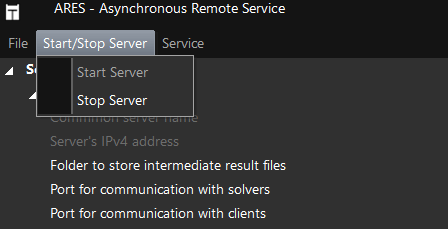
2. 按 File | Preferences 储存设定并重启 Server (分别按下 Stop Server、Start Server)
【求解器设定】执行模拟时出现 "未找到匹配的求解器" 错误讯息
错误讯息:
Error : No matching solver found to process the simulation.
或 ERROR: Could not find a matching solver version for this input file?
说明:
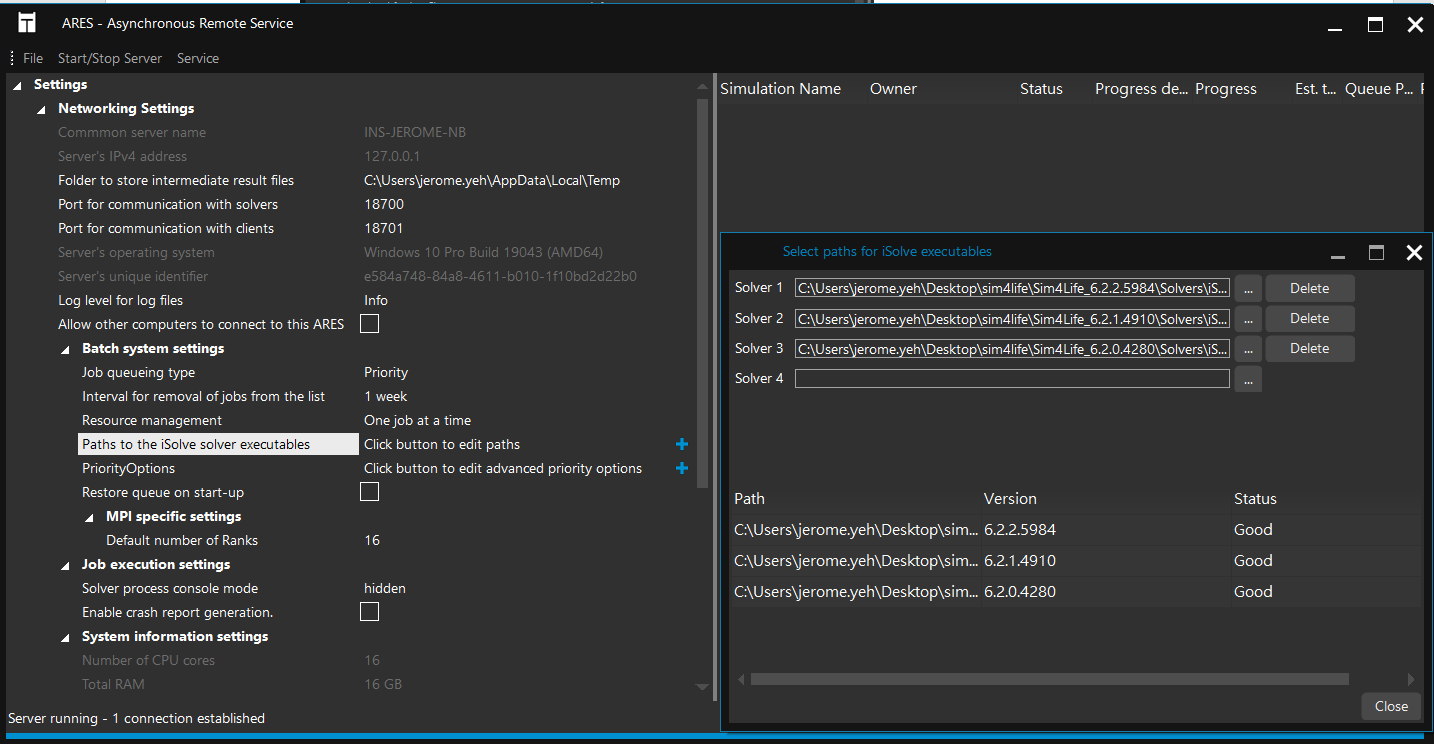
1. 打开 ARES,点选 Path to the iSolve solver executables 旁的 "+"
2. 确认 iSolve.exe 的 Status 皆为 Good,若出现 unknown,请选择目前 Sim4Life 版本所对应的 iSolve.exe 路径
3. 设定完后重新启动计算机或 Server
参考连结: Error : No matching solver found to process the simulation.
【求解器设定】执行模拟时无法点选 Run 图标
问题图示:
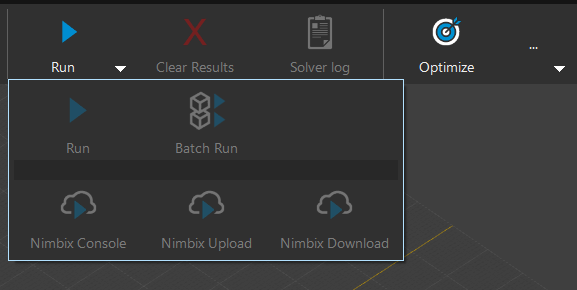
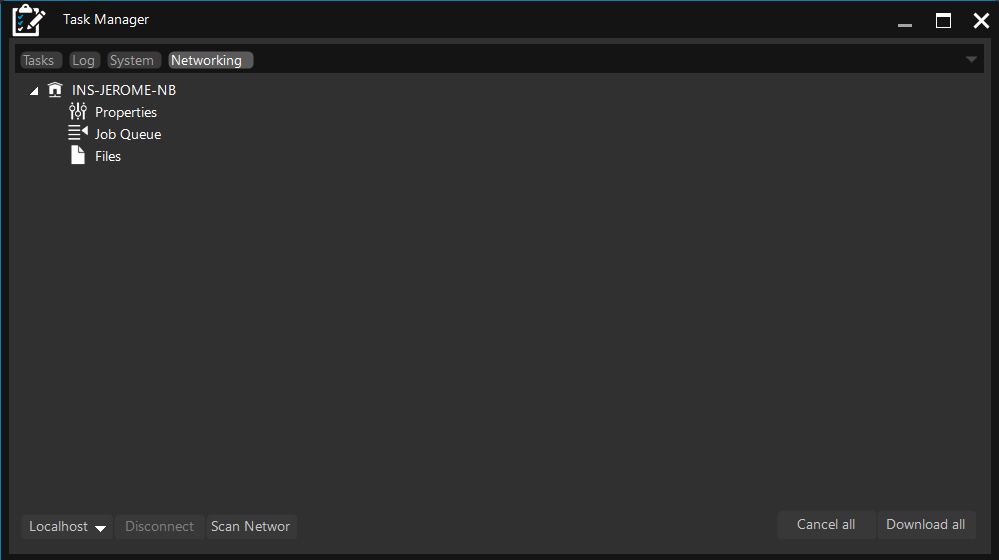
1. 打开 Task Manager,到 Networking 检查本机有无联机。若无联机请按窗口左下角的 Localhost | Connect
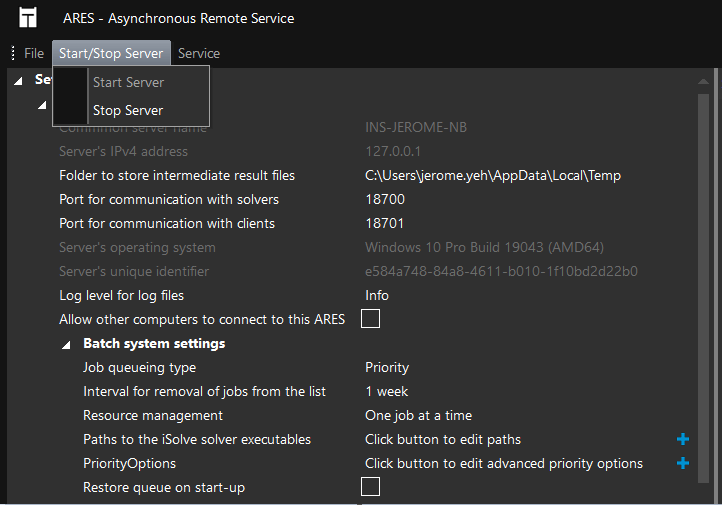
2. 若联机后仍无法按 Run 按钮,请打开 ARES 确认 Server 有无联机,若无请按 Start Server
【求解器设定】执行仿真时出现无法将模型体素化的错误讯息
错误讯息:
ERROR: Unable to voxel ob
ERROR: Dynamic exception type: class std:: exception
说明:
请更改 Voxels 设定中的体素引擎(voxel engine),然后再度检查对象是否正确地被体素化