

Website Design Copyright 2026 © 耀登科技股份有限公司
All Rights Reserved. 網頁設計 by 覺醒設計
【建模工具使用】如何将大型复杂模型(如: 车壳)表面网格化(Meshing)?
请使用“Reconstruct Hull”建模工具重新计算模型的外壳,以尝试填补一些空白处。
以下是建议的“Reconstruct Hull”设定参数,但需要较长的时间来计算:
然后,使用“Append Mesh”工具来组合模型的网格(Mesh),再用“Mesh Doctor”工具进一步清理不完整的网格。当模型网格按照用户的规格完成清理后,就可以将其添加到模拟中。
求解器的网格(Grid)设定将影响模型细节的准确度。最后,可以将来自不同模拟类型(LF、FDTD)的结果进行组合。
【求解器设定】惠更斯(Huygens)源导入 Sim4Life 后模拟出现场插值错误
错误讯息:
Error: Field interpolation: out of range at coordinate and component 0
说明:
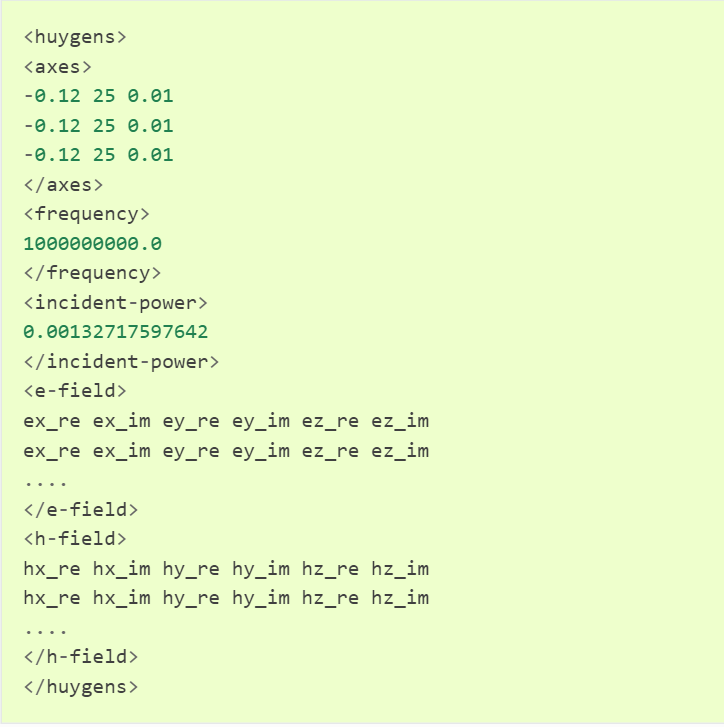
确认惠更斯源(Huygens source)档案的数据范围与 3D 窗口中的 Huygens box 空间范围是否相符。惠更斯源档案三个坐标轴方向的范围可以从
【建模工具使用】如何使用 Snapping 复制对象,使对象相对平面原点等角度分布?
1. 选取对象名称后在工具栏点选 Move,3D 窗口会产生枢纽(Pivot)
2. 在工具栏的 Snapping 设定 Angular Snap (e.g. 45 deg)
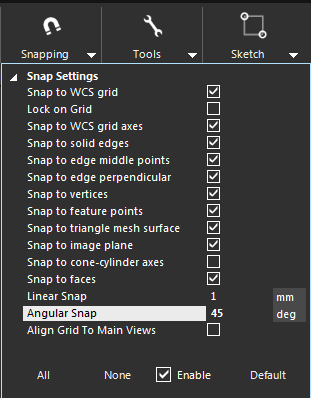
3. 按住 Ctrl 键并同时转动枢纽圆环,圆环会以设定的 Angular Snap 角度为单位来转动。如左下图所示,右下图为完成后的图示。

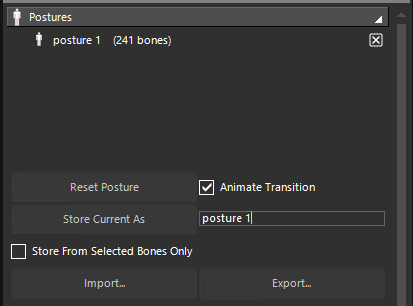
【建模工具使用】使用 POSER 工具调整 ViP 模型姿势后,如何储存/导出姿势档案?
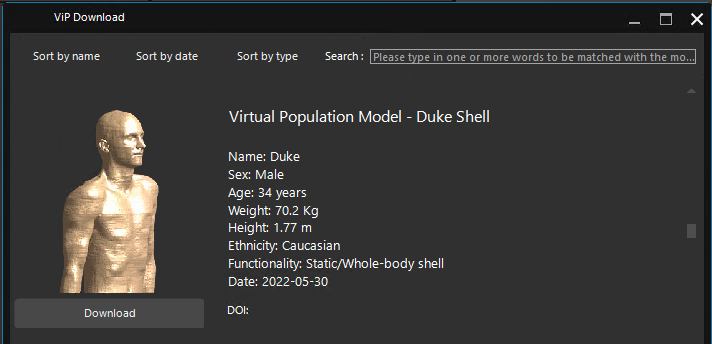
【模型下载与安装】如何下载与使用 ViP 壳(Shell)模型?
用户有时候需要将电极投影到 ViP 模型的皮肤上(例如: 使用投影工具或 10-10 系统工具)或者在皮肤上执行一些其他专门操作。这可能具有挑战性,因为皮肤不仅仅是模型的边界表面且具有特定厚度(成人约为 2-2.5 mm)。此外,皮肤分为皮肤和耳朵皮肤(左和右)。
为了协助用户解决此类问题,Sim4Life 的 ViP 下载工具中包含了「Shell」模型。壳(Shell)是模型的边界表面,这些曲面未加密,因此可以汇出它们并在其他的 CAD 软件中进行编辑。
【求解器设定】为何 Wire box 模型无法放到求解器的源设定中?
问题图示:
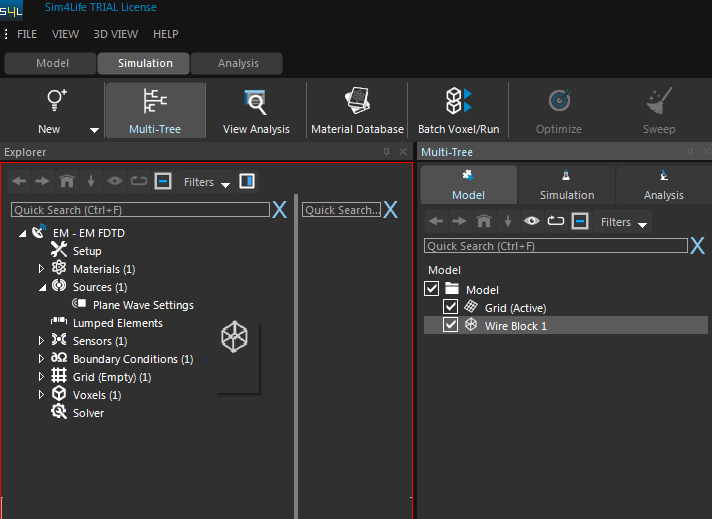
说明:
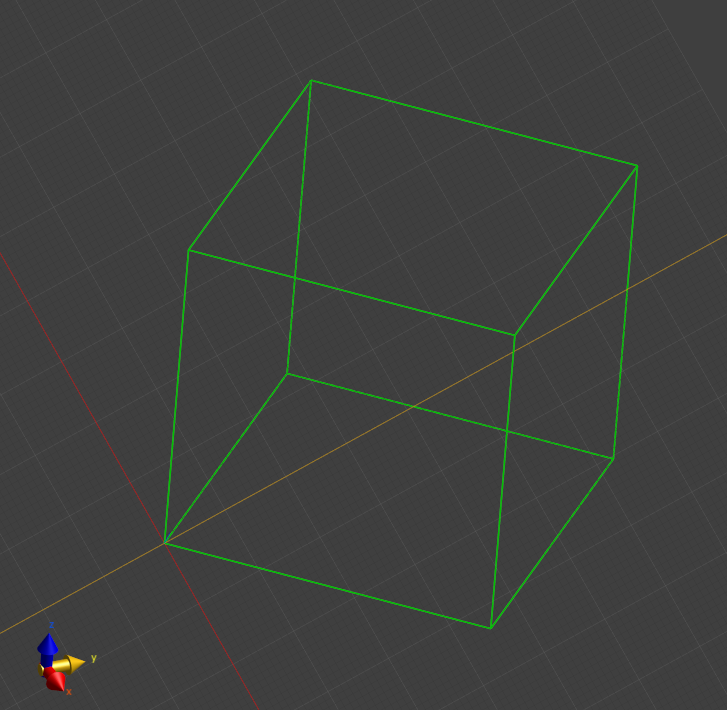
当使用 wire box 作为激励源设定时,它的边必须与某一坐标轴平行,即 wire box 的 Rotation 设定皆为 0。

若 wire box 以下图方式设置(某些边长没有与 x、y、z 轴其中之一平行),则它无法放入 source settings
【建模工具使用】如何同时将多个模型移动相同的距离且距离参数化?
1. 先把欲同时移动的模型群组化(Group Selection),然后再建立一个参考对象
2. 点选工具栏的 Tools | li
3. 在 Properties 窗口设定参考对象的参数化距离即可同时移动所有模型
【MRIxViP 数据库】1.5T/3.0T 鸟笼线圈模拟中,如何从 I/Q 激励源产生特定极化方向?
MRIxViP 数据库的原始数据是由每个独立激发的 I 和 Q 通道的电磁场组成,即每个配置(即一个解剖模型、一个线圈、一个频率、一个相对位置)都有两个输出文件,一个是 I 信道的贡献(线性极化),另一个是 Q 信道的贡献(线性极化)。任何极化都可以透过来自每个信道的场的线性迭加来重建。
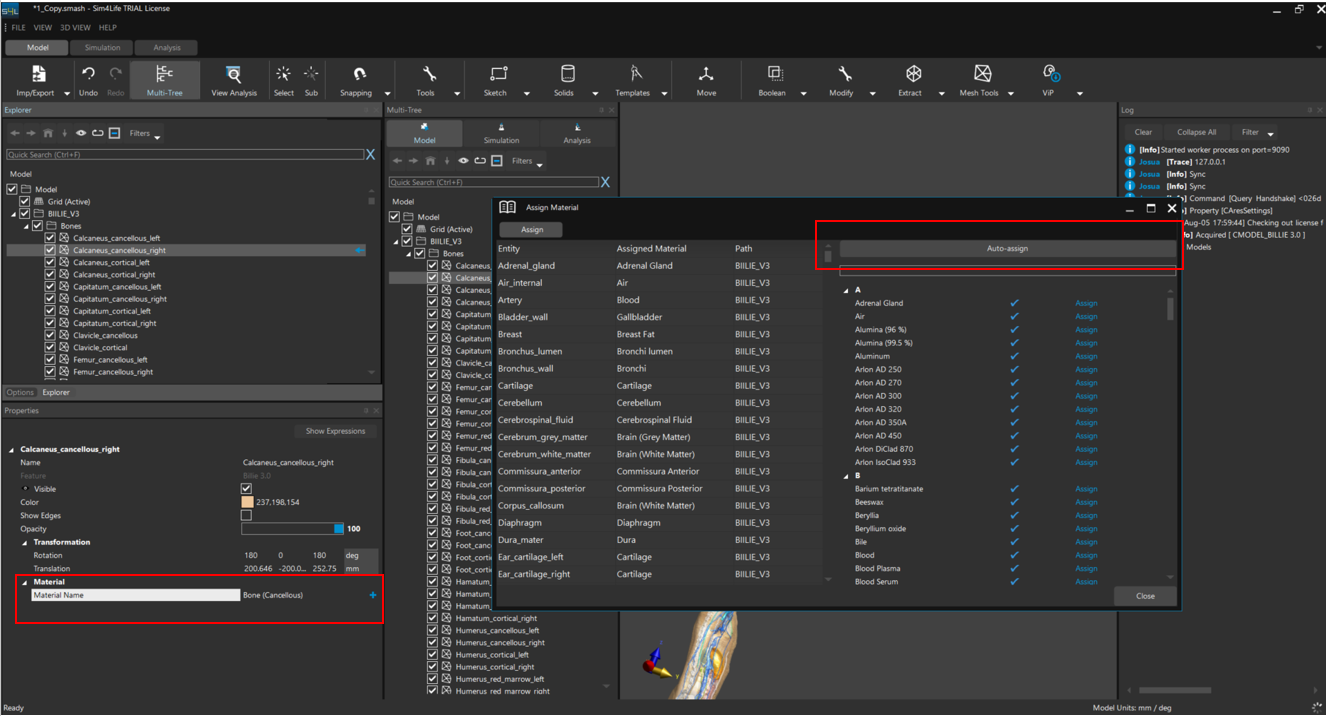
【MRIxViP 数据库】数据库中的人体模型无法自动分配材料参数
问题图示:
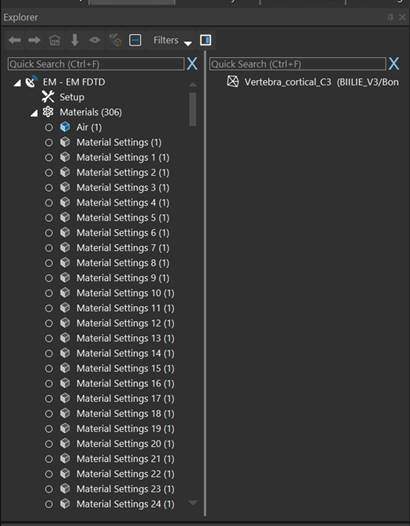
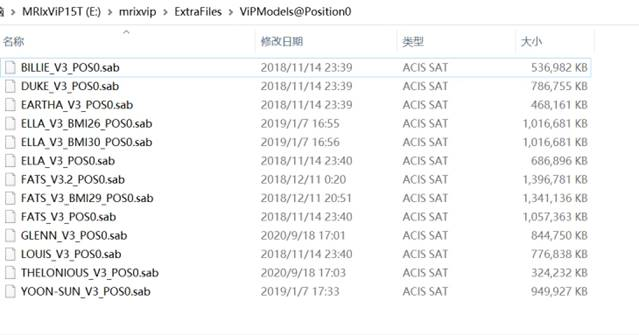
说明:
人体模型导入 Sim4Life 后在 Model tab 随意点选一个对象,然后到 Properties 窗口的 Material Name 点选右边的蓝色十字,新开启的窗口按下 Auto-assign。在 Simulation tab 进行材料设定时就会自动分配材料参数。
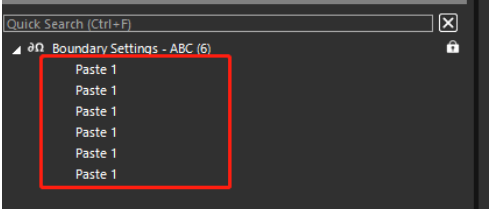
【建模工具使用】复制原模拟设定到新的 .smash 档案时,模型名称都变成 Paste 1
问题图示:
说明:
在两个不同旧版本的 Sim4Life 之间操作 copy/pasting 选项来复制仿真设定可能会发生这种情况。可以尝试使用 clone 指令复制含 Paste1 对象名称的仿真设定,或是使用最新版 Sim4Life 进行操作。
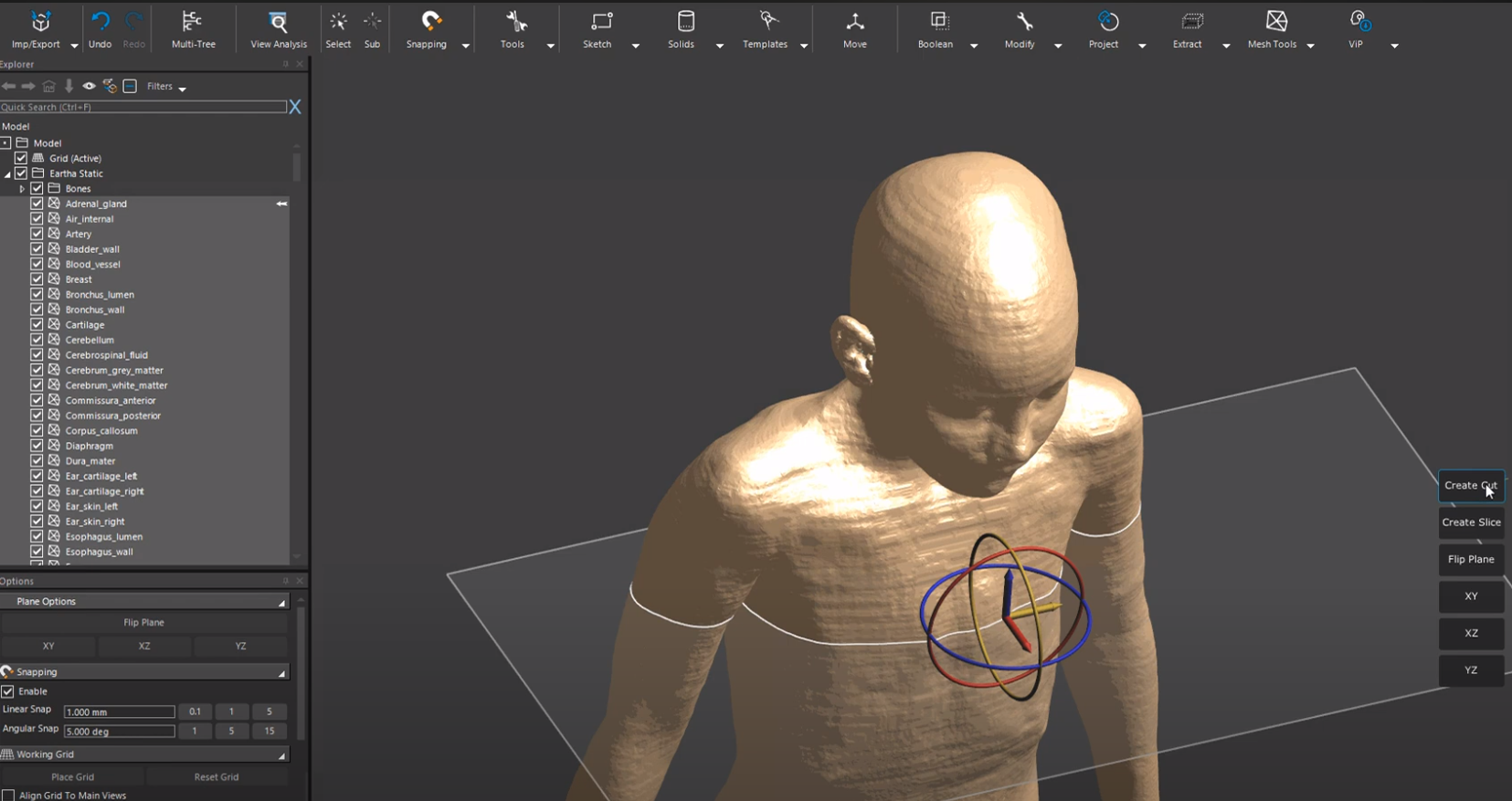
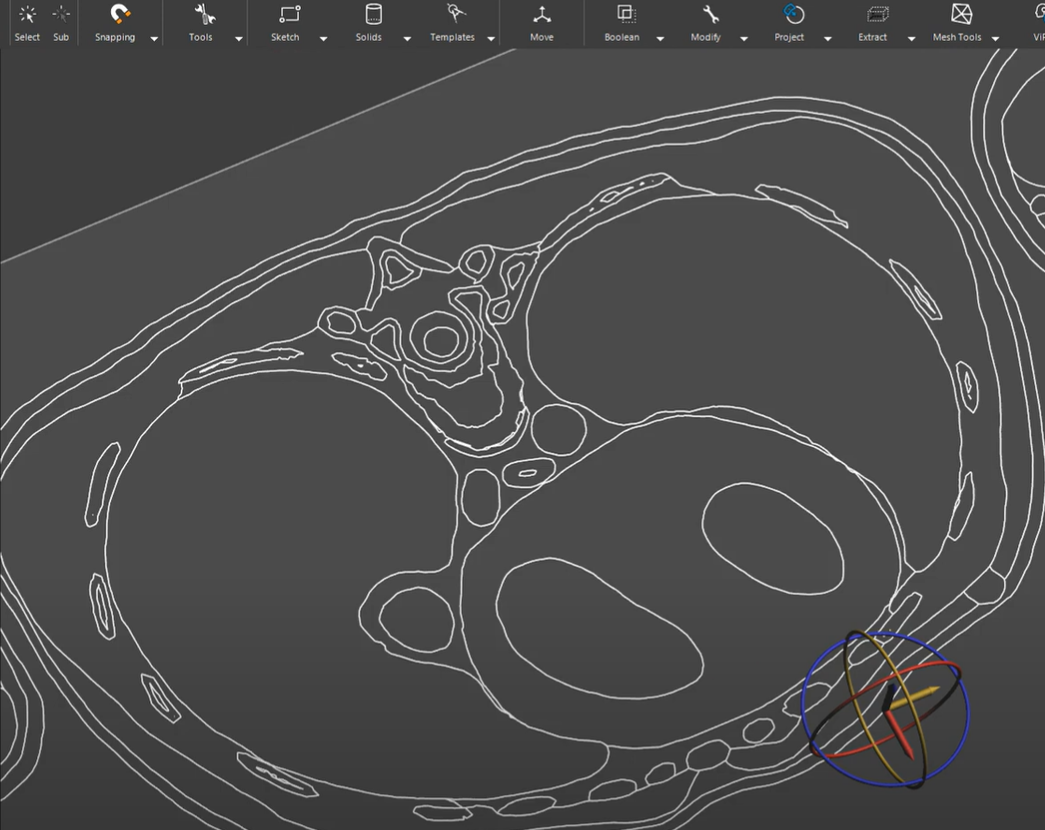
【建模工具使用】如何使用建模工具测量 ViP 模型特定组织(例如心肌)的厚度?
(1) 选择解锁的 ViP 模型各组织,在上方工具栏点选 Modify | Planar Cut,将要矩形平面移动要进行测量的组织位置,然后点选窗口右方的 Create Cut
(2) 点选工具字段 Tools | Distance,用鼠标指针量测组织两端的距离
【IMAnalyticsSuite】执行 IMAnalytics 的 Jupyter notebook 脚本时出现 Assertion
讯息图标:
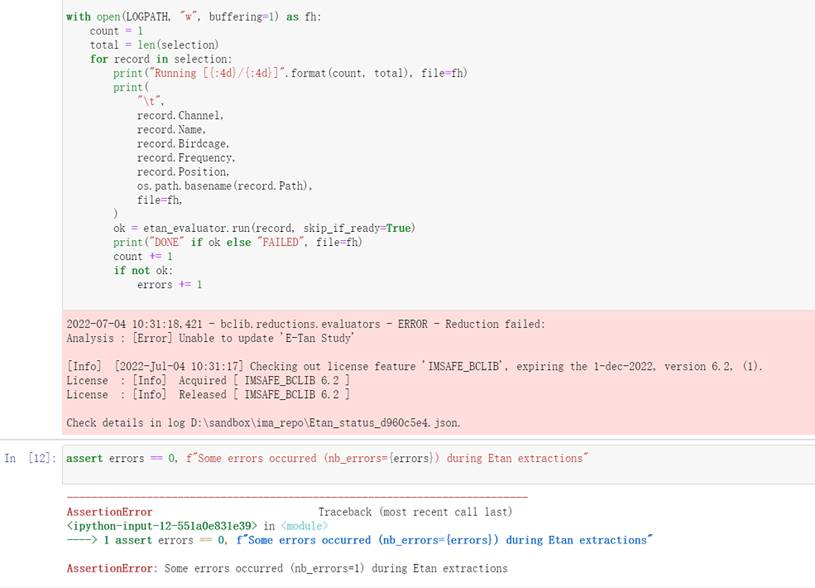
说明:
用于放置 IMAnalytics 相关档案的活页夹可能缺少一些作为输入的文件(解剖模型中植入物路径轨迹的 .sat 或 .sab 文件)。最可能的原因是用户不是对 MRIxViP 数据库中所有的人体模型提取新路径,而是只提取部分的路径。解决方法是将目前的档案更换成有客制化路径程序代码的 Jupyter notebook,明确指定哪些解剖模型需要提取新的切向电场(Etan)数据,并检查这些模型的轨迹路径文件是否可用