

Website Design Copyright 2026 © 耀登科技股份有限公司
All Rights Reserved. 網頁設計 by 覺醒設計
【求解器设定】执行 FDTD aXware GPU 加速运算时出现逻辑错误的讯息
错误讯息:
ERROR: A aXware function call failed and reports: Invalid parameter value: One or more logical errors exist in the simulation specification
说明:
检查 source 的网格划分是否有错误,再重新设定 source 的位置
【求解器设定】aXware GPU 加速模拟运行时突然中断并显示未知系统错误
错误讯息:
A aXware function call failed and reports: Other failure.: ERROR: Unknown system failure.
说明:
检查显示适配器的配置是否有问题:
1. 确认 Sim4Life 安装时的设定选项(一般维持默认的选项)
2. 在 NVIDIA 控制面板勾选适用的显示适配器
3. 根据 license 的 token 数量(aXware or CUDA),在 ARES 窗口勾选相对应的 GPU 数量
【求解器设定】求解器无法运行模拟并出现 HDF5 档案无法关闭的错误讯息
错误讯息:
ERROR: Can't close HDF5 file.
ERROR: Fatal log error: conversion of log message to UTF-16 failed.
ERROR: The solver process returned an error code:
说明:
请检查档案所在的硬盘空间是否足够,若空间不足请将档案换到有足够空间的硬盘中。
【求解器设定】使用两个低频求解器串接做模拟时(MSVP 求解器的结果作为 MQS 求解器的场源),如何处理网格插值错误的问题?
错误讯息:
Error : Simulation 'LF 1' reports the following failure:
Error : Interpolation error: Component 2 seems to be outside the interpolation grid: -0.144094 < -0.106346.
Error : Simulation 'LF 1' failed on 2018-Jul-18 08:02:14
Error : iSolve framework failed (see previous error messages).
Error : The solver process returned an error code:
说明:
MSVP 的计算域没有完全包含到 MQS 的计算域,导致只有部分的 MQS 计算域可以读取到 MSVP 所生成的场。我们可使用下列两个解决方式:
1. 增加 vector potential 所涵盖的区域 (e.g. 在 MSVP 的网格设定增加 padding)
2. 降低需使用 vector potential 做为源的计算区域 (e.g. 在 MQS 的网格设定减少 padding)
【Python API】Sim4Life sc
问题案例说明:
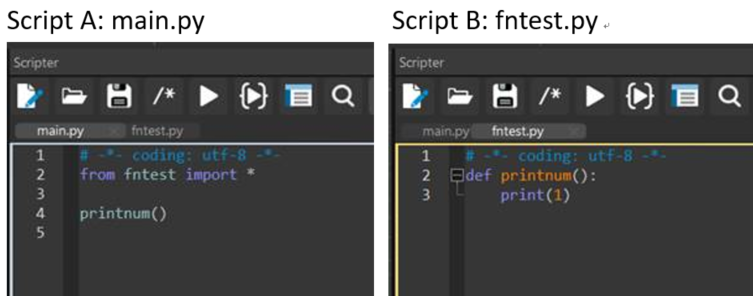
1. 执行 sc
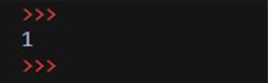
2. 更新 sc
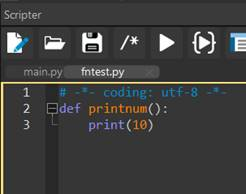
3. 再次执行 sc
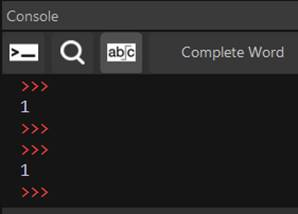
4. 关闭 Sim4Life 后再次启动,执行 sc
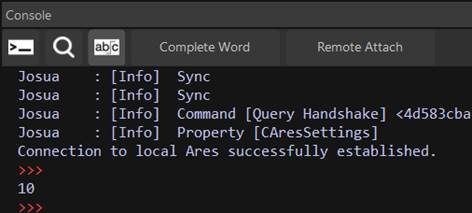
说明:
在 python 脚本中添加两行程序代码即可在 sc
from fntest import xxx
import sys
del sys.modules['fntest']
printnum()
参考数据: https://stackoverflow.com/questions/3012473/how-do-i-override-a-python-import
【Python API】如何使用 python 脚本更改 Multi-port FDTD 模拟中后处理的 Simulation Combiner 算法参数?
参数设定图示
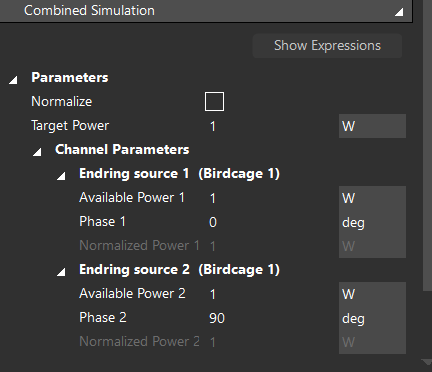
程序代码范例
i = 0
for channel in em_multi_port_simulation_combiner.GetChannelWeights():
power = [1.0, 1.0]
phase = [0, 90]
em_multi_port_simulation_combiner.SetChannelWeight(channel, power[i], phase[i])
i += 1
em_multi_port_simulation_combiner.UpdateAttributes()
em_multi_port_simulation_combiner.Update()
document.AllAlgorithms.Add(em_multi_port_simulation_combiner)
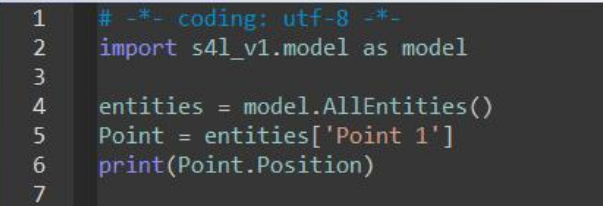
【Python API】如何透过 Python 脚本获取一个空间点的坐标位置?
请参考下图程序代码范例:
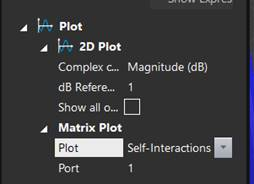
【Python API】无法在 python 脚本设定 Matrix plot 的选项(VSWR, S_ij, All Mutual Couplings)
选项图标:
说明:
目前 Sim4Life 的 Python API 没有设定 Matrix plot 选项的功能,程序代码只能生成默认的 Self-Interactions 图形
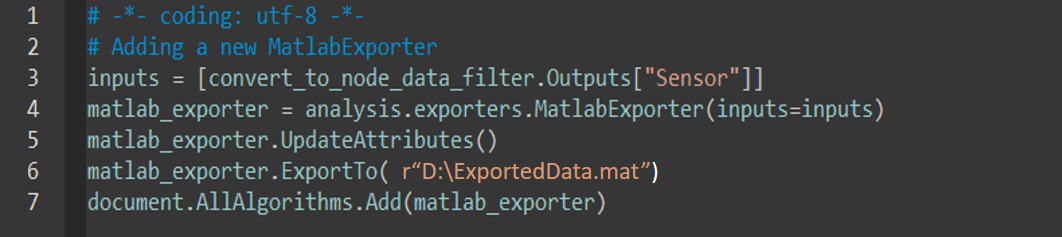
【Python API】在如何在 python 脚本上使用 MatlabExporter 后处理工具,将仿真数据导出到 MATLAB?
请参考下图程序代码范例:
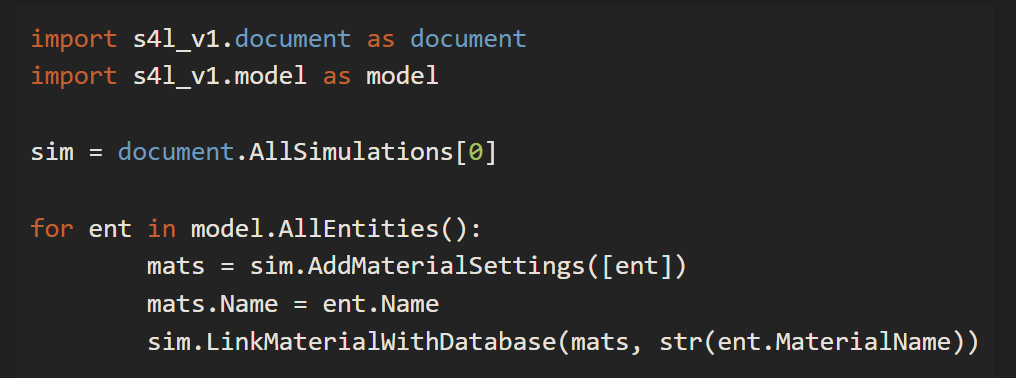
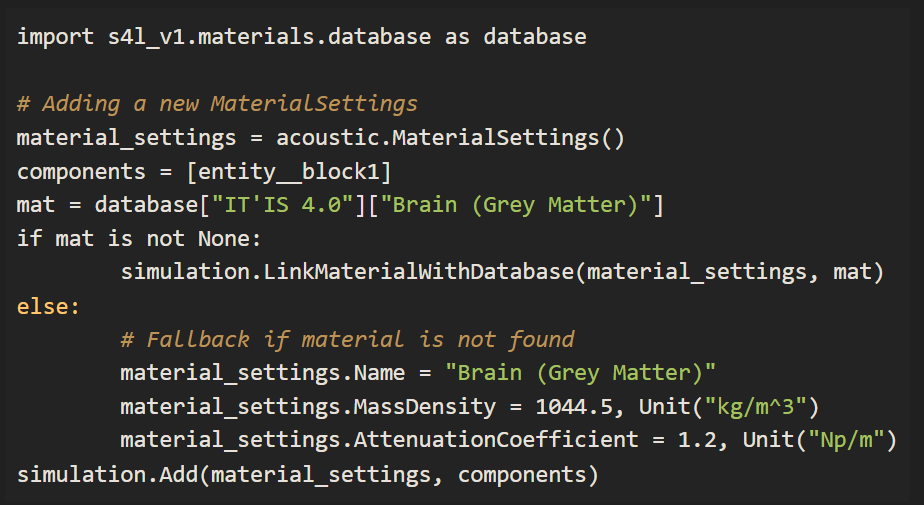
【Python API】如何将仿真设定中自动链接数据库材料参数的功能写进 python 脚本中?
可以使用 li
范例 1: 将数据库参数加入材料设定中
范例 2: 更新现有的材料参数设定

范例 3: 将 ViP 模型的材料参数加入到材料设定中
【Python API】如何从 python 脚本中生成 bounding box 对象?
Sim4Life Python API 中的 CreateWireBlock() 函式可以建立 bounding/wire box 对象。此外,使用 parametrized 参数可以更改 bounding/wire box 模型生成后的尺寸
范例:

【后处理】如何在 EM LF 低频电磁模拟中设定与归一化特定的电流源大小?
1. 模拟完成后的快速自动归一化(Normalization)
如果已经完成模拟,最简单的方法是透过 Analysis 接口直接缩放结果
(1) 选择场数据: 在结果列表中点击 "Overall Field"(总体场)
(2) 设定目标值: 在 Controller 窗口中找到 "Normalization" 选项
(3) 输入电流: 直接输入目标电流值(例如: 0.001A)
软件会自动将所有传感器数据按比例缩放至该电流基准
2. 透过电压差与通量积分反推电流(Flux Integration)
若需要透过调整电压来精确控制电流,请参考此方法
(1) 建立监测面: 在单一电极周围创建一个闭合曲面(例如: 球体)
(2) 计算流向: 将 J-Field (电流密度场)内插至该曲面上
(3) 执行积分: 使用 "Flux Integration" (通量积分) 工具计算通过该曲面的净电流
(4) 调整参数: 根据所得电流值,回求解器设定中缩放电极间的电压差(边界条件),直到模拟结果输出的电流大小达到目标值
3. 手动提取电流并对电场进行缩放(Field Scaling)
若需要对特定场量值(如: E-Field)进行手动归一化,请执行以下步骤:
(1) 提取系统电流
(2) 计算并套用缩放因子
(3) 更新与查看