

Website Design Copyright 2026 © 耀登科技股份有限公司
All Rights Reserved. 網頁設計 by 覺醒設計
【後處理】如何在 EM LF 低頻電磁模擬中設定與歸一化特定的電流源大小?
1. 模擬完成後的快速自動歸一化(Normalization)
如果已經完成模擬,最簡單的方法是透過 Analysis 介面直接縮放結果
(1) 選擇場數據: 在結果列表中點擊 "Overall Field"(總體場)
(2) 設定目標值: 在 Controller 視窗中找到 "Normalization" 選項
(3) 輸入電流: 直接輸入目標電流值(例如: 0.001A)
軟體會自動將所有感測器數據按比例縮放至該電流基準
2. 透過電壓差與通量積分反推電流(Flux Integration)
若需要透過調整電壓來精確控制電流,請參考此方法
(1) 建立監測面: 在單一電極周圍創建一個閉合曲面(例如: 球體)
(2) 計算流向: 將 J-Field (電流密度場)內插至該曲面上
(3) 執行積分: 使用 "Flux Integration" (通量積分) 工具計算通過該曲面的淨電流
(4) 調整參數: 根據所得電流值,回求解器設定中縮放電極間的電壓差(邊界條件),直到模擬結果輸出的電流大小達到目標值
3. 手動提取電流並對電場進行縮放(Field Scaling)
若需要對特定場量值(如: E-Field)進行手動歸一化,請執行以下步驟:
(1) 提取系統電流
(2) 計算並套用縮放因子
(3) 更新與查看
【後處理】使用 MatlabExporter 工具導出數據出現錯誤訊息 MatWriteError: Matrix too large to save with Matlab 5 format
訊息圖示:

說明:
MATLAB 匯出器有檔案大小限制,若導出的數據超出 MAT-file 可儲存的大小,則 Console 視窗會出現錯誤訊息。
以下列出一些解決方法:
(1) 使用比 overall field 範圍更小的 field sensor 並將場的範圍限制在感興趣的區域
(2) 將數據匯出到 Cache 而不是 MATLAB。數據檔案是一個 HDF5 文件,我們可以在 MATLAB 中使用多個函式庫和函數來匯入 HDF5 檔案,這種格式可以處理非常大的資料
(3) 若要在 Sim4Life sc
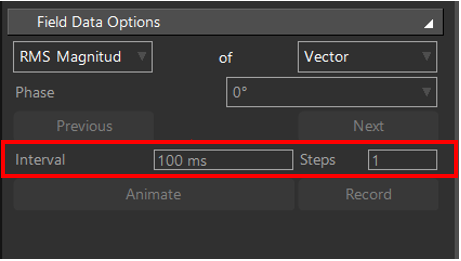
【後處理】Controller 視窗中 Field Data Options 設置區塊的 Steps 無法設定
問題圖示:
說明:
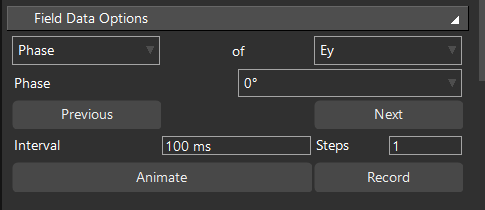
本欄位是針對場相位做動畫顯示,需要將 RMS Magnitude 選項換成 Phase 並更新 Explorer 視窗的 Overall Field,隨後在本視窗即可設定 Phase、Interval 和 Steps 的選項。
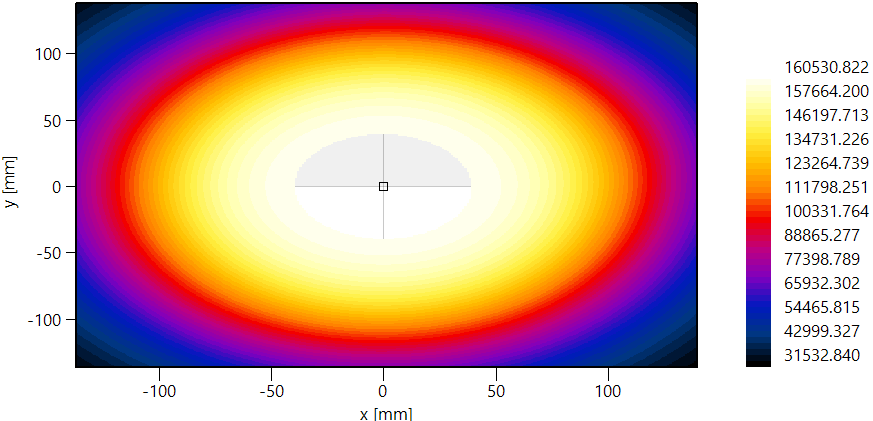
【後處理】使用 2D Plot 顯示二維場圖時,出現部份背景網格線與場圖重疊?
問題圖示:
說明:
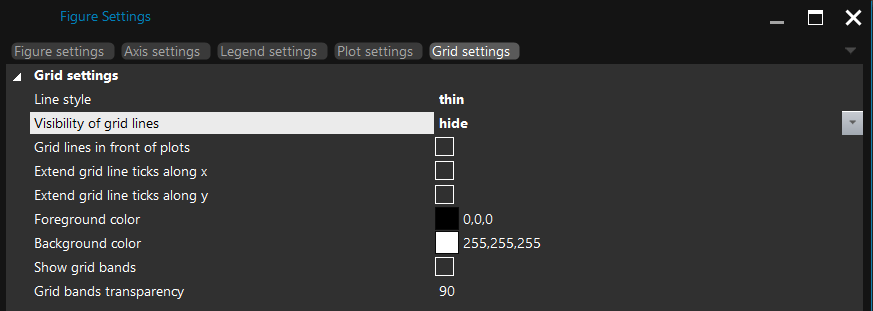
出現背景格線的地方是模型的位置,因為模型內部沒有場的資訊所以是空的,空的位置會顯示背景坐標軸的網格線。若要取消網格線的顯示,可以到 Figure Settings | Grid settings 將 Visibility of grid lines 設定為 hide 並更新圖形。
【後處理】3D 視窗無法使用螢幕截圖(Screen capturing)工具導出圖片檔
問題圖示:
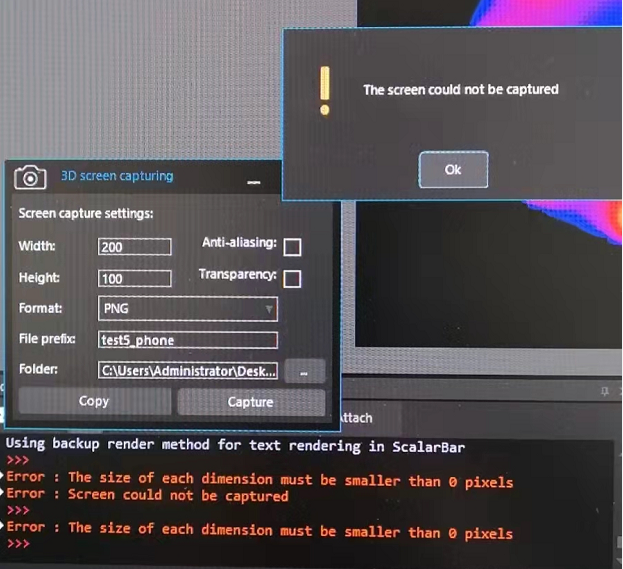
說明:
問題的來源可能是遠端桌面工具或是 GPU 驅動程式,請確認以下兩點:
(1) 若使用遠端桌面操作軟體且電腦安裝 NVIDIA 顯示卡,則強烈建議使用 nvidia rdp utility 工具
(2) 檢查 GPU 驅動程式是否為最新版本
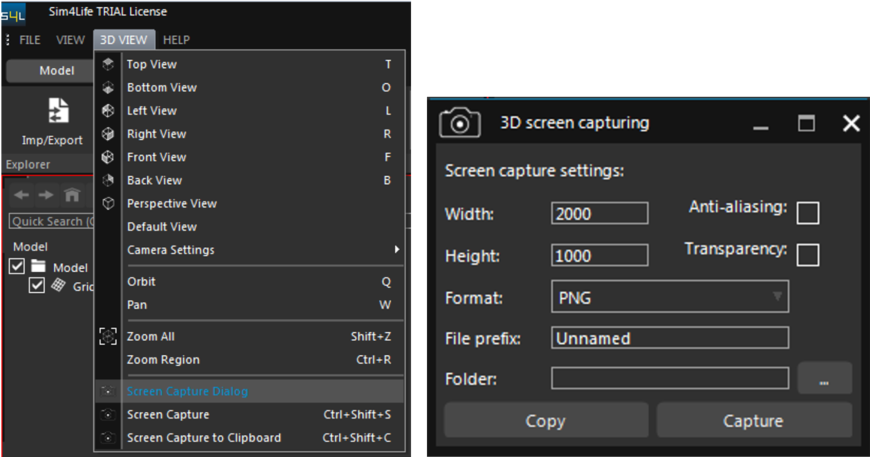
【後處理】如何輸出 Sim4Life 3D 視窗的畫面以及可用那些圖片檔案格式輸出?
在 Sim4Life UI 介面選擇 3D VIEW | Screen Capture Dialog 開啟 3D screen capturing,設定相關參數(長度、寬度、圖片格式、檔案名稱、儲存路徑...)後按下 Capture 即可輸出圖形。支援的圖片檔案格式為 PNG、BMP、JEPG、TIFF。
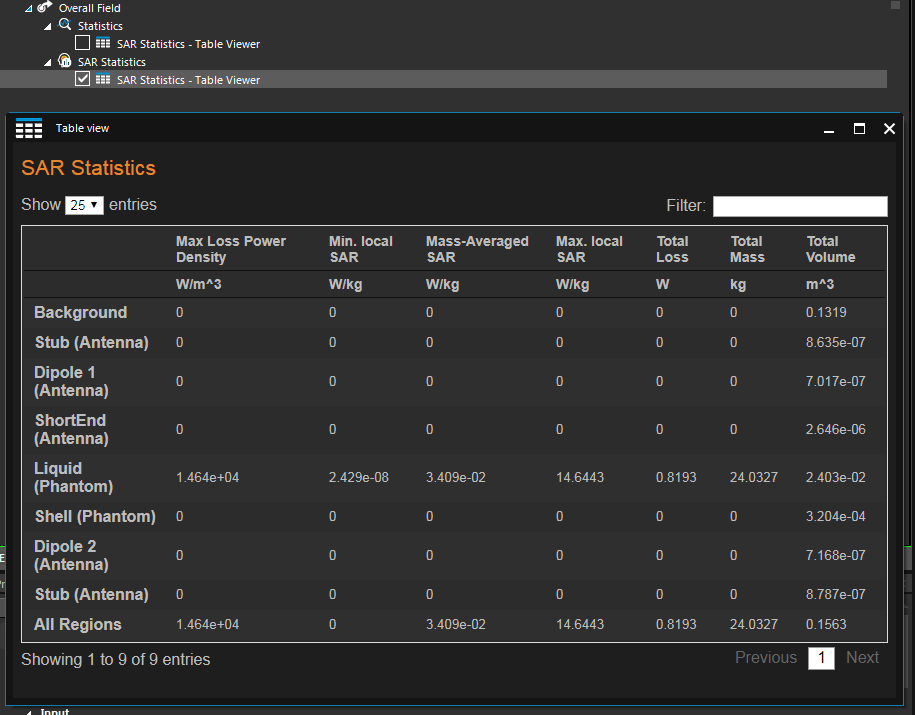
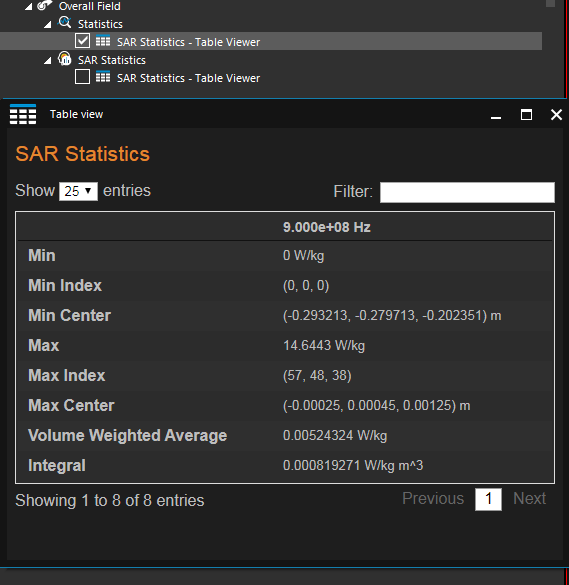
【後處理】舊版 SEMCAD X Aletsch V14 與 Sim4Life/SEMCAD X Matterhorn 版本的 SAR statistics 表格數據顯示不一致
在 Sim4Life 或 SEMCAD X Matterhorn (如: V18 版本) 的 Analysis 視窗選擇 Overall field,Properties 視窗勾選 Normalization,然後選擇工具列的 Dosimetry | SAR Statistics -> Table Viewer。顯示的數據便可對應到 SEMCAD X Aletsch V14 的 SAR statistics 數據。這邊的 SAR 值直接由電場計算而出,與由 Overall field 導出的 SAR Statistics 不同。
[SAR 後處理表格比較]
(1) Sim4Life / SEMCAD X Matterhorn: Dosimetry | SAR Statistics
(2) Sim4Life / SEMCAD X Matterhorn: SAR Statistics
【後處理】關於 Max modulation 後處理工具的補充說明
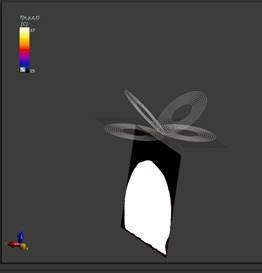
【後處理】使用 GPU 執行熱模擬,溫度模擬結果無法顯示在 3D 視窗中
後處理視窗中的圖像:
【後處理】使用 EXCEL (R) Exporter 導出數據時出現 UnicodeDecodeError 錯誤訊息
錯誤訊息:
UnicodeDecodeError: 'utf-8' codec can't decode byte 0xa4 in position 24: invalid start byte
Analysis: [Error] EXCEL(R) Exporter was unable to write 'C:\Users\canto\OneDrive\.....
Analysis: [Error] Unable to update 'EXCEL(R) Exporter'
說明:
請檢查路徑名稱是否含有中文字。若有中文字,請換成英文字後再導出數據。
【後處理】如何從 Sim4Life Analysis 視窗中導出模擬結果圖像?
後處理視窗只能輸出模擬數據,不能輸出圖片。若要保存圖片,需要用 python 腳本對輸出的數據進行處理或是直接用 Windows 截圖工具截取圖形。
論壇討論: https://forum.zmt.swiss/topic/252/how-to-export-images-from-sim4life-analysis-results
【後處理】若要匯出電磁模擬結果中的 S 參數數據,如何設定匯出的數據點數量?
Edge sensor 內建可以記錄的 S 參數數據點數量固定為 5001 個,彼此皆等間距分佈,兩頻率點之間隔會根據 source 的頻寬而定。若要導出特定數量的數據,需使用 Python 程式碼做進階處理。
依據歐盟施行的個人資料保護法,我們致力於保護您的個人資料並提供您對個人資料的掌握。
按一下「全部接受」,代表您允許我們置放 Cookie 來提升您在本網站上的使用體驗、協助我們分析網站效能和使用狀況,以及讓我們投放相關聯的行銷內容。您可以在下方管理 Cookie 設定。 按一下「同意」即代表您同意採用目前的設定,更多資訊請瀏覽 隱私權聲明。