

Website Design Copyright 2026 © 耀登科技股份有限公司
All Rights Reserved. 網頁設計 by 覺醒設計
【模型下載與安裝】如何下載人體模型(ViP)或動物模型(ViZoo)?
方法 1
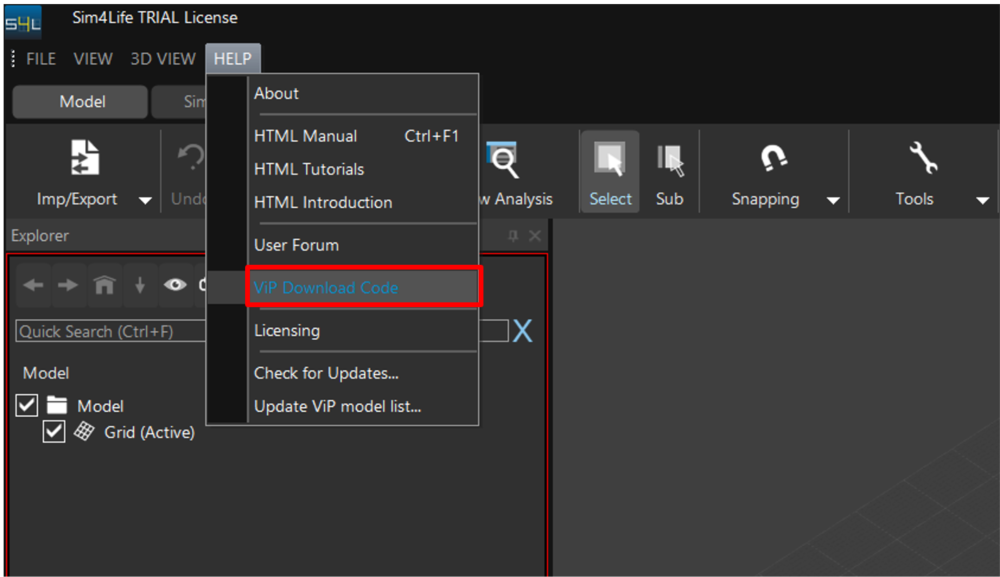
1. 開啟 Sim4Life,點選 HELP -> ViP Download Code
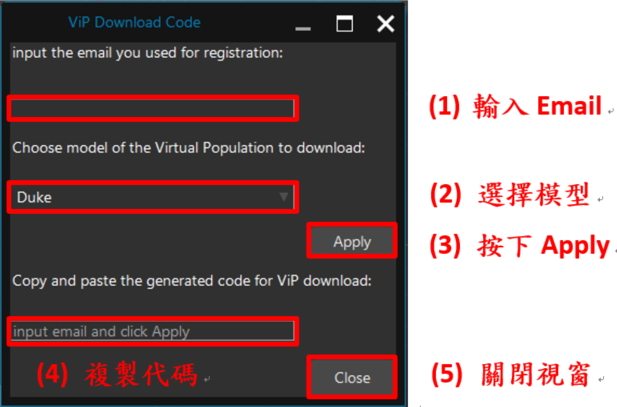
2. 在 ViP Download Code 視窗輸入 Email,選擇要下載的模型。完成後按下 Apply 並複製生成的代碼
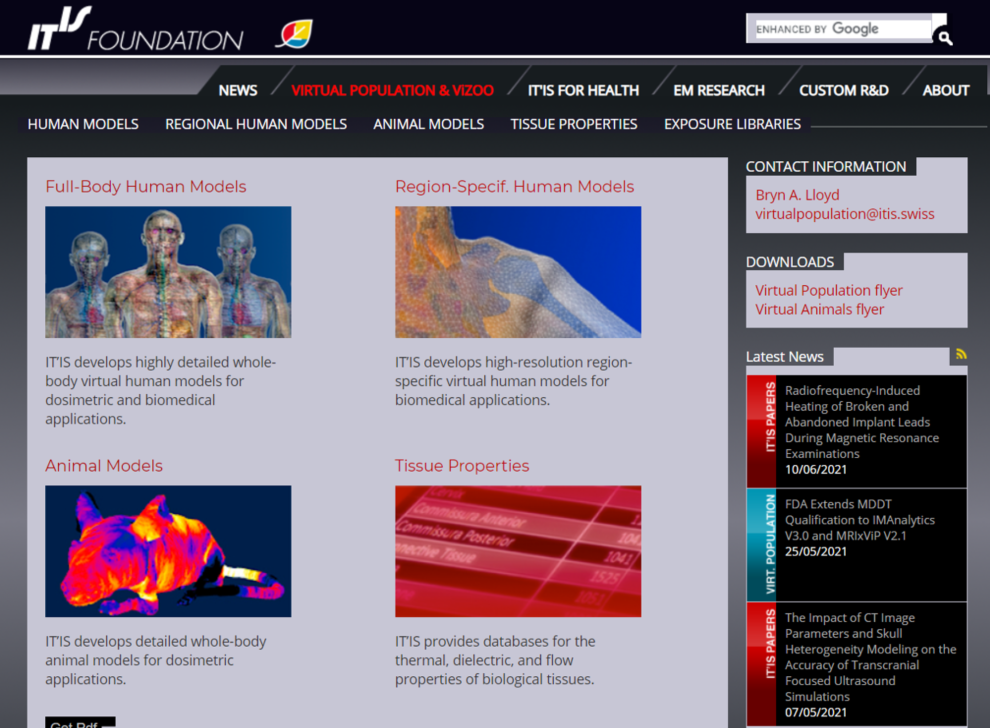
3. 到 https://itis.swiss/virtual-population/ 網頁,進入欲下載模型的頁面
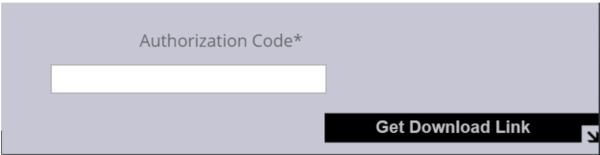
4. 在模型頁面底下的 Authorization Code 貼上複製的代碼,然後按下 Get Download li
5. 到信箱收取模型下載連結信
6. 點擊信件中的連結至下載頁面,模型會自動下載
方法 2
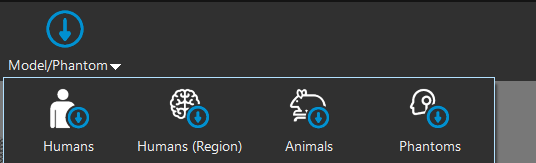
1. 開啟 Sim4Life,在 Model 視窗點選上方工具列的 Model/Phantom 圖標(V8.2 以後才有此圖標),選擇要下載的模型類別: Human, Human (Region), Animals, Phantoms
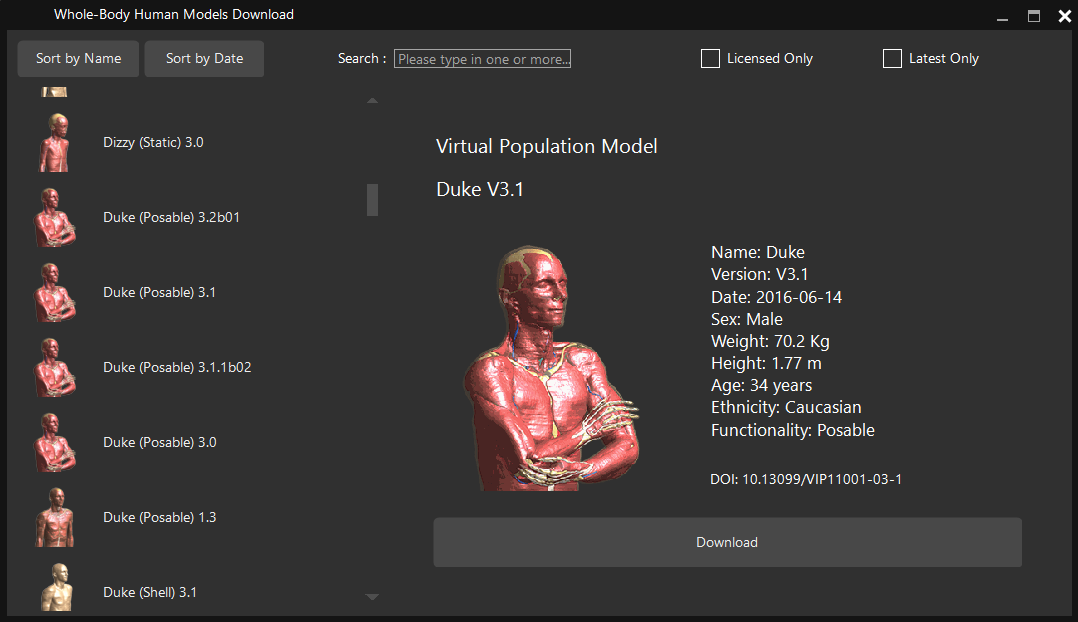
2. 在 Model Download 視窗選擇要下載的模型(注意 License 是否有權限下載該模型)
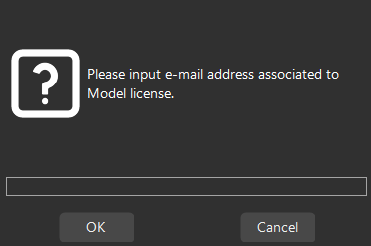
3. 輸入 Email 地址
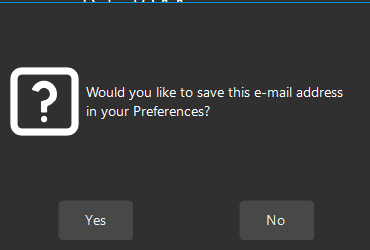
4. 選擇是否將 Email 位址儲存在 Preferences 偏好設定中
5. 選擇模型下載後要存放的路徑
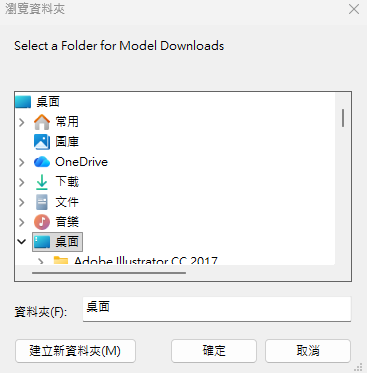
6. 模型下載至指定的路徑
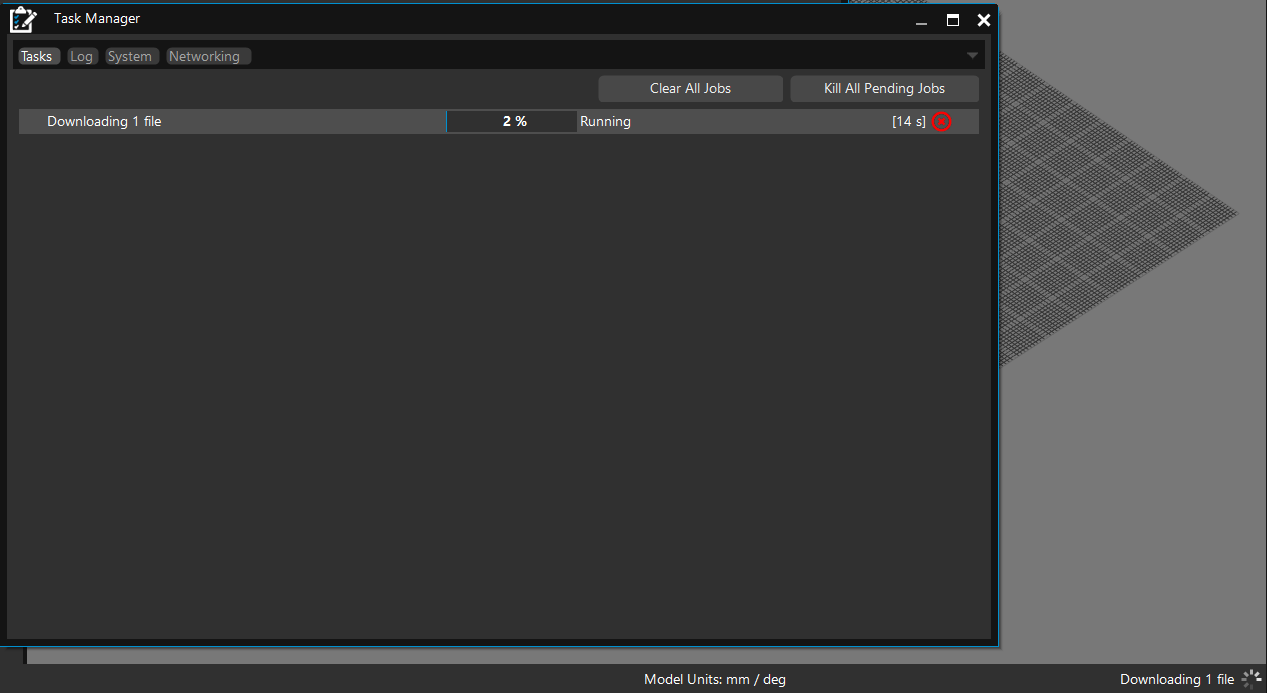
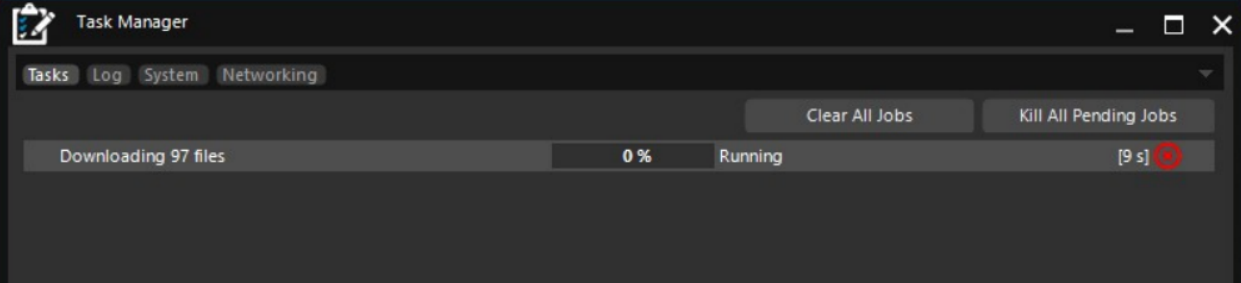
【模型下載與安裝】如何避免開啟 Sim4Life 軟體時會自動下載 ViP thumbnails ?
問題圖示
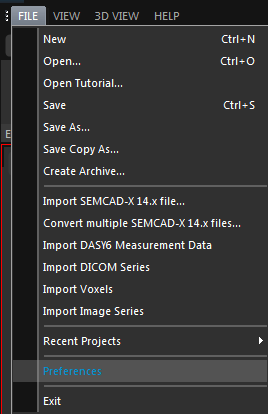
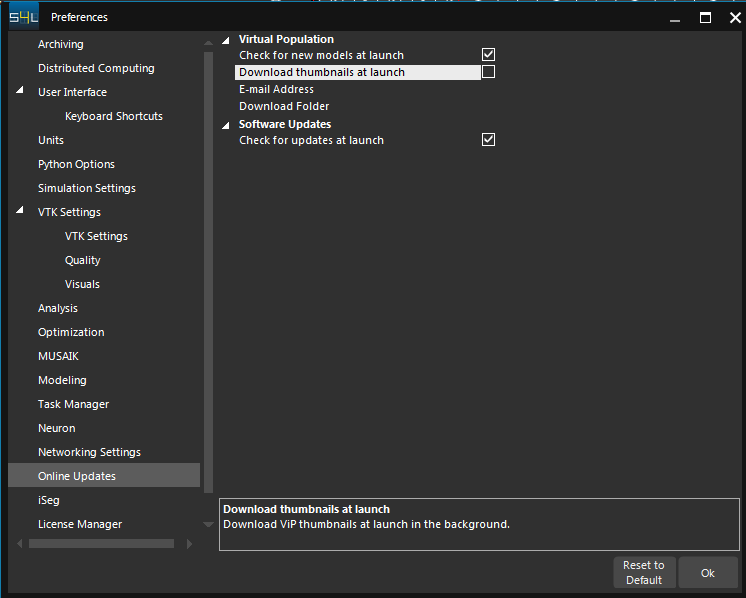
1. 打開 File -> Preferences
2. 點選 Online Updates,在視窗中的 Virtual Population 區域取消勾選 Download thumbnails at launch,然後按下 OK
【模型下載與安裝】如何下載與使用 ViP 殼(Shell)模型?
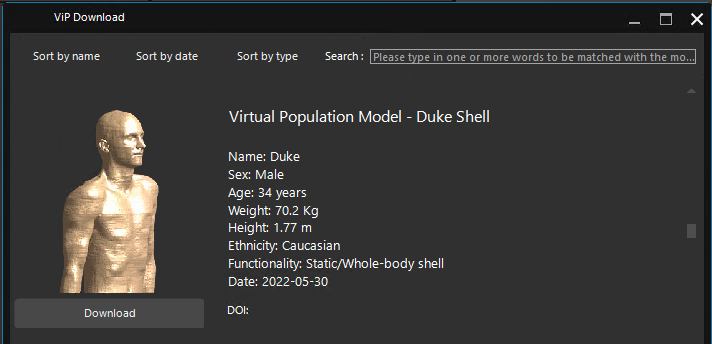
用戶有時候需要將電極投影到 ViP 模型的皮膚上(例如: 使用投影工具或 10-10 系統工具)或者在皮膚上執行一些其他專門操作。這可能具有挑戰性,因為皮膚不僅僅是模型的邊界表面且具有特定厚度(成人約為 2-2.5 mm)。此外,皮膚分為皮膚和耳朵皮膚(左和右)。
為了協助用戶解決此類問題,Sim4Life 的 ViP 下載工具中包含了「Shell」模型。殼(Shell)是模型的邊界表面,這些曲面未加密,因此可以匯出它們並在其他的 CAD 軟體中進行編輯。
【模型下載與安裝】如何導入體素(voxel)模型檔案?
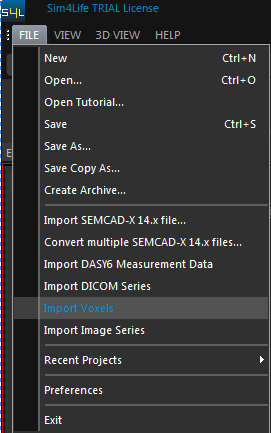
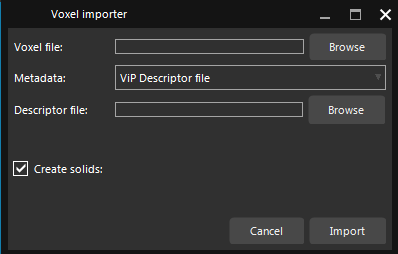
在 Sim4Life 視窗選擇 File | Import Voxels 開啟 Voxel importer,可以 Voxel file 或 Desc
【模型下載與安裝】在其他第三方模擬平台(如: CST, …)可以使用 ViP 人體模型嗎?
IT'IS 基金會有提供 4 個簡化的 ViP V2.0 CAD 模型(Duke, Ella, Billie, Thelonious),針對任何第三方平台中的有限元素建模進行了優化。這些模型基於高分辨率的 V3-x 模型,但簡化後僅包含 22 個獨立的組織或組織組。除了具有性別特異性的生殖系統外,所有模型中的組織都是相同的。此外,Virtual Family 模型 V2.0 在幾何上與 V3-x 基於相同的圖像數據,但它們不保證與 V3-x 兼容。
【模型下載與安裝】透過 Windows 遠端桌面啟動 Sim4Life 並下載 ViP 模型時出現 Remote Machine Error (111),導致模型無法成功下載
錯誤訊息與圖示:
Remote execution is not supported with node locked licenses.
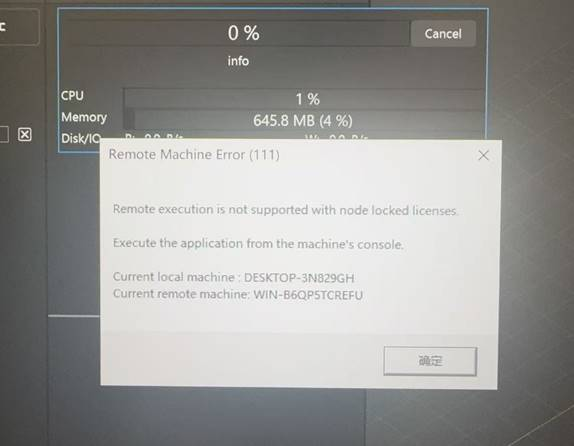
說明:
一般而言,Sim4Life 的授權並非 node-locked license,因此出現上述錯誤訊息較為異常。此情況可能與使用者的網路環境或公司 IT 設定有關,例如: 防火牆或安全性政策限制了 Sim4Life 與官方伺服器之間的通訊,進而導致遠端執行功能無法使用。
若無法透過 Sim4Life 內建的 ViP Download 工具直接下載模型,建議改用替代方式:
(1) 在 Sim4Life 的 Help 選單中開啟 ViP Download 工具
(2) 產生下載代碼(download code)
(3) 將該代碼複製並貼上至 IT'IS 官方網站的 Virtual Population 頁面(https://itis.swiss/virtual-population/virtual-population/vip3/)進行下載
透過上述方式,即使遠端下載功能受限,仍可取得所需的 ViP 模型檔案。
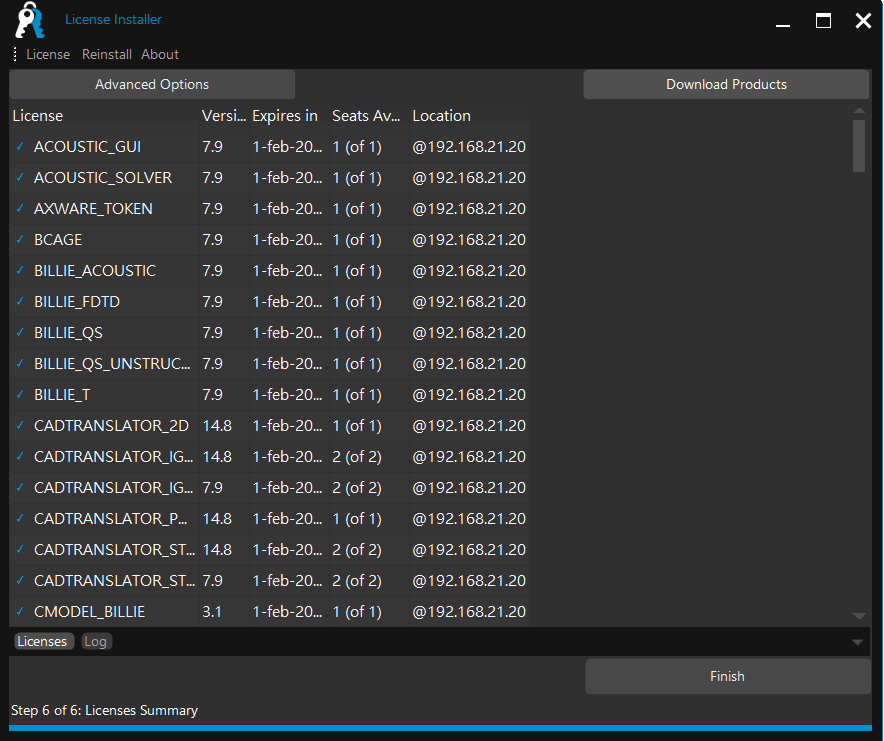
【模組工具下載與安裝】如何下載模組工具的安裝檔 ?
1. 點選 License Installer 視窗右上角的 Download Products
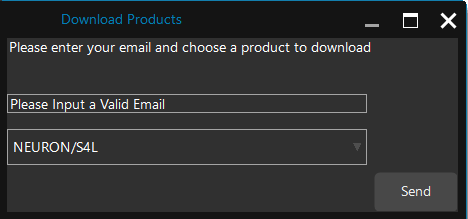
2. 在 Download Products 視窗輸入 Email、選擇模組名稱(例如: NEURON/S4L),完成後按下 Send
3. 模組安裝檔下載連結會寄送到信箱,在信箱點選下載連結會開啟下載頁面自動執行下載
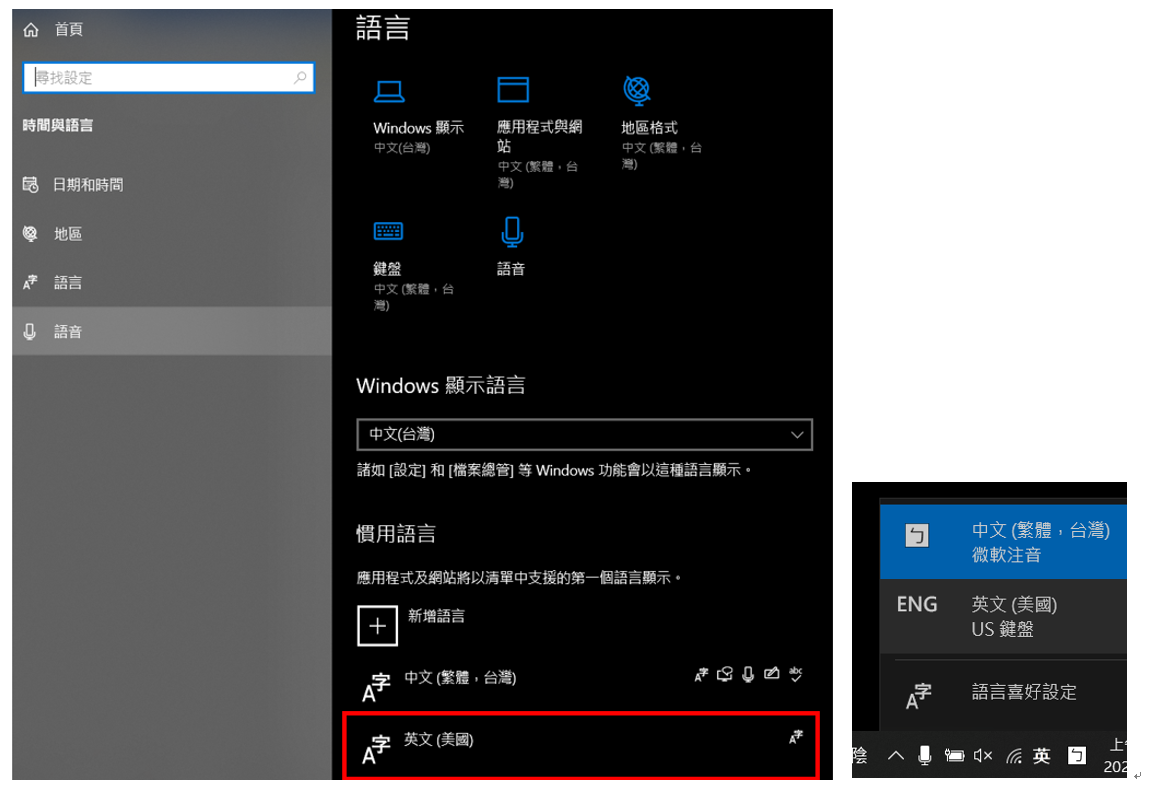
【基本操作設定】Sim4Life 快捷鍵無法使用
檢查電腦的設定 -> 語言,看有沒有安裝 English (United States),有安裝的話轉換成 US 鍵盤就可以在 S4L 使用快捷鍵
【遠端連線與ARES】如何設定本機端與遠端(或伺服器端)的連線?
本地端電腦:
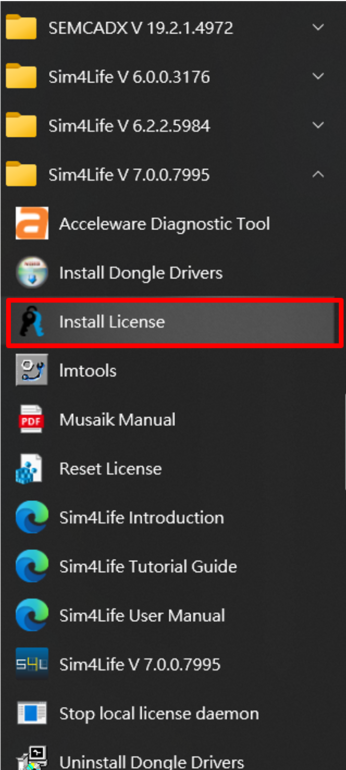
1. 選擇 開始->Sim4Life-> Licensing Tools->Install license
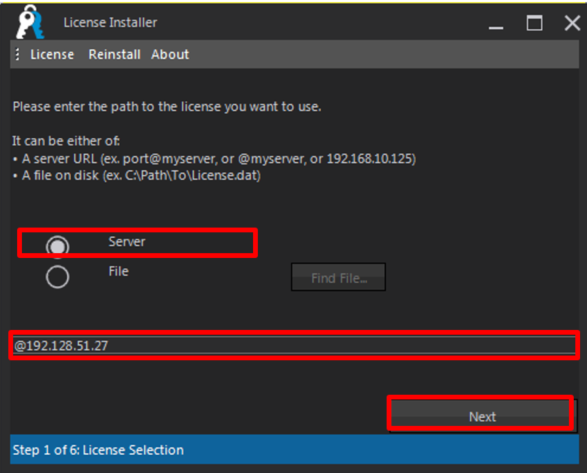
2. 點選 Server,輸入遠端 IP 位址(格式: @xxx.xxx.xxx.xxx),按下 Next
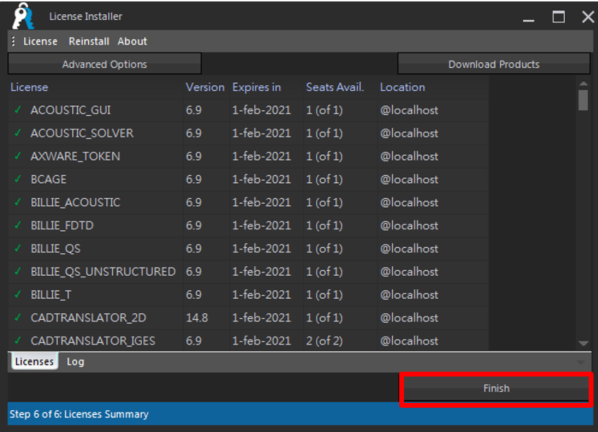
3. 按下 Finish
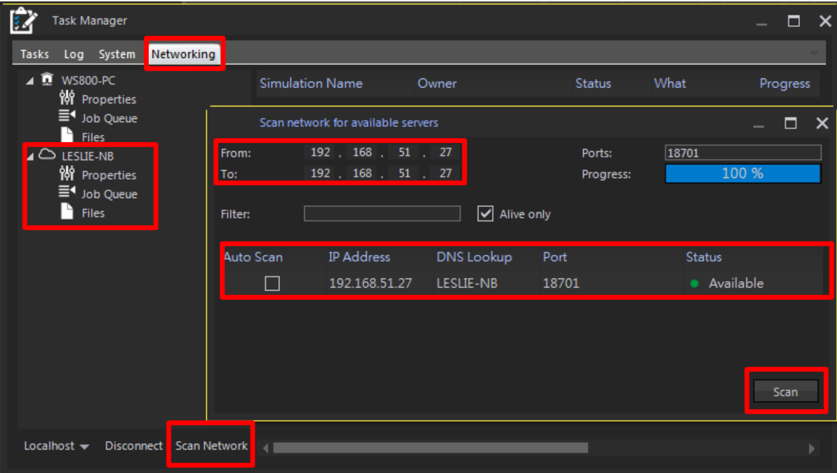
4. 打開 Sim4Life -> Task Manager -> Networking,點選 Scan Network 會出現 Scan network for available servers 視窗,輸入遠端 IP 位址並按下 Scan,掃描成功後下方的 Status 會顯示 Available、Task Manager 左側欄位顯示遠端的 Server
遠端電腦:
1. 開啟 ARES
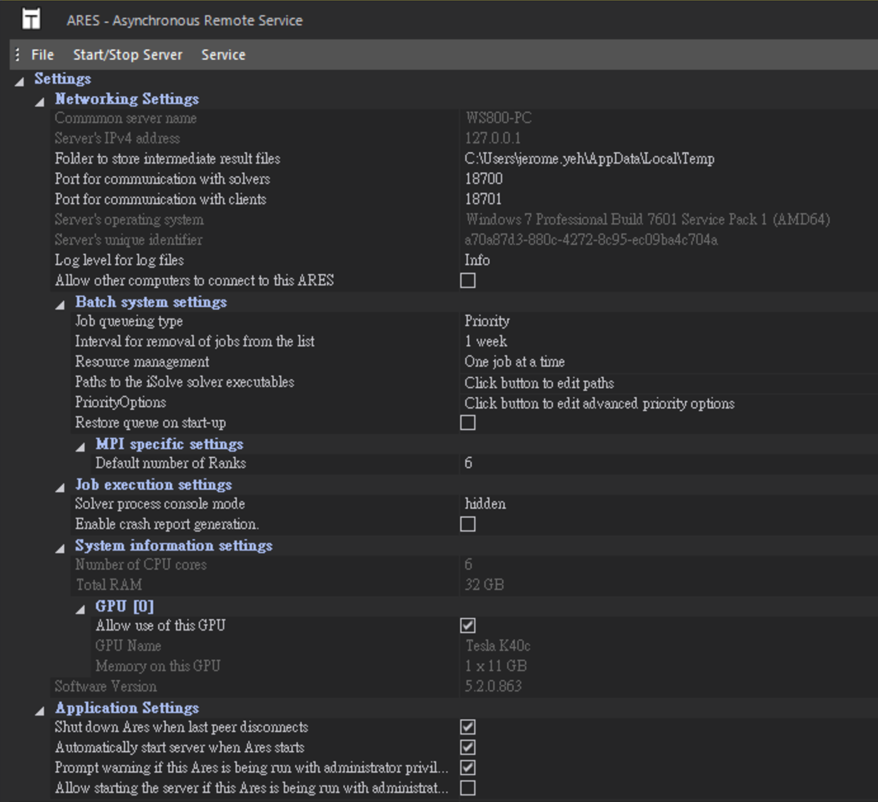
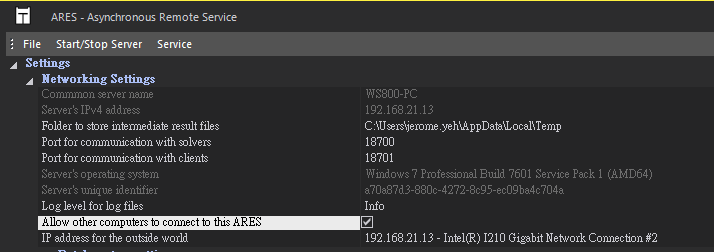
2. 勾選 Allow other computer to connect to this ARES
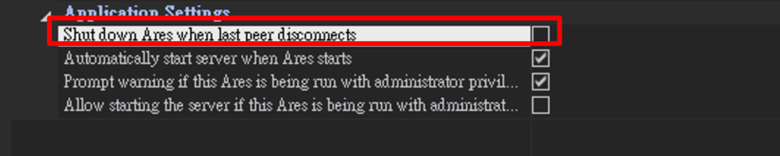
3. 在 Application Settings 取消勾選 Shut down Ares when last peer disconnects,避免本地端斷線時,遠端也隨之關閉
注意事項:
1. 若連線遭拒,請關閉防火牆
2. 連線異常時,請先關閉 ARES 在重新啟動

3. 連線時若出現以下訊息:
No local SPEAG daemon is running. Attempting to install license daemon. Added @xxx.xxx.xxx.xxx to the registry.
請確認電腦網路連線 IP 與 ARES 中 IP address for the outside world 的設定一致
[註] 電腦網路連線 IP 檢查方式: cmd 開啟命令提示字元,輸入 ipconfig /all,查看 IPv4 位址
【遠端連線與ARES】為何本機端無法開啟 Sim4Life 且跳出的視窗顯示 GUI 無效?
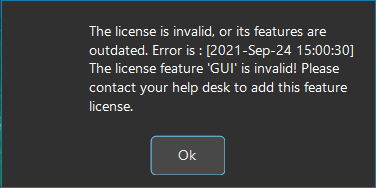
說明:
遠端已開啟 Sim4Life,本機端沒有 GUI 的使用權限。本機端與遠端只能擇一開啟 Sim4Life (若 license GUI seat = 1),使用 GUI 的權限會被分配到開啟的一端。
【遠端連線與ARES】遠端電腦的 GeForce GPU 無法正確地執行 OpenGL 程式
使用遠端桌面(微軟使用的是 Remote Desktop Protocol,RDP)的時候,Windows 會建立出一張 Microsoft Remote Display Adapter 虛擬顯示卡將繪圖的功能交給它做轉介,所以才會導致沒辦法正確地執行 OpenGL 的程式。
請在被遠端控制的電腦上下載並執行 NVIDIA 工具: nvidia rdp utility,就可以發揮 NVIDIA GeForce 顯示卡完整的 OpenGL 功能
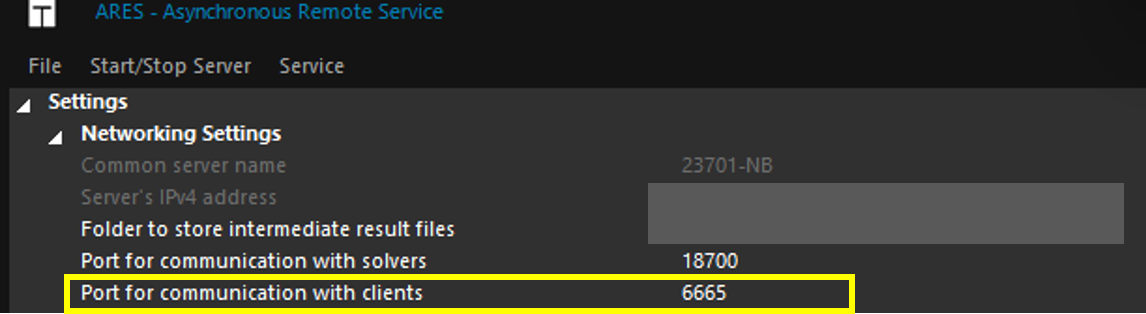
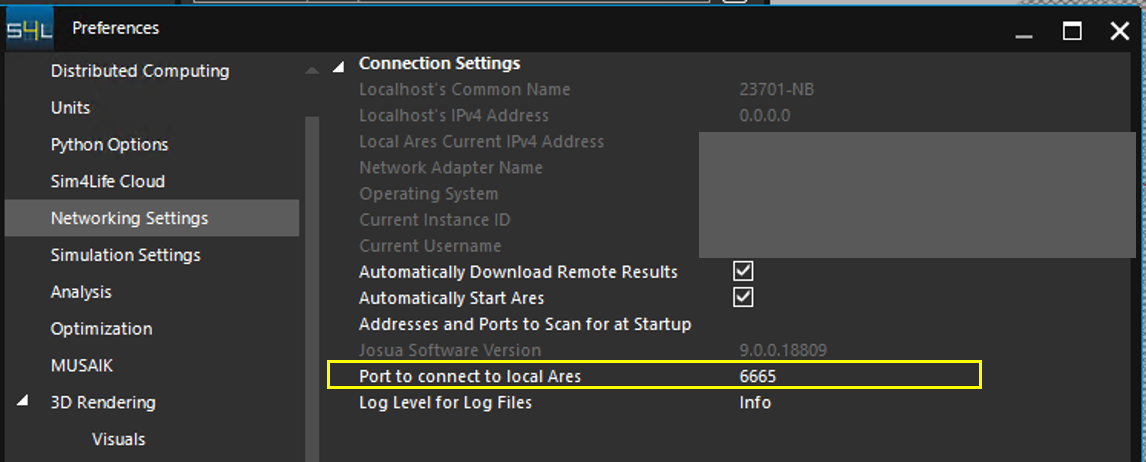
【遠端連線與ARES】Console 視窗顯示錯誤訊息: [Error] Could not connect to Application@127.0.0.1:9090: connect() failed: errno = 10061: 無法連線,因為目標電腦拒絕連線
請檢查電腦上的防火牆或防毒軟件是否阻擋連線,或是更改連線的端口設置(預設: 18701),例如: 6665。
依據歐盟施行的個人資料保護法,我們致力於保護您的個人資料並提供您對個人資料的掌握。
按一下「全部接受」,代表您允許我們置放 Cookie 來提升您在本網站上的使用體驗、協助我們分析網站效能和使用狀況,以及讓我們投放相關聯的行銷內容。您可以在下方管理 Cookie 設定。 按一下「同意」即代表您同意採用目前的設定,更多資訊請瀏覽 隱私權聲明。