

Website Design Copyright 2026 © 耀登科技股份有限公司
All Rights Reserved. 網頁設計 by 覺醒設計
【遠端連線與ARES】運行 Sim4Life 時 ARES 突然斷線
(1) 檢查防火牆或防毒軟件有沒有臨時阻止了 ARES 的運作,將 ARES 加入防火牆或防毒軟件的白名單
(2) 有時候有些遺留的進程可能會阻止 ARES 正常運作,需要重新開機
【遠端連線與ARES】Console 視窗出現錯誤訊息: [Error] The application lost the connection to the license server and will shut down.
如果 license server 位於執行模擬的同一台電腦上,可能會發生這種連線遺失的情況。CPU 忙於模擬任務且沒有空閒的 CPU 用於其他進程(例如: license server),例如: 大規模的 EM-QS 計算。因此,一種解決方案是在 EM-QS 模擬任務中使用較少的內核,以便仍有 CPU 用於其他進程,或是將 license server 移至另一台電腦。
【遠端連線與ARES】若計算服務器使用 Linux 系統並需要在 Window 桌機上的 Sim4Life 介面設定模擬參數和提交計算任務給服務器運算。如何進行相關的連線運算設定?
在 Linux 服務器上進行運算需要安裝 singularity 版本的 iSolve 應用程式 (singularity 版本是 Linux 中最容易安裝的版本)。目前 Windows 和 Linux 版本之間(如: ARES)沒有直接通訊的功能。實際做法須透過 SFTP 將模擬檔案傳送到 Linux 或在 Windows 中安裝 Linux 分割區。
相關設定可進一步參考以下 Sim4Life 教材的說明:
【遠端連線與ARES】ARES 無法讀取 GPU 的訊息
1. 複製電腦系統中 nvidia-smi.exe 檔案到 Sim4Life 文件夾路徑 ...\sc
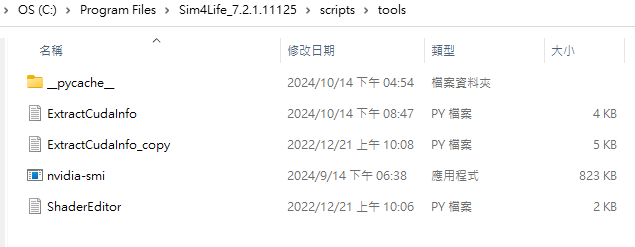
2. 將 ...\sc
3. 將已錯誤修正的 ExtractCudaInfo.py 新檔案放到 ...\sc
4. 在命令提示字元視窗( \sc
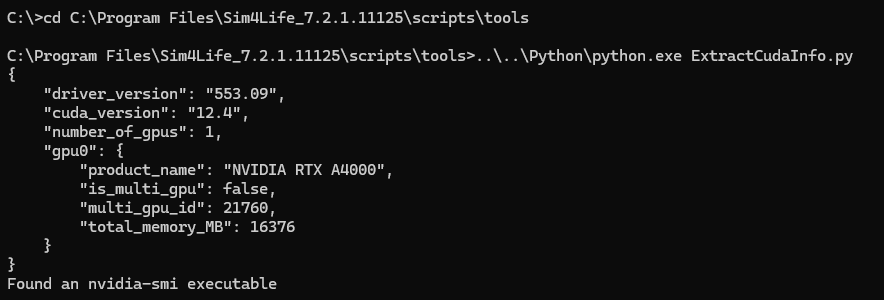
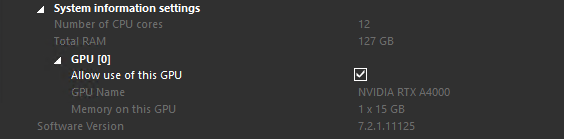
5. 檢查 ARES 視窗是否顯示 GPU 資訊
【遠端連線與ARES】將低頻電磁求解器模擬任務提交至工作站後沒有執行計算,Task Manager 視窗的進度條顯示 stored on server 狀態
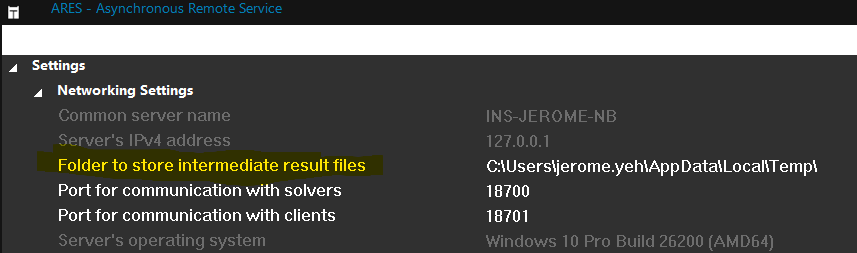
在工作站/服務器端開啟 ARES,檢查 Network Settings 中的 Folder to store Intermediate result files 設定,確認 Temp 文件夾是在目前使用者帳號文件夾的路徑中
【遠端連線與ARES】右鍵點擊 Ares 圖標後無法開啟 ARES 視窗
【檔案啟動問題】無法正常打開軟體,錯誤訊息顯示-應用程式無法正確啟動(錯誤代碼:0xc000007b)
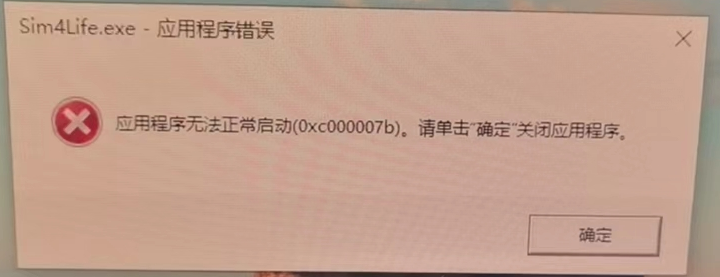
解決方法:
【檔案啟動問題】模擬檔案運行時中斷,再度開啟 Sim4Life 無法匯入中斷的模擬檔案
錯誤訊息:

處理方式:
1. 開啟 1 個新的 Sim4Life .smash 檔案
2. 在放置模擬檔案(.smash)的資料夾中會有名稱為 ".Name_of_the_File.smash.xxxxxxxx-xxxx-xxxx-xxxx-xxxxxxxxxxxx" 的檔案,將它拖曳到新開啟的 .smash 檔案視窗中,重新命名檔案名稱並儲存。(.smash_Results 文件夾名稱也須同步修改)
【檔案啟動問題】啟動 Sim4Life 時 Console 視窗出現 PdhCollectQueryData 錯誤訊息
錯誤訊息:
Error: PdhCollectQueryData failed
Error: PdhAddCounter for processor total failed
說明:
這是與 Windows 配置相關的問題,使用者無權存取日誌計數器數據。請以管理員身分登入,將使用者新增至 Performance Logs User Group
設定流程:
(1) 按「開始」>「控制台」>「系統管理工具」>「電腦管理」
(2) 在「電腦管理(本機)」中,轉到「系統工具」>「本地使用者和群組」>「群組」
(3) 按兩下 Performance Monitor Users
(4) 按兩下 ”新增(D)…”
(5) 在 ”輸入物件名稱來選取(E):” 輸入用戶名稱,然後按下 ”確定”
(6) 按兩下 ”套用”,然後按兩下 ”確定”
參考連結: https://learn.microsoft.com/en-us/windows/win32/perfctrs/limited-user-access-support
【檔案啟動問題】Sim4Life 開啟時 Log 視窗出現 CRegKeyReader 錯誤訊息
錯誤訊息:
Error: [CRegKeyReader] Failed to open key: Software\Wow6432Node\ZMT Zurich MedTech AG
說明:
這個錯誤與 IMAnalytics 模塊的檔案有關,不會影響軟體的使用,可以忽略這個訊息。在最新版的 Sim4Life 和 IMAnalyticsSuite 已修復這個問題。
【檔案啟動問題】為何在開啟 Sim4Life 時出現 Update Tool 錯誤且在執行模擬過程中 ARES 當機並導致 .smash 檔無法復原
訊息圖示:
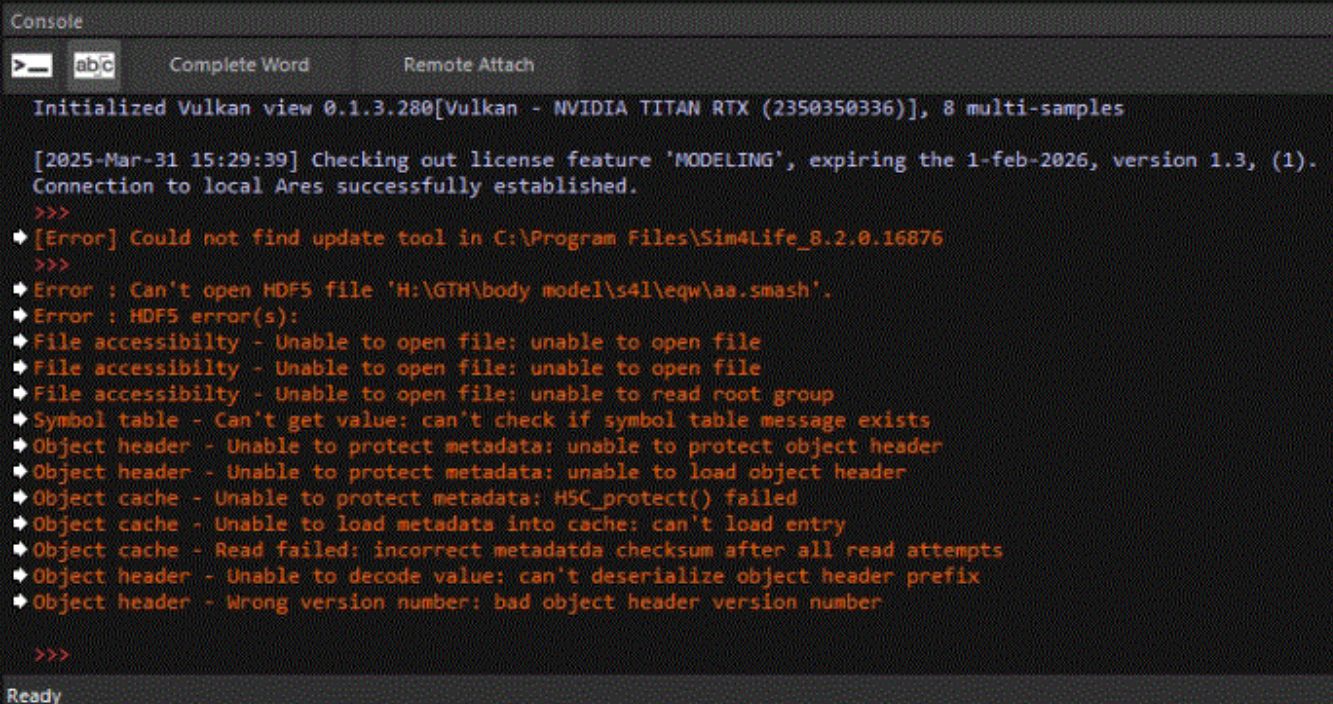
說明:
(1) 開啟 Sim4Life 時出現錯誤訊息 "Could not find the update tool"
當使用者開啟 Sim4Life 時,若在 Console 視窗中出現 "Could not find the update tool" 的錯誤訊息,可能表示軟體安裝不完整或安裝過程發生異常
請確認在 Sim4Life 的安裝資料夾中,是否存在 "Sim4Life Update Tool.exe" 這個程式。若該檔案不存在,建議重新安裝 Sim4Life,以確保所有必要元件均正確安裝完成。
(2) 執行 Sim4Life 一系列模擬過程中 ARES 當機,導致 .smash 檔中的模型與模擬設定遺失,且在 simulation 資料夾中找不到任何 .xxxxxx.smash.xxxxxx 暫存檔,因而無法進行檔案還原
為排除其中一種可能性,請先確認電腦的磁碟空間是否已滿。若磁碟空間不足,系統可能無法建立備份或暫存檔,進而導致無法復原原始檔案。建議檢查硬碟可用空間,並確保有足夠容量供系統寫入相關檔案。
如上述檢查後問題仍然存在,建議蒐集錯誤訊息與相關紀錄檔,以利進一步分析。
【畫面顯示問題】在 Sim4Life GUI 點擊 View 標籤後,沒有出現 Workbench 的選項
View 選項畫面
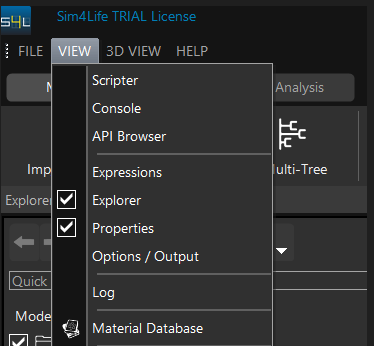
Sim4Life 所有的視窗(例如: Workbench, Explorer, Properties)都可以從圖形界面中顯示/隱藏。若要使 Workbench 再次出現,可點擊 Sim4Life 中的 VIEW -> Workbench。
但由於視窗可以調整大小和移動,在某些情況下,Workbench 視窗幾乎不可見,可能與 Sim4Life 介面分離,甚至可能在另一台顯示器上。如果視窗丟失了,可以將 GUI 外觀重置為其默認配置。
解決方案 1: 刪除相關的 Preference 文件
解決方案 2: 從 Registry 刪除 Sim4Life 的 UI 設置(相當於對 GUI 設置進行硬重置)
依據歐盟施行的個人資料保護法,我們致力於保護您的個人資料並提供您對個人資料的掌握。
按一下「全部接受」,代表您允許我們置放 Cookie 來提升您在本網站上的使用體驗、協助我們分析網站效能和使用狀況,以及讓我們投放相關聯的行銷內容。您可以在下方管理 Cookie 設定。 按一下「同意」即代表您同意採用目前的設定,更多資訊請瀏覽 隱私權聲明。