

Website Design Copyright 2026 © 耀登科技股份有限公司
All Rights Reserved. 網頁設計 by 覺醒設計
【畫面顯示問題】Sim4Life 7.2.0.11026 版本的視窗畫面中工具欄位消失、Sc
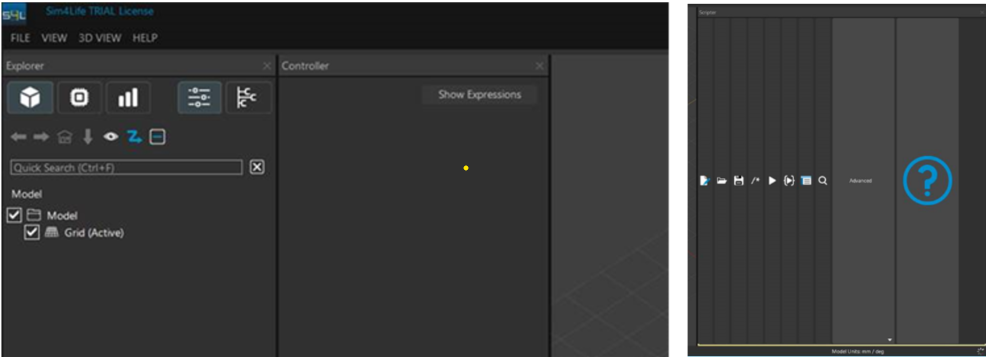
請更改 Windows 的系統設定,即可解決此版本的畫面顯示問題。
解決方法
Windows 10 系統
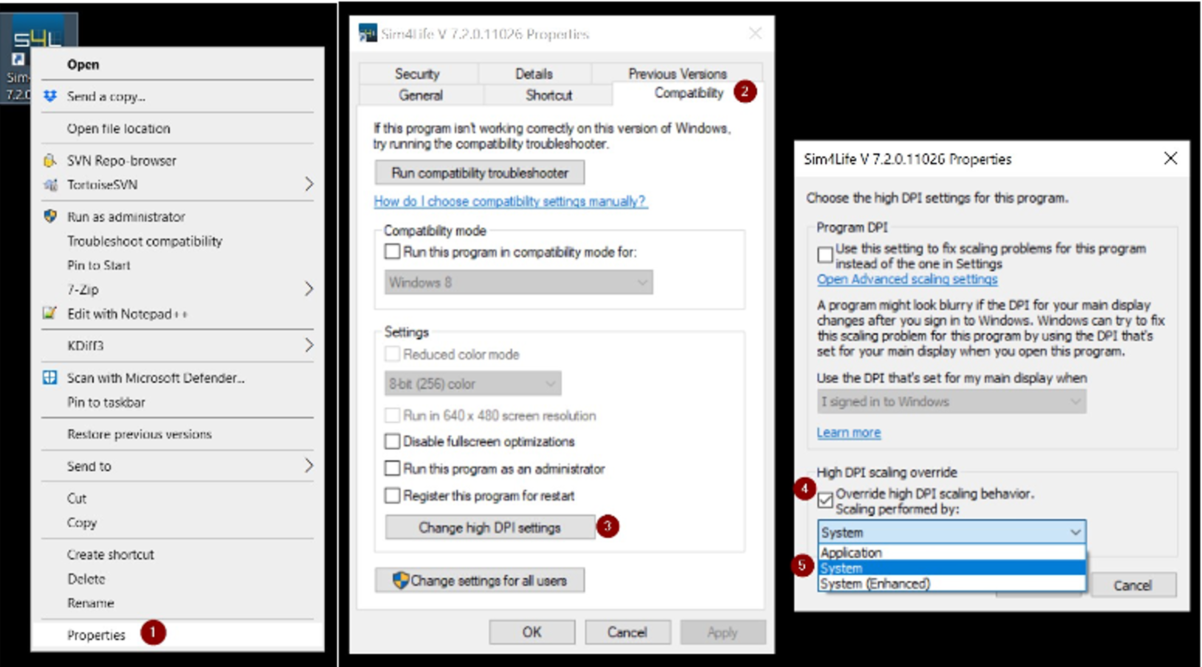
1. 右鍵點擊 Sim4Life 圖標,選擇 "性質(Properties)"
2. 到 "相容性(Compatibility)" 標籤,點選 "改變高 DPI 設定(Change high DPI settings)"
3. 勾選 "覆寫高 DPI 縮放行為(Override high DPI scaling behavior)"
4. 選擇 "系統(System)"
5. 點選 OK,然後按 "套用(Apply)",再按 OK
6. 啟動 Sim4Life
Windows 8.1 系統
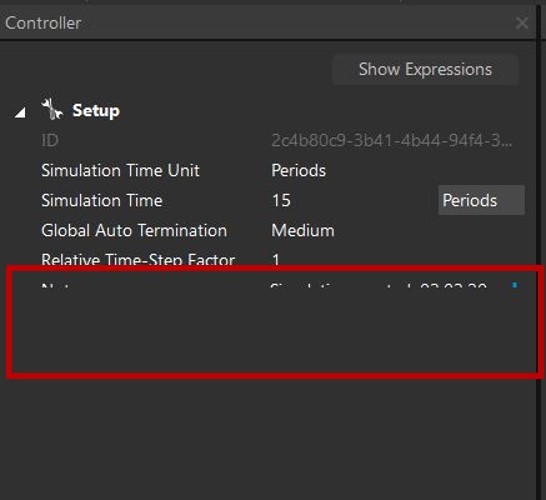
【畫面顯示問題】Sim4Life 7.2 中 Controller 視窗的文字無法完全顯示
畫面顯示
解決方法
調整系統顯示設定的縮放比例為 100%,如下圖所示:
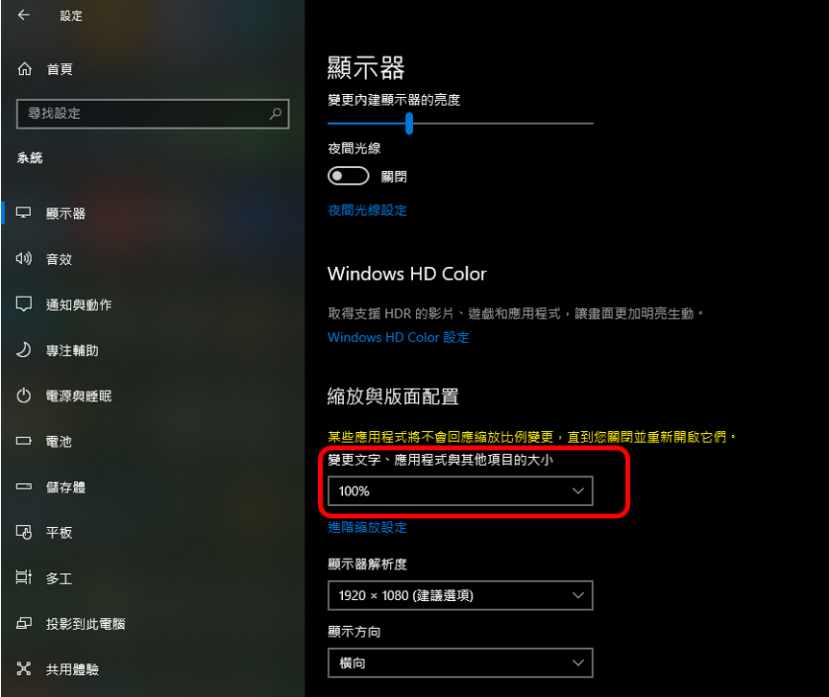
[補充] 在 Windows Server 2016 中,一般使用者和遠端會話中的使用者無法變更全域 DPI 設定。只有登入 Windows Server 或電腦主控台的系統管理員才能變更全域 DPI 設定,而且需要重新開機。修改本地顯示器設定不會影響遠程服務器畫面。
【畫面顯示問題】3D 視窗無法顯示模型且呈現空白的狀態
問題圖示:
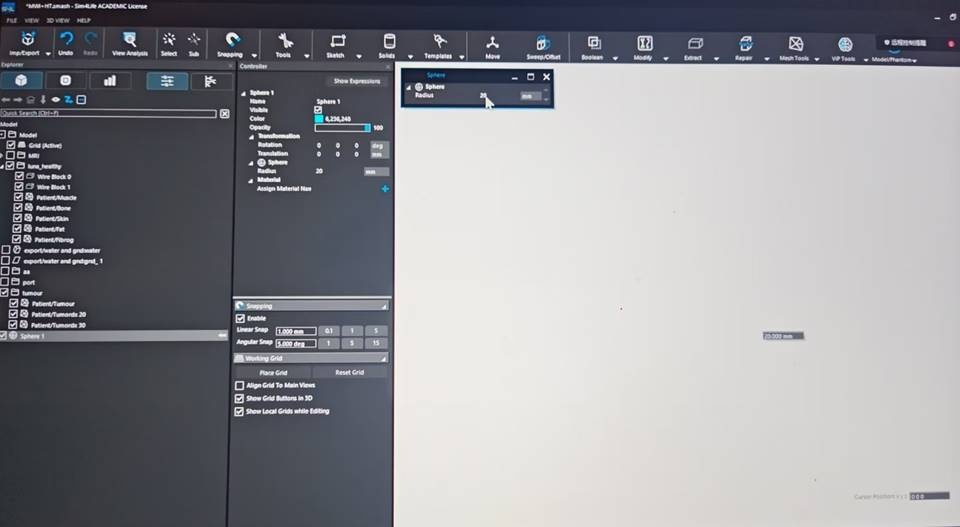
說明:
若使用者是透過本機連線至工作站或伺服器操作軟體,建議先重新啟動 Sim4Life,確認畫面是否仍維持相同狀態。若重新啟動後仍無法正常顯示,則可能為電腦螢幕切換器發生故障或損壞。建議進一步詳細檢查相關硬體設備,確認是否存在異常情況。
【影像下載與前處理】教材範例 "Focused UltraSound Treatment of Anatomical Head" 中的 Visible Human CT datasets 下載連結已失效,是否有其他的 MR 影像可以使用?
IT'IS 基金會有提供 IXI025 Model 數據庫,可以到這個網址下載頭部影像檔案: https://github.com/ITISFoundation/IXI025
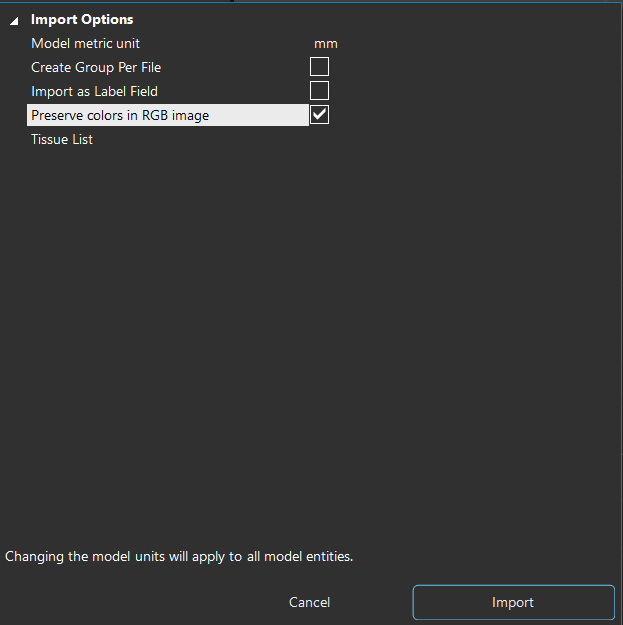
【影像下載與前處理】Sim4Life 如何導入彩色圖像(png、jpg、bmp、tif)?
在 Sim4Life 上方工具列選擇 Imp/Export,選擇要導入的彩色影像,然後在 Import Options 勾選 Preserve colors in GRB image
[註] Sim4Lfe V7.2 無此選項,若要使用此功能請用 V7.0 以前的版本導入圖像
【License】在 License Installer 導入許可證時跳出錯誤訊息視窗 License Error: No such feature exists.(-5,412)
問題圖示:
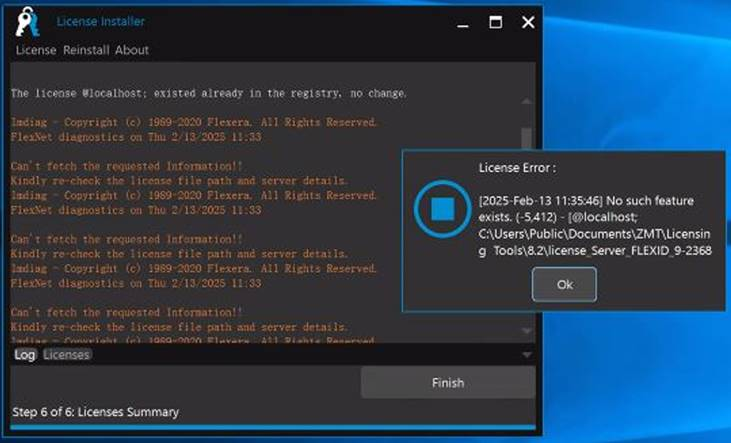
說明:
License 檔案內容有誤需要進行修正,請聯絡我們,我們將會向瑞士原廠(ZMT)申請 license 更新
【License】電腦若同時有安裝不同的模擬軟體(如: CST、Sim4Life),LMTOOL 可以同時使用 CST 和 SEMCAD X/Sim4Life 的 license 嗎?
可以,但 LMTOOL 必須先導入 SEMCAD/Sim4Life 的 license,然後再導入 CST 的 license 以避免讀取衝突的問題
【License】在 Sim4Life 執行模擬時,Console 視窗顯示 Server 錯誤
錯誤訊息
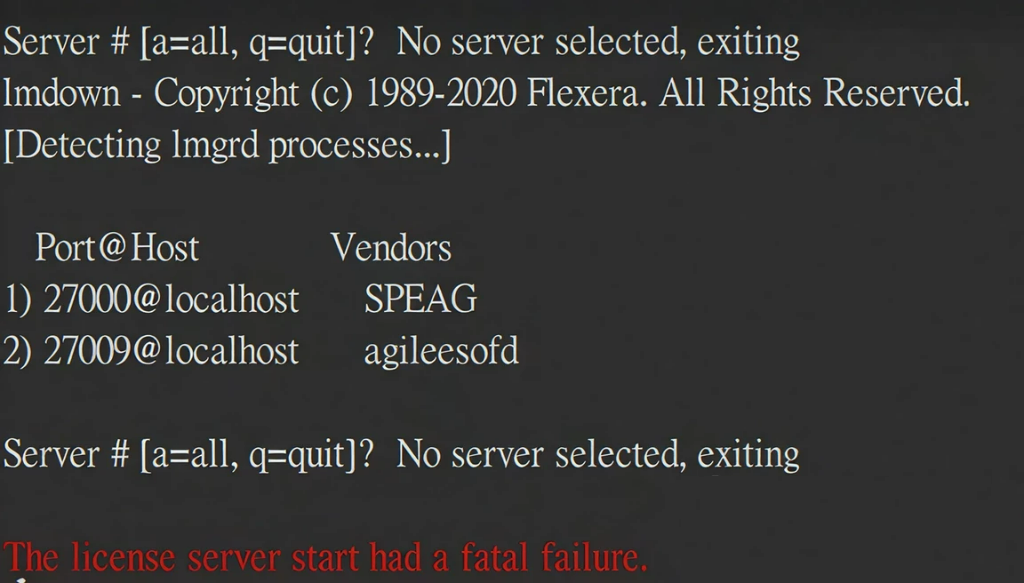
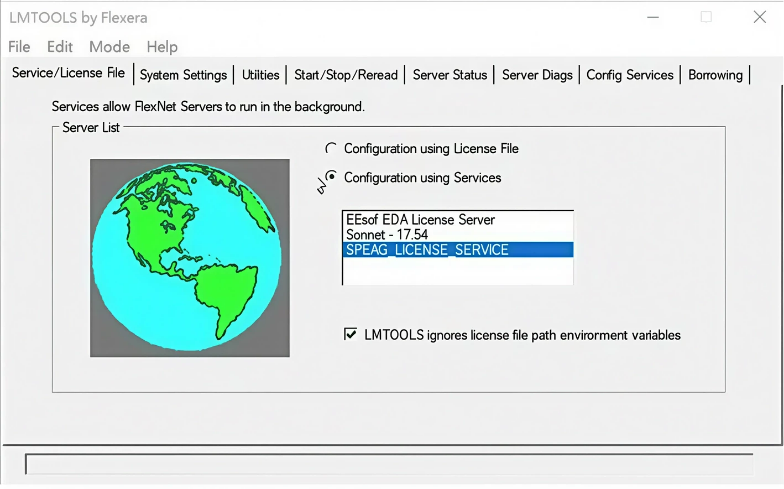
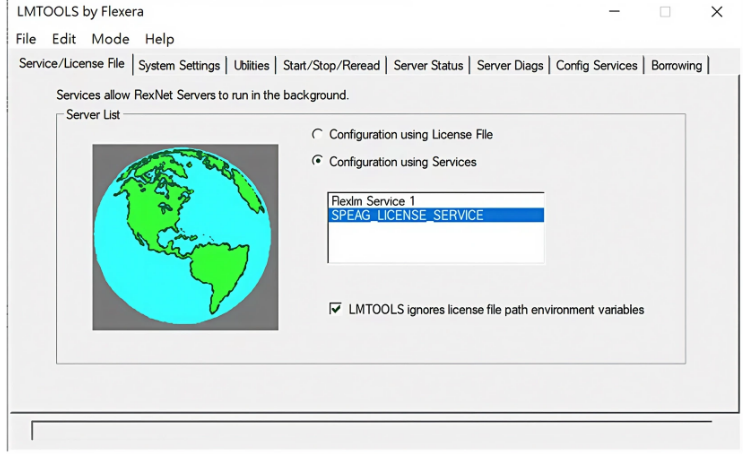
License 沒有指定到要使用的 license server,請開啟 lmtool,在 Service List 選擇 SPEAG_LICENSE_SERVICE,然後到 Start/Stop/Reread 重啟 Server
【License】License 裡面有 QS_MPI 的使用權限,但開啟 License Installer 視窗卻顯示 QS_MPI 的可用數量為 0 (of 5)。在 Sim4Life 運行低頻模擬時,Console 視窗顯示錯誤: The license feature "QS_MPI" is invalid
錯誤訊息
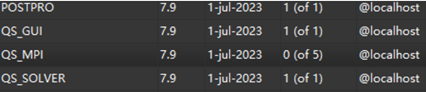
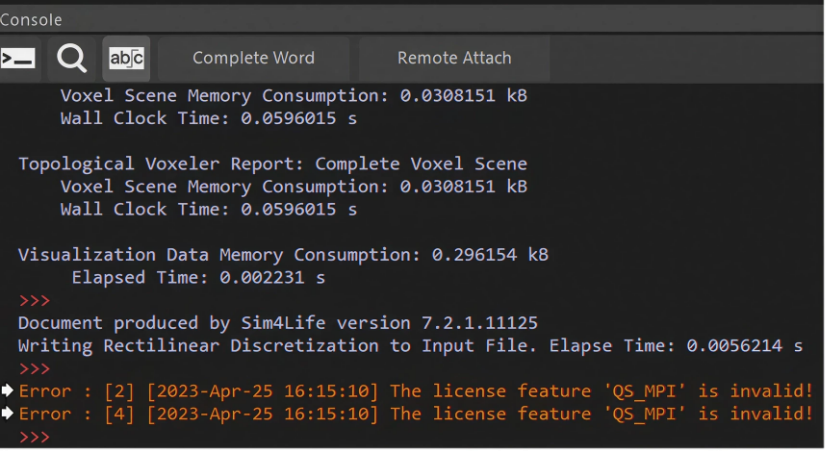
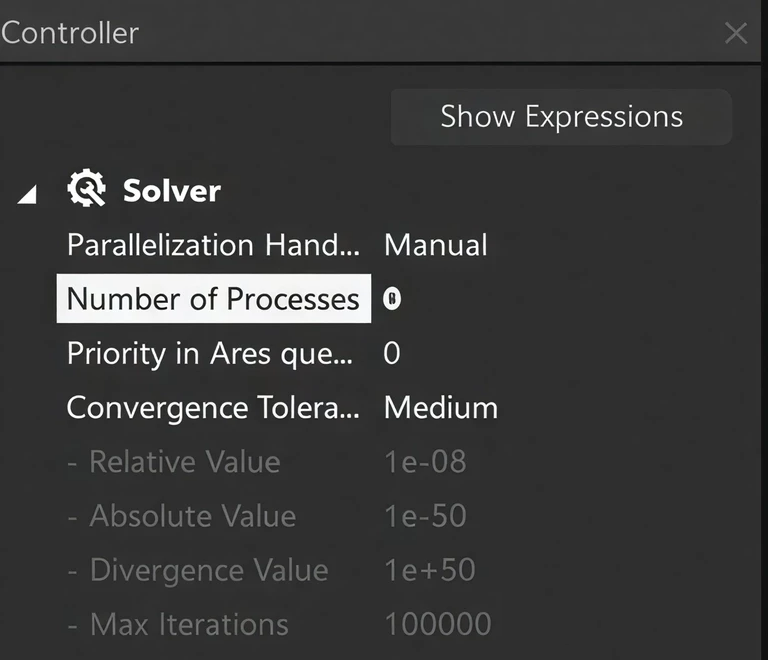
License server 沒有讀取到 QS_MPI 的權限,重新啟動 License server 釋放所有可用的 license 功能權限。另外,注意 QS solver 可用的核心數上限。(MPI 設定 = 5,可用核心數上限為 6)
【License】License 裡面有 FDTD_SOLVER 的使用權限,但執行多端口 FDTD 模擬卻顯示錯誤: The license feature "FDTD_SOLVER" is invalid
錯誤訊息
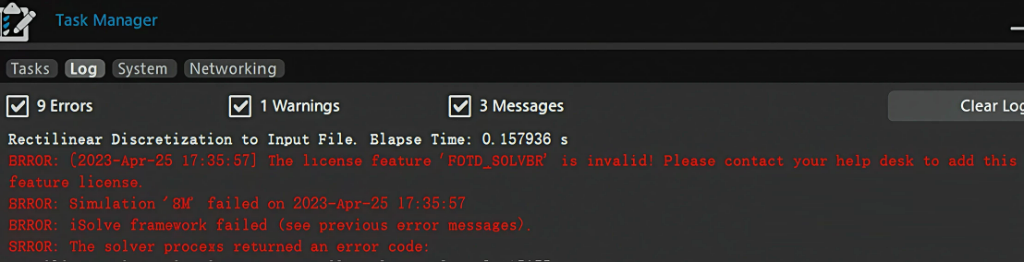
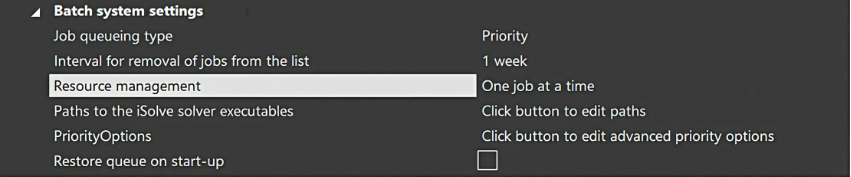
請確認 license 有幾個可用的 FDTD_SOLVER,若只有一個且使用多端口 FDTD 模擬,Sim4Life 將一次運行所有的端口。因為沒有足夠的 seats,模擬結果會出現錯誤。解決方法是一次只跑一個端口模擬,可以在 ARES 視窗設定 Resource management = One job at a time
【License】無法導入 license 以及 LMTOOL log 視窗出現下列訊息
錯誤訊息
(lmgrd) license manager: can't initialize:Cannot find license file.
(lmgrd) The license files (or license server system network addresses) attempted are
(lmgrd) listed below. Use LM_LICENSE_FILE to use a different license file,
(lmgrd) or contact your software provider for a license file.
(lmgrd) Filename: "C:\flexlm\license.dat"
(lmgrd) License Path: "C:\flexlm\license.dat" (lmgrd) FlexNet Licensing error:-1,359
(lmgrd) System Error:2 No such file or directory
(lmgrd) For further information, refer to the FlexNet Licensing documentation,available at "www.flexerasoftware.com".
(lmgrd) Using license file "C:\flexlm\license.dat"
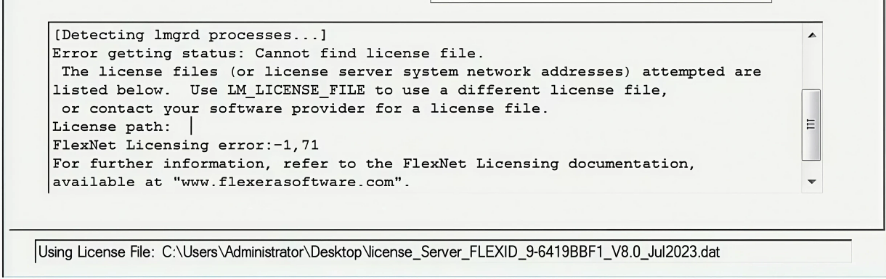
解決方案: 勾選 lmtool 視窗 System Settings 中的選框 LMTOOLS ignores license file path environment variables,再重新導入 license
【License】 FLEXible License Manager 視窗出現 license 遺失的訊息
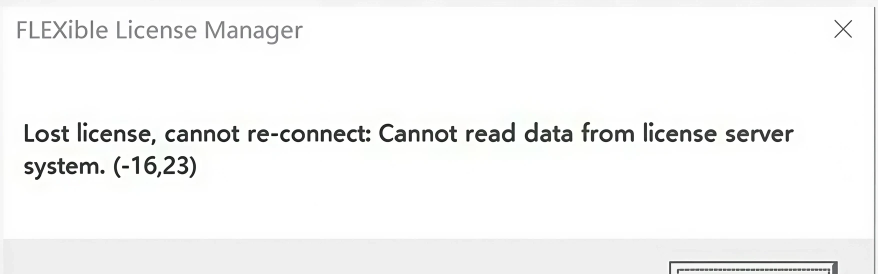
這通常表示 license server 在求解器運行時停止工作(可能只是很短的時間)。可能是由於網絡問題或運行 license 的 PC 停止工作而發生的。如果數據丟失則無法修復模擬,必須重新模擬。若經常發生這種情況,可能是網絡速度慢,我們可以將延長 timeout 等待時間來解決不穩定的問題。這可以透過在客戶端 PC (Sim4Life 和 iSolve 運行的地方)上創建一個環境變量來做到這一點。
依據歐盟施行的個人資料保護法,我們致力於保護您的個人資料並提供您對個人資料的掌握。
按一下「全部接受」,代表您允許我們置放 Cookie 來提升您在本網站上的使用體驗、協助我們分析網站效能和使用狀況,以及讓我們投放相關聯的行銷內容。您可以在下方管理 Cookie 設定。 按一下「同意」即代表您同意採用目前的設定,更多資訊請瀏覽 隱私權聲明。