

Website Design Copyright 2026 © 耀登科技股份有限公司
All Rights Reserved. 網頁設計 by 覺醒設計
【求解器設定】在求解器分配材料參數時,無法連線至材料數據庫
此問題與文件夾路徑中的中文(非 ASCII)字元有關,一個的解決方法是更改成沒有中文字元的使用者名稱。原廠在 Sim4Life V9.0 發布後已修復這個問題。
請參考 V9.2 release note:
"""
4. List of Main Bugs (Selection) Fixed Since V9.0 Release
- Case 110628: Sim4Life now correctly connects to the material databa
"""
【求解器設定】超聲模擬中 Acoustic Radiation Force (ARF)計算的數學框架
Sim4Life ARF 的數學框架是基於論文 Modeling of the acoustic radiation force in elastography 中所提出的公式,詳細的計算流程可參考論文的內容。
【求解器設定】EM-FDTD 求解器如何運用電腦 CPU 的計算資源?
設定圖示:
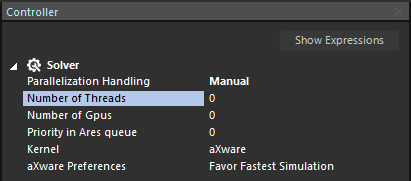
說明: EM-FDTD 求解器使用 NVIDIA GPU 時,未並行使用多個 CPU。Solver Settings 中的執行緒(Threads)設定僅適用於 CPU 中完成時間更新前的一些初始計算。這不受許可證保護,如果有功能強大的計算機,可以設定更高的數字。
【求解器設定】在 lumped element 設定中勾選 "Distribute along line option" 選項對模擬結果的差異性?
當使用線段作為 edge source 時,離散化使一個線邊緣成為源,而線的其餘部分則被離散為 PEC 線段。由於 PEC 線段引入的額外電容,這可能會導致(取決於激勵頻率、線長度和設定)結果不準確。在大多數情況下,更準確的源表示是使用 Distribute along line option 選項,源均勻分佈在線元素的所有離散邊緣上,這可以防止任何 PEC 線段,使注入的訊號更符合真實情況。
參考連結: "Distribute along line option. Difference in results?"
【求解器設定】Sim4Life 出現無法辨識 Ampere 架構圖形顯示卡的問題
錯誤訊息圖示與文字:
CUDA excution error: Constant memeory copy: invalid device symbol

Sim4Life V6.2.2.6878 已支援 Ampere 架構的 GPU,請使用舊版本的用戶將 Sim4Life 升級至此版本以上
【求解器設定】熱模擬求解器無法選擇用 GPU 加速計算
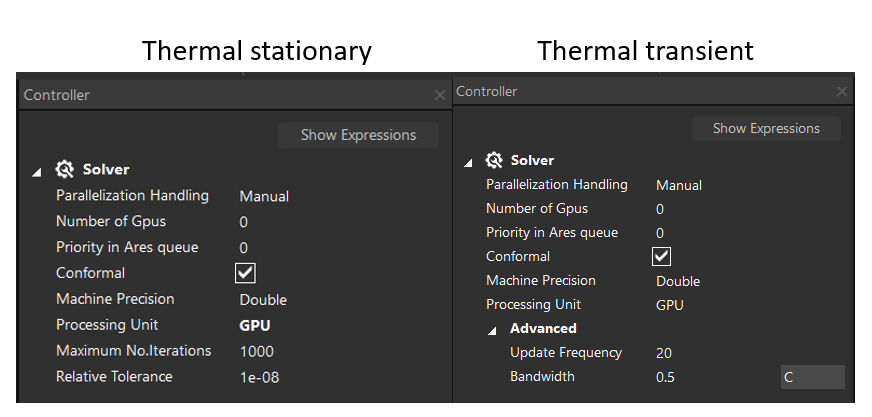
Sim4Life V7.0 以前的版本熱求解器僅能設定 CPU 運算,在 V7.2.0.11026 版本已經把 GPU 運算的功能整合到熱求解器設定中。若用戶需使用 GPU 進行熱模擬 GPU 加速計算,請將 Sim4Life 升級至 V7.2.0.11026 以後的版本。
【求解器設定】執行 Sweeper 參數掃描計算時,模擬突然終止
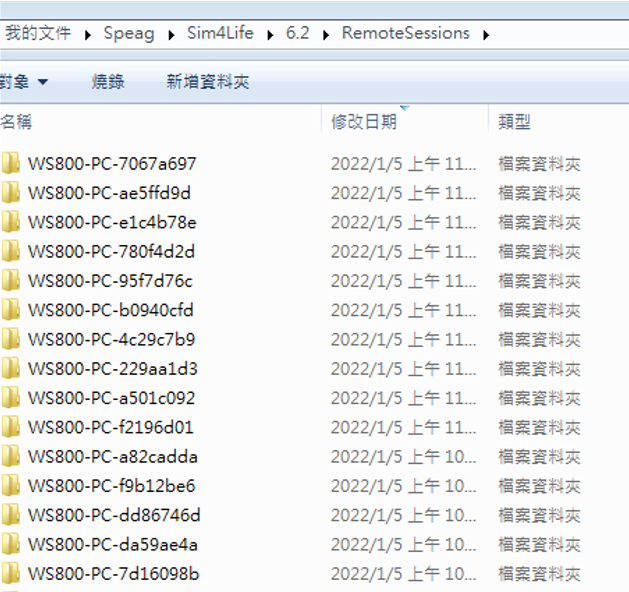
參數掃描運算會占用大量硬碟容量,請檢查 C 槽容量是否足夠,模擬結果文件夾預設會被放置在以下路徑:
(v7.2 以前的版本) 例如 C:\Users\使用者名稱\Documents\Speag\Sim4Life\6.2\RemoteSessions
(v8.2 以後的版本) 例如 C:\Users\使用者名稱\Documents\ZMT\Sim4Life\9.0\RemoteSessions
【求解器設定】為何電磁模擬的進度條顯示非常久的時間?
問題圖示:
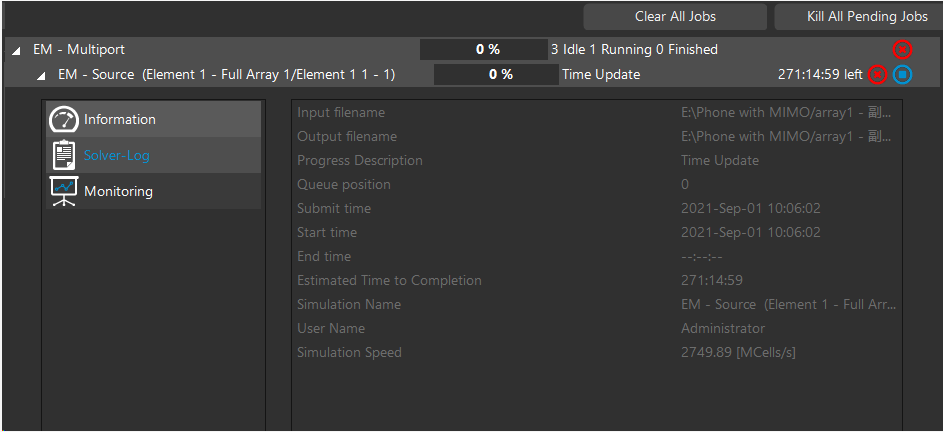
說明:
模擬設置需將良導體設定為 PEC,Automatic Grid Settings 中的物件放置到 Manual Settings,手動調整最大步長和解析度。
另外,要注意 FDTD 演算法網格對波長的要求: 網格大小 < 激發源的 1/10 波長
[註] 大多數情況下推薦使用 PEC 材料設定的理由如下: PEC 對良導體(如: 銅)是足夠好的近似,在不影響模擬精度的情況下有助於加速模擬(如 CUDA 加速器僅對 PEC 有效)以及提高模擬的穩定性
【求解器設定】執行模擬時,Task Manager 視窗的任務進度條呈現排隊(Queue)狀態
說明:
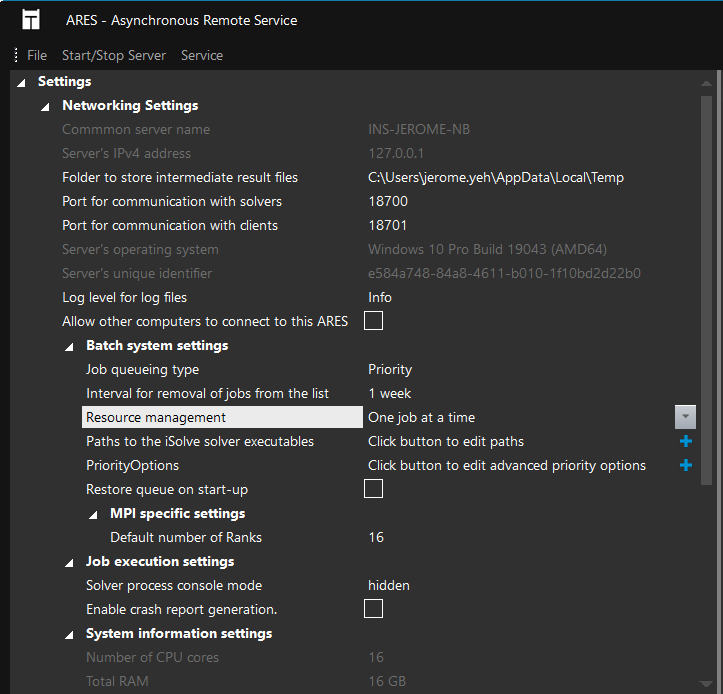
1. 開啟 ARES,設定 Resource management = One job at a time
2. 按 File | Preferences 儲存設定並重啟 Server (分別按下 Stop Server、Start Server)
【求解器設定】執行模擬時出現 "未找到匹配的求解器" 錯誤訊息
錯誤訊息:
Error : No matching solver found to process the simulation.
或 ERROR: Could not find a matching solver version for this input file?
說明:
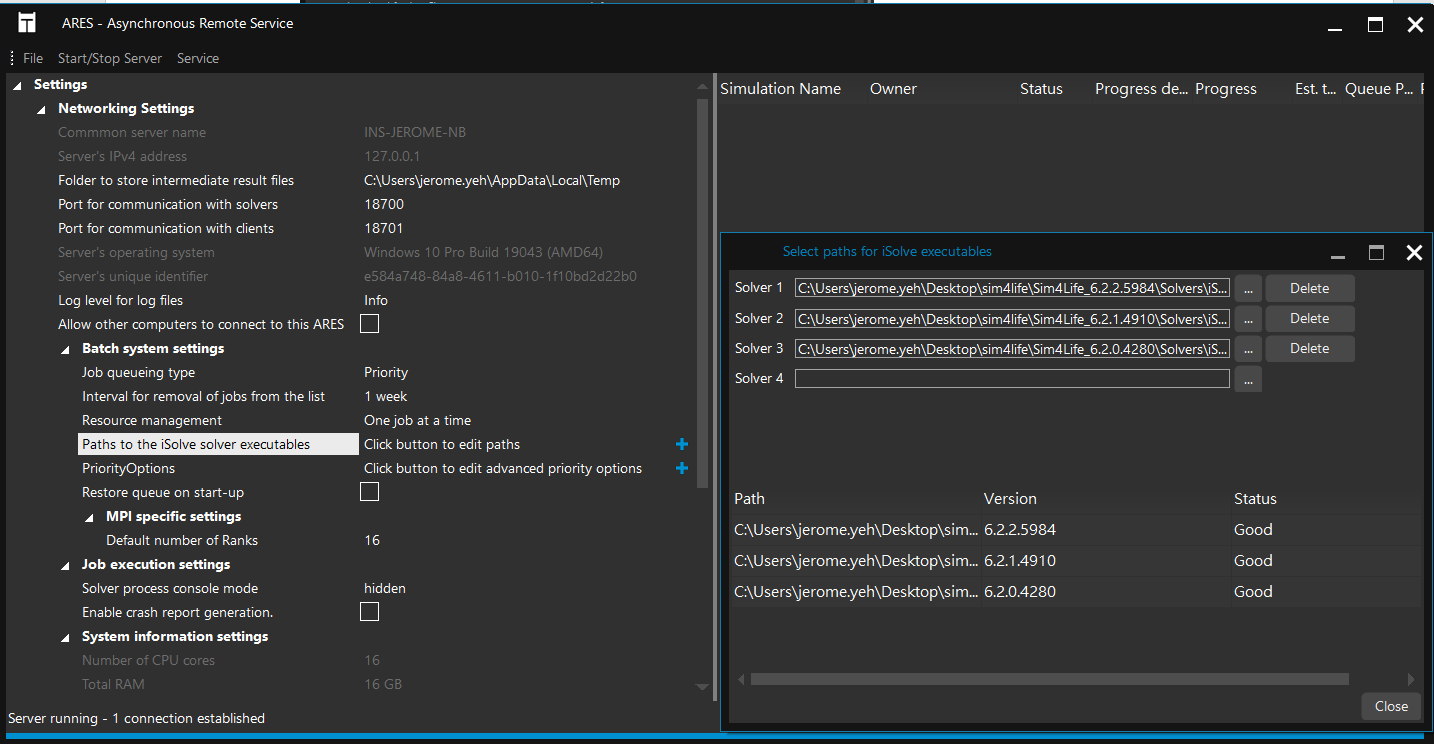
1. 打開 ARES,點選 Path to the iSolve solver executables 旁的 "+"
2. 確認 iSolve.exe 的 Status 皆為 Good,若出現 unknown,請選擇目前 Sim4Life 版本所對應的 iSolve.exe 路徑
3. 設定完後重新啟動電腦或 Server
參考連結: Error : No matching solver found to process the simulation.
【求解器設定】執行模擬時無法點選 Run 圖標
問題圖示:
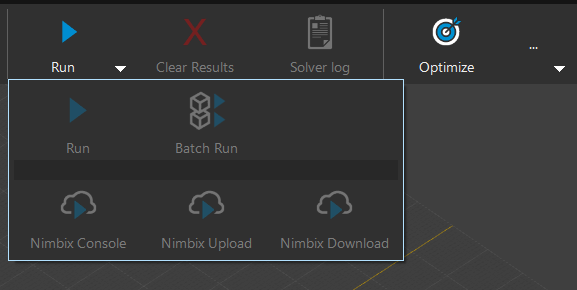
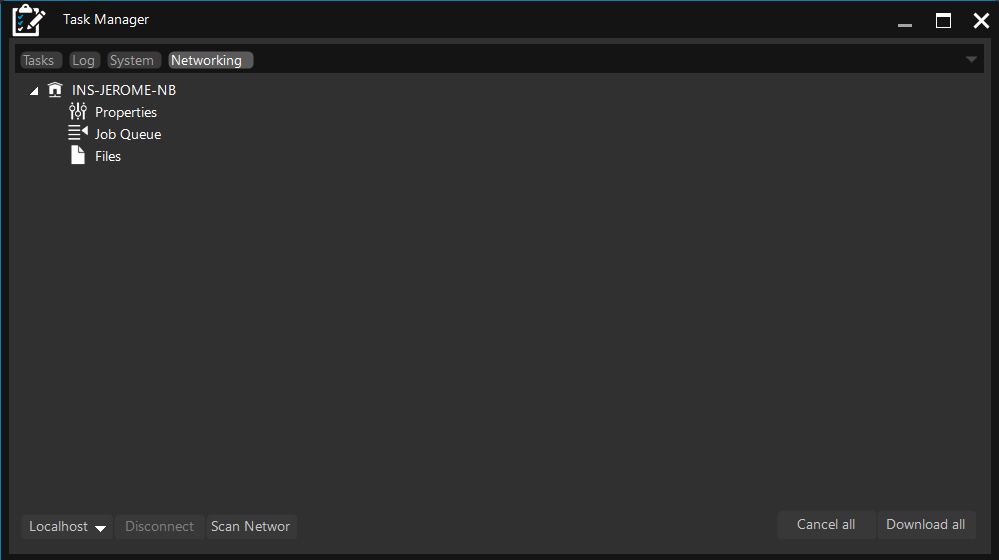
1. 打開 Task Manager,到 Networking 檢查本機有無連線。若無連線請按視窗左下角的 Localhost | Connect
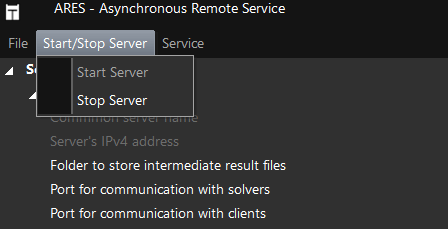
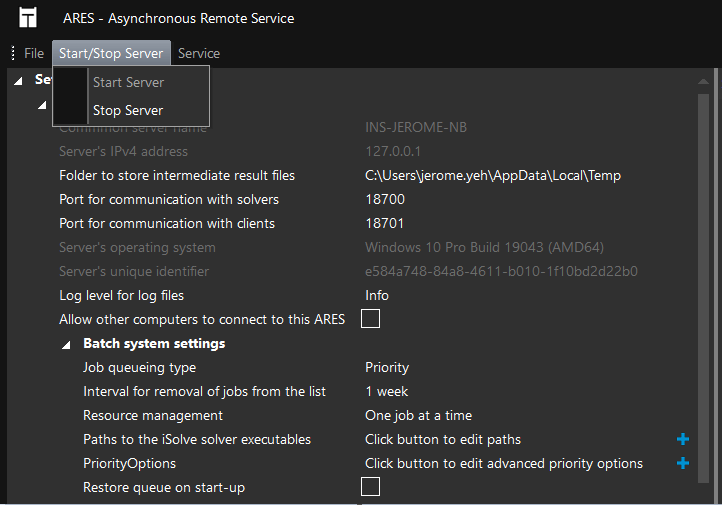
2. 若連線後仍無法按 Run 按鈕,請打開 ARES 確認 Server 有無連線,若無請按 Start Server
【求解器設定】執行模擬時出現無法將模型體素化的錯誤訊息
錯誤訊息:
ERROR: Unable to voxel ob
ERROR: Dynamic exception type: class std:: exception
說明:
請更改 Voxels 設定中的體素引擎(voxel engine),然後再度檢查物件是否正確地被體素化
依據歐盟施行的個人資料保護法,我們致力於保護您的個人資料並提供您對個人資料的掌握。
按一下「全部接受」,代表您允許我們置放 Cookie 來提升您在本網站上的使用體驗、協助我們分析網站效能和使用狀況,以及讓我們投放相關聯的行銷內容。您可以在下方管理 Cookie 設定。 按一下「同意」即代表您同意採用目前的設定,更多資訊請瀏覽 隱私權聲明。