

Website Design Copyright 2026 © 耀登科技股份有限公司
All Rights Reserved. 網頁設計 by 覺醒設計
【求解器設定】執行 FDTD aXware GPU 加速運算時出現邏輯錯誤的訊息
錯誤訊息:
ERROR: A aXware function call failed and reports: Invalid parameter value: One or more logical errors exist in the simulation specification
說明:
檢查 source 的網格劃分是否有錯誤,再重新設定 source 的位置
【求解器設定】aXware GPU 加速模擬運行時突然中斷並顯示未知系統錯誤
錯誤訊息:
A aXware function call failed and reports: Other failure.: ERROR: Unknown system failure.
說明:
檢查顯示卡的配置是否有問題:
1. 確認 Sim4Life 安裝時的設定選項(一般維持預設的選項)
2. 在 NVIDIA 控制面板勾選適用的顯示卡
3. 根據 license 的 token 數量(aXware or CUDA),在 ARES 視窗勾選相對應的 GPU 數量
【求解器設定】求解器無法運行模擬並出現 HDF5 檔案無法關閉的錯誤訊息
錯誤訊息:
ERROR: Can't close HDF5 file.
ERROR: Fatal log error: conversion of log message to UTF-16 failed.
ERROR: The solver process returned an error code:
說明:
請檢查檔案所在的硬碟空間是否足夠,若空間不足請將檔案換到有足夠空間的硬碟中。
【求解器設定】使用兩個低頻求解器串接做模擬時(MSVP 求解器的結果作為 MQS 求解器的場源),如何處理網格插值錯誤的問題?
錯誤訊息:
Error : Simulation 'LF 1' reports the following failure:
Error : Interpolation error: Component 2 seems to be outside the interpolation grid: -0.144094 < -0.106346.
Error : Simulation 'LF 1' failed on 2018-Jul-18 08:02:14
Error : iSolve framework failed (see previous error messages).
Error : The solver process returned an error code:
說明:
MSVP 的計算域沒有完全包含到 MQS 的計算域,導致只有部分的 MQS 計算域可以讀取到 MSVP 所生成的場。我們可使用下列兩個解決方式:
1. 增加 vector potential 所涵蓋的區域 (e.g. 在 MSVP 的網格設定增加 padding)
2. 降低需使用 vector potential 做為源的計算區域 (e.g. 在 MQS 的網格設定減少 padding)
【求解器設定】為什麼 MQS (Magneto-Quasi-Static) 模擬有時會無法收斂,並出現 diverged (indefinite matrix) 錯誤?
在某些經顱磁刺激(TMS)或其他 MQS 應用的模擬中,Sim4Life 可能會出現以下錯誤訊息:
Solver returns: 'diverged (indefinite matrix)'.
ERROR: Linear system solver could not determine the solution.
可能原因與解決方法
A. 數值方法上的限制
(1) 原因:
(2) 解決方式: 切換成 GMRES 預條件器(preconditioner)
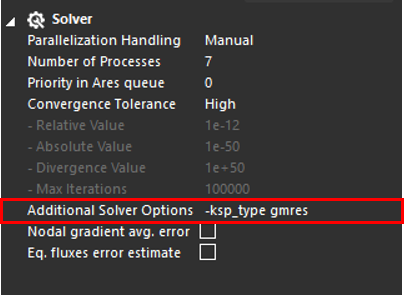
B. 計算域邊界(boundaries)過於接近或切入模型物件
(1) 原因:
(2) 解決方式: 在邊界與模型之間加入空氣塊(Air Block)
這樣可以有效避免邊界直接干涉模型而造成不穩定。
C. 電流源(current sources)未正確離散化
(1) 原因:
(2) 解決方式: 確保電流源形成正確的封閉迴路
只要電流源離散化正確,求解器通常能正常收斂。
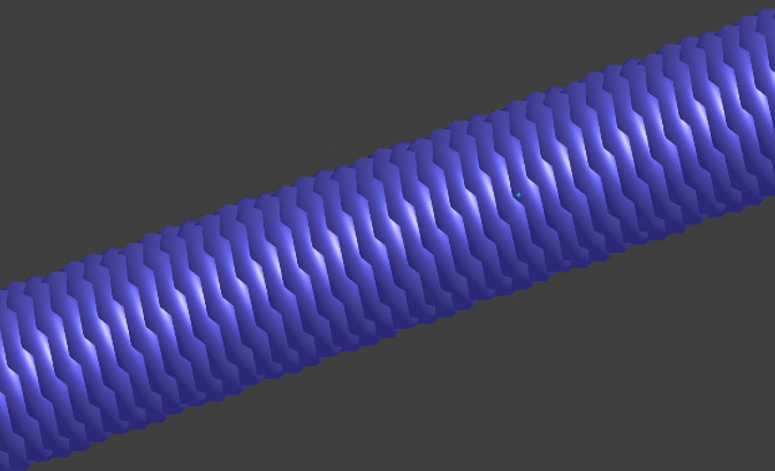
【建模工具使用】建模有厚度的長螺旋線圈時,線圈表面產生變形
問題圖示:
1. 長螺旋線圈模型建立後表面產生變形
2. 長螺旋線圈(200mm)與短螺旋線圈(70mm)表面比較
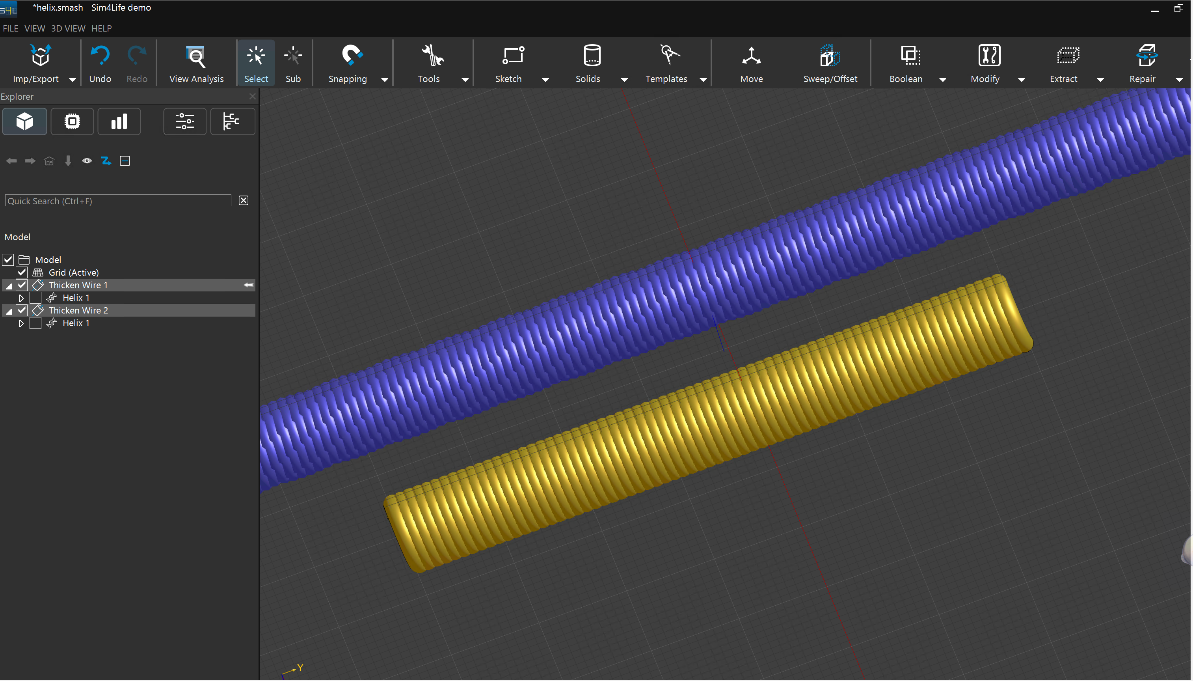
說明:
螺旋幾何面建模引擎出現異常,待後續版本修復。目前用戶可以用替代方法(如: 布林運算工具),透過將兩個較短的螺旋組合成長螺旋線圈。
【建模工具使用】建立兩個螺旋線圈後用線段連接它們的端點,線圈模型在模擬中出現錯誤訊息
錯誤訊息與圖示:
ERROR: Polyline current sources seem not conservative, i.e., have open end points. This leads to instable simulations.
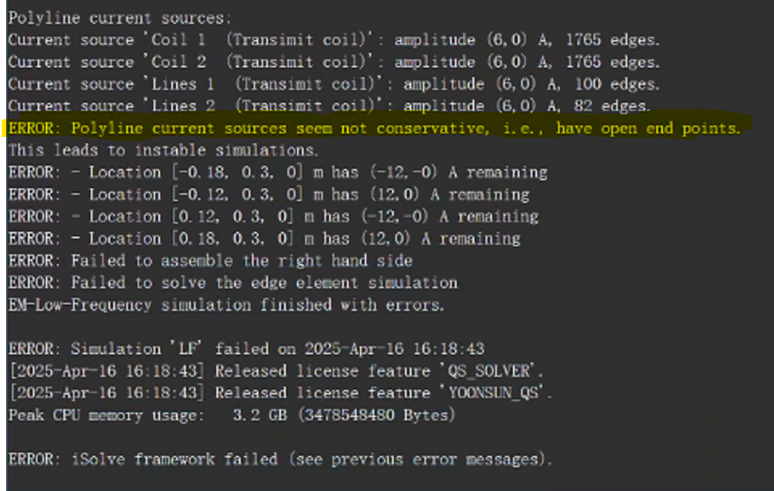
說明:
用線段連接線圈端點時的一個常見問題是,從視覺上看線段和線圈可能看起來是連接的,但它們通常沒有正確地接在一起。我們可以做兩件事來確保它們一致:
(1) 確保在繪製線條時,該點周圍會出現三條白線
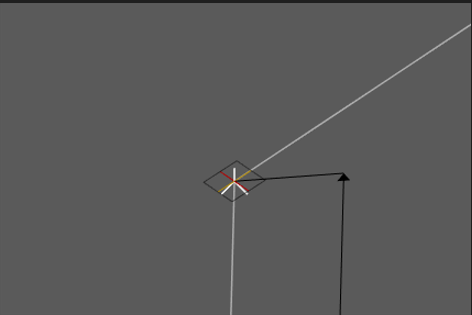
也可以選擇線圈,然後點擊工具欄位 Extract 選項中的 Extract Points,這將顯示線圈的精確端點,可以仔細檢查的線段是否與線圈具有相同的兩個點
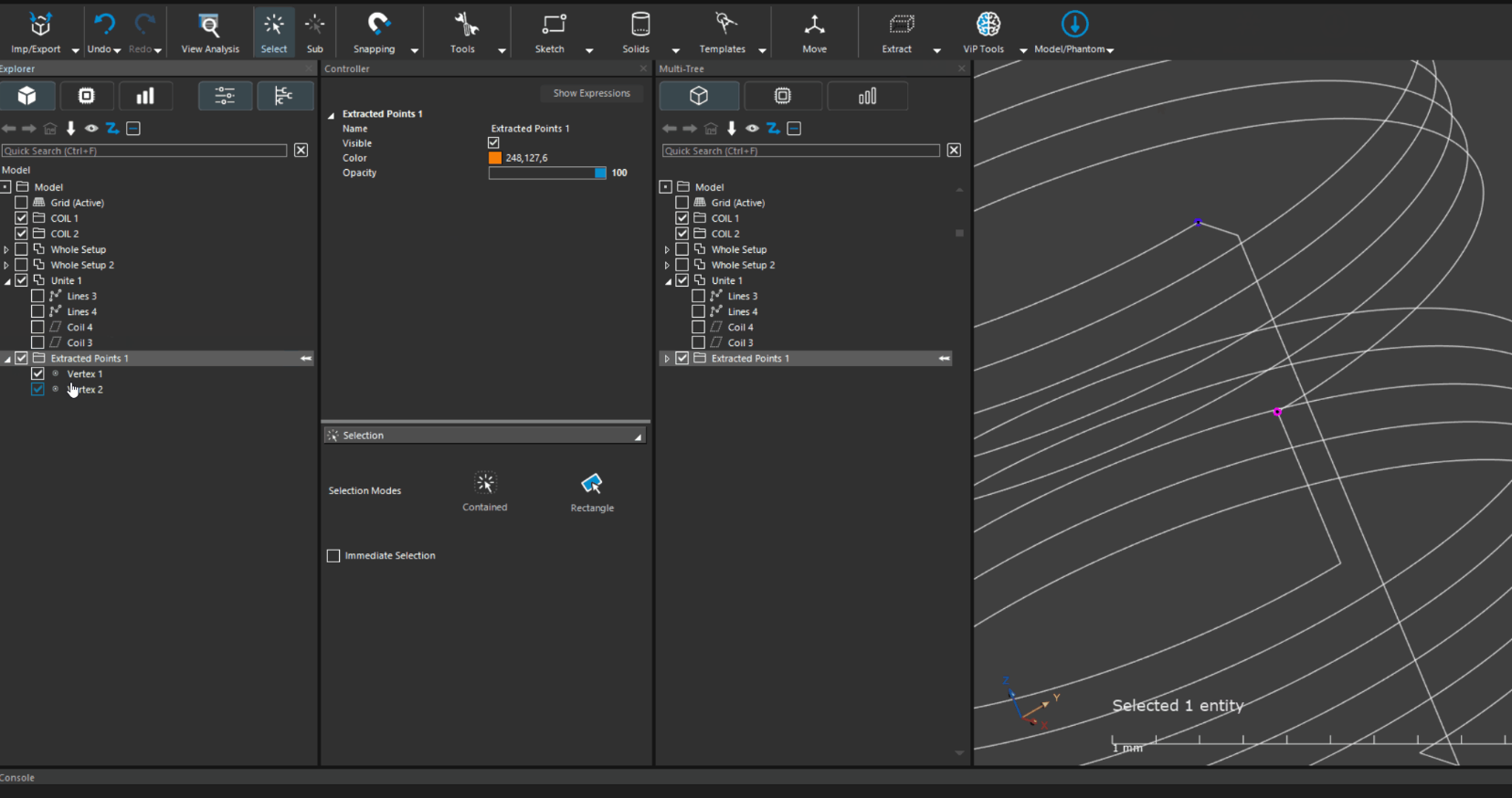
(2) 利用布林運算工具結合線圈和線段: 可以按住 Control 鍵並選擇兩個線圈和連接端點的兩條線段,然後在工具欄位中選擇 Boolean | Unite 來完成此操作
【建模工具使用】如何在網格化(Meshed)模型的表面繪製線段?
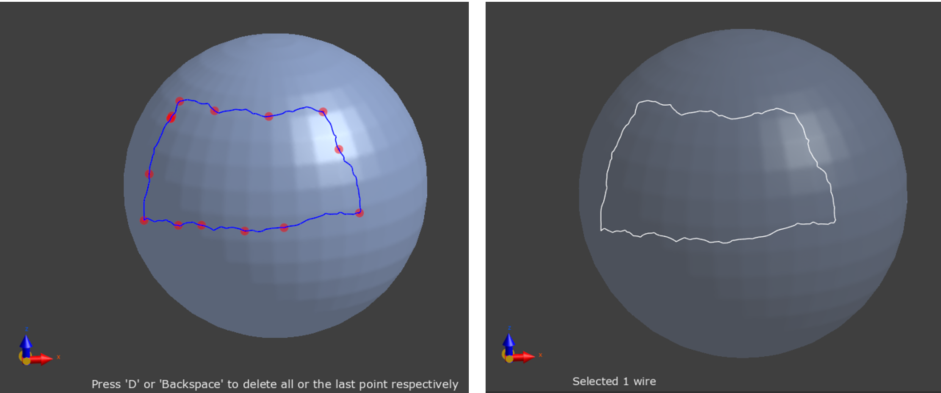
Sim4Life V7 發布後用戶可以使用線段生成工具 Draw Line 在網格化(Meshed)的模型表面繪製線段。
流程:
1. 選擇表面網格化的模型
2. 點選工具欄的 Mesh Tools | Draw Line
3. 在模型表面繪製線段
4. Options 視窗點選 Run 完成設定
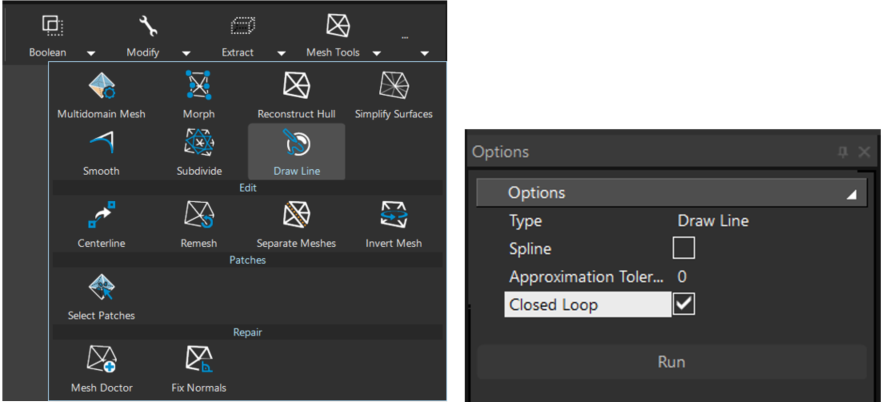
圖形演示:
【建模工具使用】如何將大型複雜模型(如: 車殼)表面網格化(Meshing)?
請使用“Reconstruct Hull”建模工具重新計算模型的外殼,以嘗試填補一些空白處。
以下是建議的“Reconstruct Hull”設定參數,但需要較長的時間來計算:
然後,使用“Append Mesh”工具來組合模型的網格(Mesh),再用“Mesh Doctor”工具進一步清理不完整的網格。當模型網格按照使用者的規格完成清理後,就可以將其添加到模擬中。
求解器的網格(Grid)設定將影響模型細節的準確度。最後,可以將來自不同模擬類型(LF、FDTD)的結果進行組合。
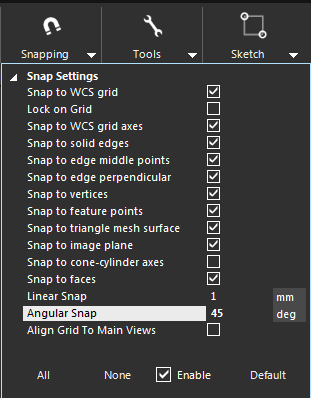
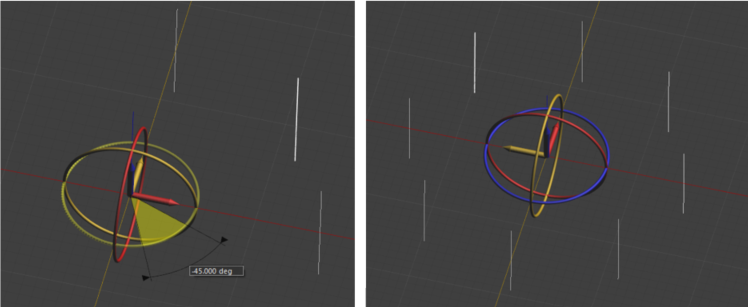
【建模工具使用】如何使用 Snapping 複製物件,使物件相對平面原點等角度分佈?
1. 選取物件名稱後在工具列點選 Move,3D 視窗會產生樞紐(Pivot)
2. 在工具列的 Snapping 設定 Angular Snap (e.g. 45 deg)
3. 按住 Ctrl 鍵並同時轉動樞紐圓環,圓環會以設定的 Angular Snap 角度為單位來轉動。如左下圖所示,右下圖為完成後的圖示。
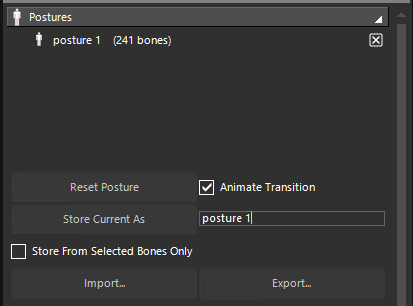
【建模工具使用】使用 POSER 工具調整 ViP 模型姿勢後,如何儲存/導出姿勢檔案?
【建模工具使用】如何同時將多個模型移動相同的距離且距離參數化?
1. 先把欲同時移動的模型群組化(Group Selection),然後再建立一個參考物件
2. 點選工具列的 Tools | li
3. 在 Properties 視窗設定參考物件的參數化距離即可同時移動所有模型
依據歐盟施行的個人資料保護法,我們致力於保護您的個人資料並提供您對個人資料的掌握。
按一下「全部接受」,代表您允許我們置放 Cookie 來提升您在本網站上的使用體驗、協助我們分析網站效能和使用狀況,以及讓我們投放相關聯的行銷內容。您可以在下方管理 Cookie 設定。 按一下「同意」即代表您同意採用目前的設定,更多資訊請瀏覽 隱私權聲明。