

Website Design Copyright 2026 © 耀登科技股份有限公司
All Rights Reserved. 網頁設計 by 覺醒設計
【後處理】Sim4Life 匯出的 .mat 檔的數值精度是單精度,數據匯出器(Exporter)可以支援雙精度導出嗎?
Sim4Life 中大多數欄位資料物件是單精確度的,因此與匯出器(Exporter)本身無關。如果要使用資料的原始數據型態,資料快取匯出器(Data Cache Exporter)會保留欄位資料的類型
【後處理】使用 Slice Viewer 顯示模擬數據時沒有出現任何的結果,且在 Log 視窗出現錯誤與警告訊息
錯誤與警告訊息:

Warning : The system has no used degrees of freedom (dofs). Therefore, nothing is assembled. This may be related to the simulation not containing any lossy dielectrics, e.g., a requirement for the magneto-quasi-static and stationary current model. Check your model and solid region settings.
說明:
Voxel 設定中的物件可能有遺失,檢查其他設定(Materials, Sources, …)中物件的總數量是否有和 Voxel 設定中的物件數量一致。
【後處理】Sim4Life V6.2 版本中,神經模擬結果的數值單位顯示錯誤
說明:
在 Sim4Life v6.2 版本中,神經動力學模擬的 i_membrane 輸出單位應為安培,然而它實際的單位為 "安培/cm2",因此缺少因子 104。該錯誤已進行了故障排除並修復,在最新的 Sim4Life 桌機和網頁版中顯示了正確且相同的結果。而初始網頁版 S4L-lite 是在上述錯誤檢測和修復之前發佈的,它會顯示錯誤的結果。S4L-lite 後續版本也進行了錯誤修正。
此外,Sim4Life v7.0 中神經組織進行了重構,有存在著額外的 10-1 因子差異。因此,建議將模擬結果放大 104 (S4L-lite) 或 103 (v6.2),使其與最新 Sim4Life 桌機/網頁版結果保持同步。
PS. 對於 NEURO 相關的應用程序,強烈建議舊版用戶遷移到 v7.0 或更高版本,因為新版本對 T-NEURON 模組進行了重大重構、加速和改進。因此,v6.x 與 v7+ 必然會出現分歧。v7.0 使所有 NEURON 模組功能連貫且更加準確,因此,舊版用戶必須進行版本升級以提高準確性、速度以及保持與網頁版本和當前/未來 Sim4Life 桌機版本的兼容性。
【求解器設定】在 Sim4Life 的 FDTD 求解器中,材料設定僅能設置各向異性(anisotropic)電導率,但無法直接設定非均勻(inhomogeneous)電導率
問題圖示:
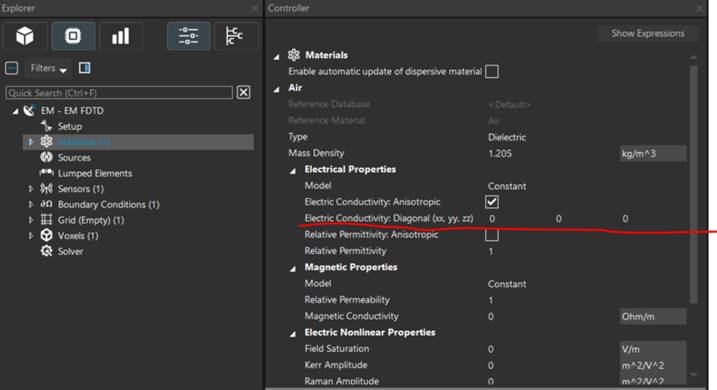
說明:
1. FDTD Solver 的功能限制
在 Sim4Life 中,FDTD Solver 不支援為組織材料指定非均勻電導率分佈。其材料屬性設定主要支援均勻(homogeneous)或各向異性(anisotropic)電導率。此為求解器本身的設計限制。
2. 低頻求解器的支援
若需要設定非均勻電導率,建議改用低頻電場或磁場相關求解器,這類求解器支援空間變化的電導率分佈。
3. 替代方案
若僅需實現材料參數的空間變化(heterogeneity),可能可以透過程式碼腳本的方式進行設定。不過,此方式是否可行仍需視具體模型與模擬需求而定。
【求解器設定】在執行空載鳥籠線圈模擬時,如何使模擬結果能有穩定的收斂值(Convergence level < -40 dB)?
可參考以下建議調整 EM FDTD 求解器的參數設置:
1. 激勵源 Type 設置為 Voltage、訊號頻寬 > 100 MHz
2. 邊界條件的 Strength 調整成 high
3. 調整網格的 Refinement,使得 lump element 執行體素化(voxels)後沒有斷開
4. 網格(Grid)的 padding 設定至少大於 3000 mm
【求解器設定】熱模擬中熱生成速率與熱傳遞速率的參數設置說明
【求解器設定】對於物件重疊的區域,如何設定模型體素化(Voxels)的優先順序?
圖示:

說明:
優先權(Priority)的數字由低到高為執行 Voxels 的優先順序(會從最低到最高優先權的模型物件進行體素化)。在重疊區域,物件的體素將被分配來自具有最高優先權的物件材料參數。
若使用 Topological Voxeler,可以分配比 PEC 更高的優先權給介電質,進而讓介電質覆蓋 PEC
【求解器設定】如何只擷取模型的部分區域做模擬計算?
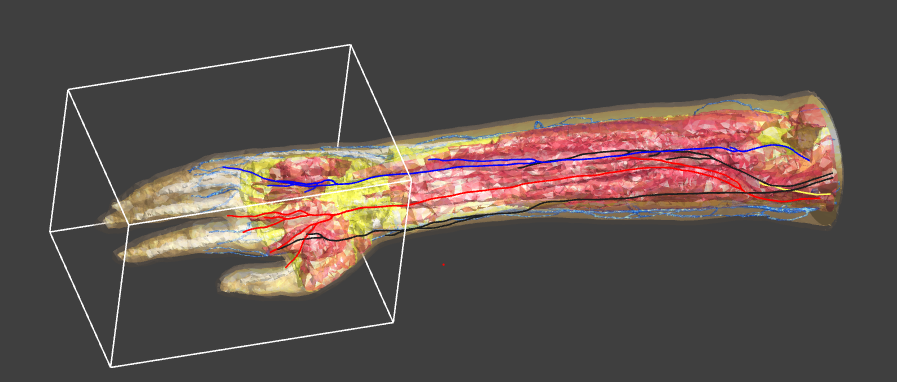
1. 以手臂模型為例子,在欲計算的區域建立一個 Wire box,如下圖所示:
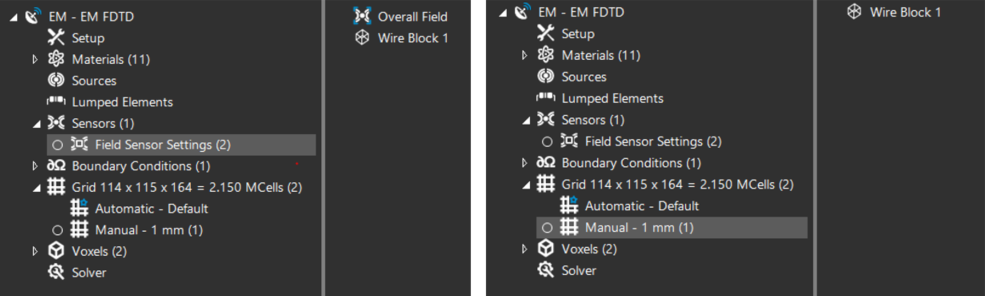
2. 再來到 Simulation 介面,將 Wire box 放置到 Sensors 設置以作為計算區域的感測器。另外在 Grid 的設置中刪除手模型物件並加入 Wire box。
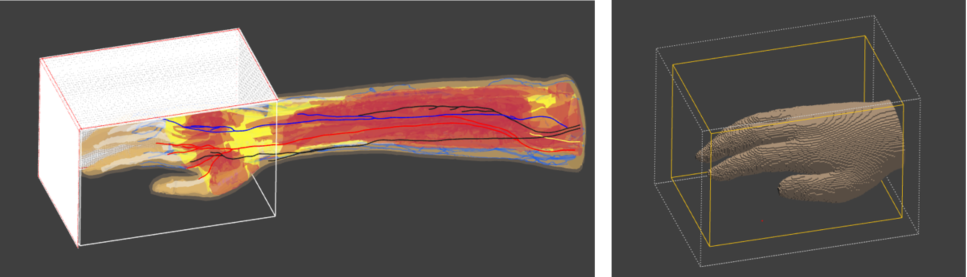
3. 如下圖顯示計算域的網格線以及在計算域中手部模型的體素
【求解器設定】惠更斯(Huygens)源導入 Sim4Life 後模擬出現場插值錯誤
錯誤訊息:
Error: Field interpolation: out of range at coordinate and component 0
說明:
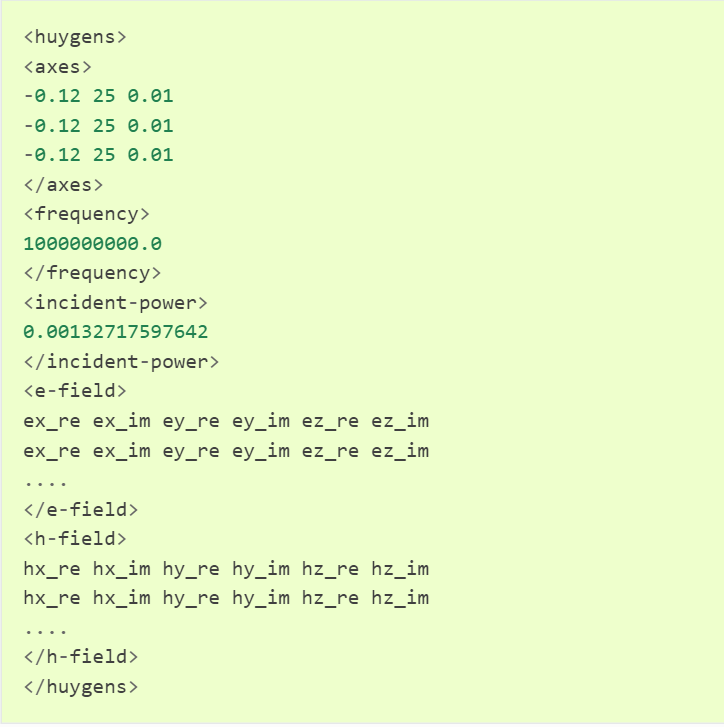
確認惠更斯源(Huygens source)檔案的數據範圍與 3D 視窗中的 Huygens box 空間範圍是否相符。惠更斯源檔案三個座標軸方向的範圍可以從
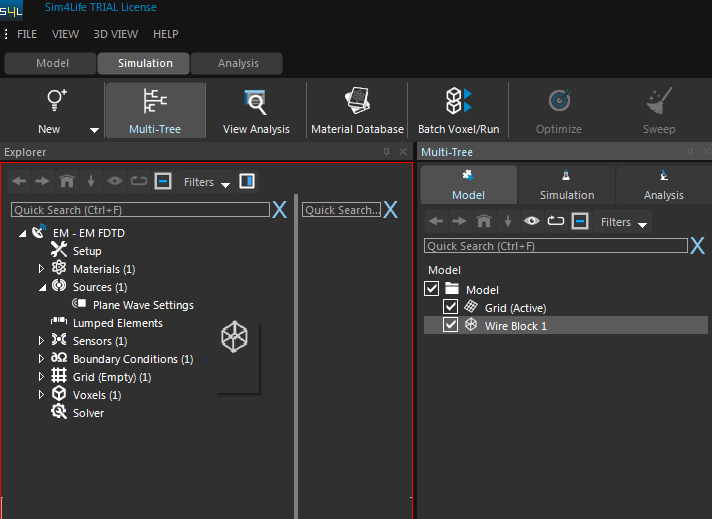
【求解器設定】為何 Wire box 模型無法放到求解器的源設定中?
問題圖示:
說明:
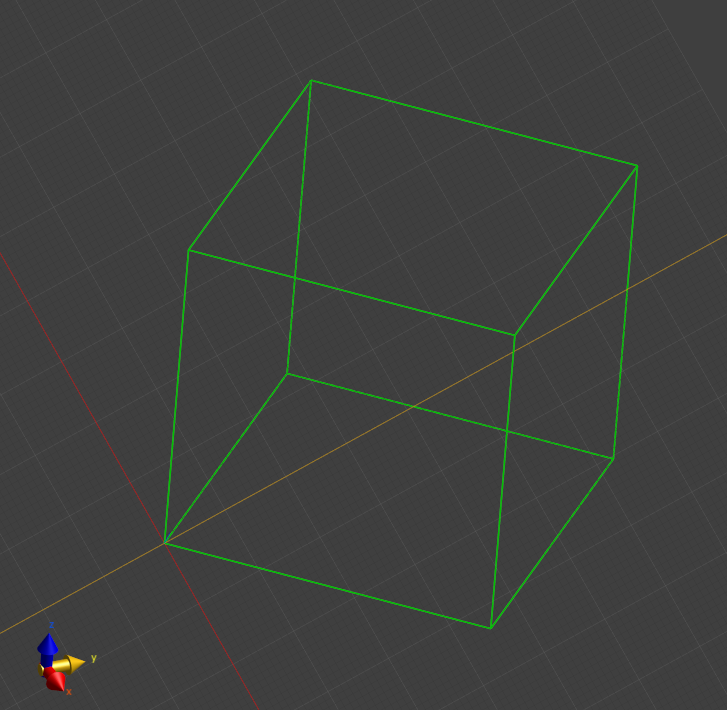
當使用 wire box 作為激勵源設定時,它的邊必須與某一座標軸平行,即 wire box 的 Rotation 設定皆為 0。

若 wire box 以下圖方式設置(某些邊長沒有與 x、y、z 軸其中之一平行),則它無法放入 source settings
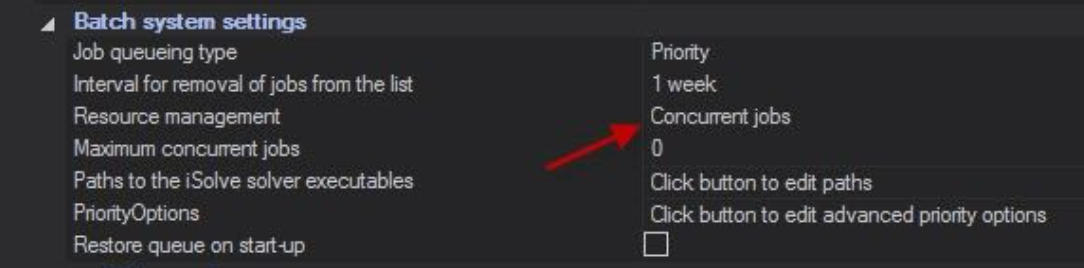
【求解器設定】如何設定在一台電腦中同時執行多個模擬(每一個模擬使用 1 個 GPU)?
1. 確認 license 有足夠的 solver token 和 GPU token (aXware 或 CUDA)
2. 在求解器的 solver settings 中設定 Number of Gpus = 1
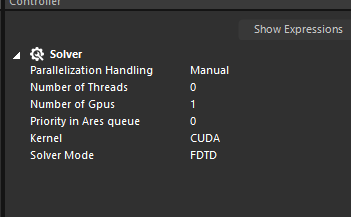
3. 在 Ares 介面設定 Resource management = Concurrent jobs
【求解器設定】鳥籠線圈(線模型)模擬出現無效參數值的訊息
錯誤訊息:
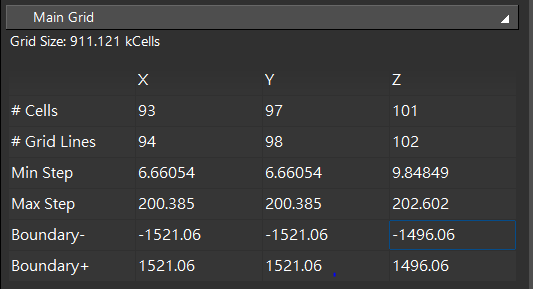
ERROR: An aXware function call failed and reports: Invalid parameter value.: CustomHardSpatialExcitation time shifts must be within range [-8,300,000, 8,300,000]
說明:
自動化網格設定中出現非常細小的網格間距[最小步長(Min Step)有極小的數值],需要將 line source 的 grid 設定改為 Manual 並適當地調整最小步長,如下圖所示:
依據歐盟施行的個人資料保護法,我們致力於保護您的個人資料並提供您對個人資料的掌握。
按一下「全部接受」,代表您允許我們置放 Cookie 來提升您在本網站上的使用體驗、協助我們分析網站效能和使用狀況,以及讓我們投放相關聯的行銷內容。您可以在下方管理 Cookie 設定。 按一下「同意」即代表您同意採用目前的設定,更多資訊請瀏覽 隱私權聲明。