

Website Design Copyright 2026 © 耀登科技股份有限公司
All Rights Reserved. 網頁設計 by 覺醒設計
【畫面顯示問題】在 Sim4Life GUI 點擊 View 標籤後,沒有出現 Workbench 的選項
View 選項畫面
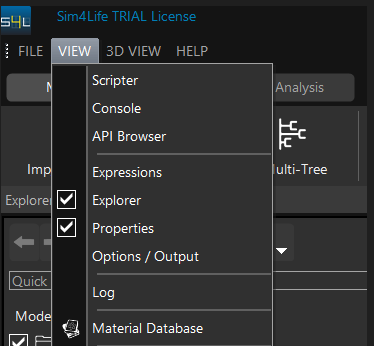
Sim4Life 所有的視窗(例如: Workbench, Explorer, Properties)都可以從圖形界面中顯示/隱藏。若要使 Workbench 再次出現,可點擊 Sim4Life 中的 VIEW -> Workbench。
但由於視窗可以調整大小和移動,在某些情況下,Workbench 視窗幾乎不可見,可能與 Sim4Life 介面分離,甚至可能在另一台顯示器上。如果視窗丟失了,可以將 GUI 外觀重置為其默認配置。
解決方案 1: 刪除相關的 Preference 文件
解決方案 2: 從 Registry 刪除 Sim4Life 的 UI 設置(相當於對 GUI 設置進行硬重置)
【檔案啟動問題】啟動 Sim4Life 時 Console 視窗出現 PdhCollectQueryData 錯誤訊息
錯誤訊息:
Error: PdhCollectQueryData failed
Error: PdhAddCounter for processor total failed
說明:
這是與 Windows 配置相關的問題,使用者無權存取日誌計數器數據。請以管理員身分登入,將使用者新增至 Performance Logs User Group
設定流程:
(1) 按「開始」>「控制台」>「系統管理工具」>「電腦管理」
(2) 在「電腦管理(本機)」中,轉到「系統工具」>「本地使用者和群組」>「群組」
(3) 按兩下 Performance Monitor Users
(4) 按兩下 ”新增(D)…”
(5) 在 ”輸入物件名稱來選取(E):” 輸入用戶名稱,然後按下 ”確定”
(6) 按兩下 ”套用”,然後按兩下 ”確定”
參考連結: https://learn.microsoft.com/en-us/windows/win32/perfctrs/limited-user-access-support
【遠端連線與ARES】將低頻電磁求解器模擬任務提交至工作站後沒有執行計算,Task Manager 視窗的進度條顯示 stored on server 狀態
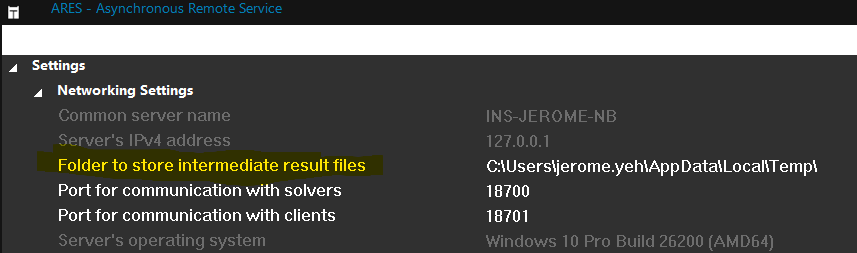
在工作站/服務器端開啟 ARES,檢查 Network Settings 中的 Folder to store Intermediate result files 設定,確認 Temp 文件夾是在目前使用者帳號文件夾的路徑中
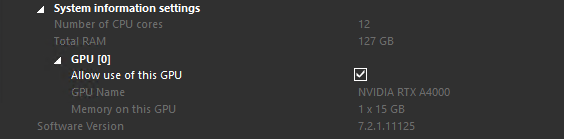
【遠端連線與ARES】ARES 無法讀取 GPU 的訊息
1. 複製電腦系統中 nvidia-smi.exe 檔案到 Sim4Life 文件夾路徑 ...\sc
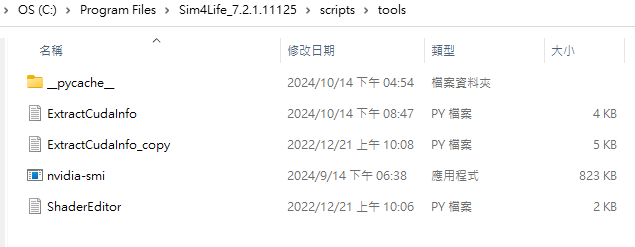
2. 將 ...\sc
3. 將已錯誤修正的 ExtractCudaInfo.py 新檔案放到 ...\sc
4. 在命令提示字元視窗( \sc
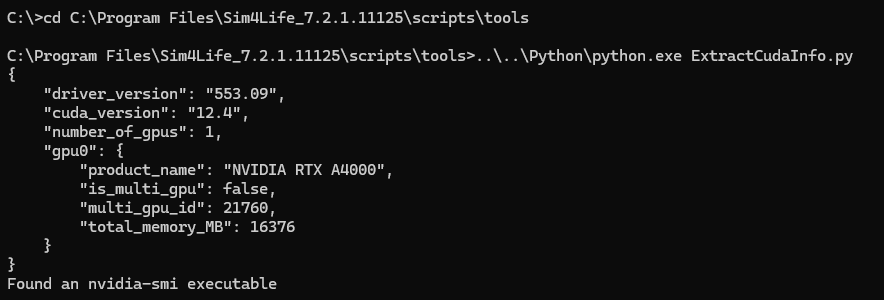
5. 檢查 ARES 視窗是否顯示 GPU 資訊
【遠端連線與ARES】若計算服務器使用 Linux 系統並需要在 Window 桌機上的 Sim4Life 介面設定模擬參數和提交計算任務給服務器運算。如何進行相關的連線運算設定?
在 Linux 服務器上進行運算需要安裝 singularity 版本的 iSolve 應用程式 (singularity 版本是 Linux 中最容易安裝的版本)。目前 Windows 和 Linux 版本之間(如: ARES)沒有直接通訊的功能。實際做法須透過 SFTP 將模擬檔案傳送到 Linux 或在 Windows 中安裝 Linux 分割區。
相關設定可進一步參考以下 Sim4Life 教材的說明:
【遠端連線與ARES】Console 視窗出現錯誤訊息: [Error] The application lost the connection to the license server and will shut down.
如果 license server 位於執行模擬的同一台電腦上,可能會發生這種連線遺失的情況。CPU 忙於模擬任務且沒有空閒的 CPU 用於其他進程(例如: license server),例如: 大規模的 EM-QS 計算。因此,一種解決方案是在 EM-QS 模擬任務中使用較少的內核,以便仍有 CPU 用於其他進程,或是將 license server 移至另一台電腦。
【遠端連線與ARES】運行 Sim4Life 時 ARES 突然斷線
(1) 檢查防火牆或防毒軟件有沒有臨時阻止了 ARES 的運作,將 ARES 加入防火牆或防毒軟件的白名單
(2) 有時候有些遺留的進程可能會阻止 ARES 正常運作,需要重新開機
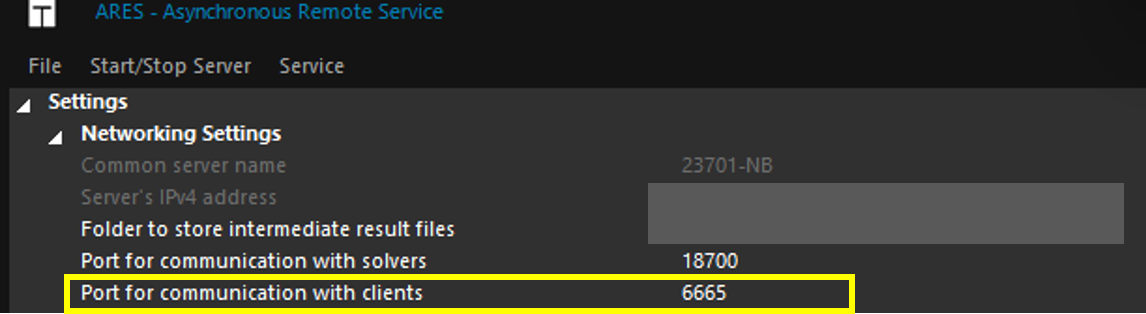
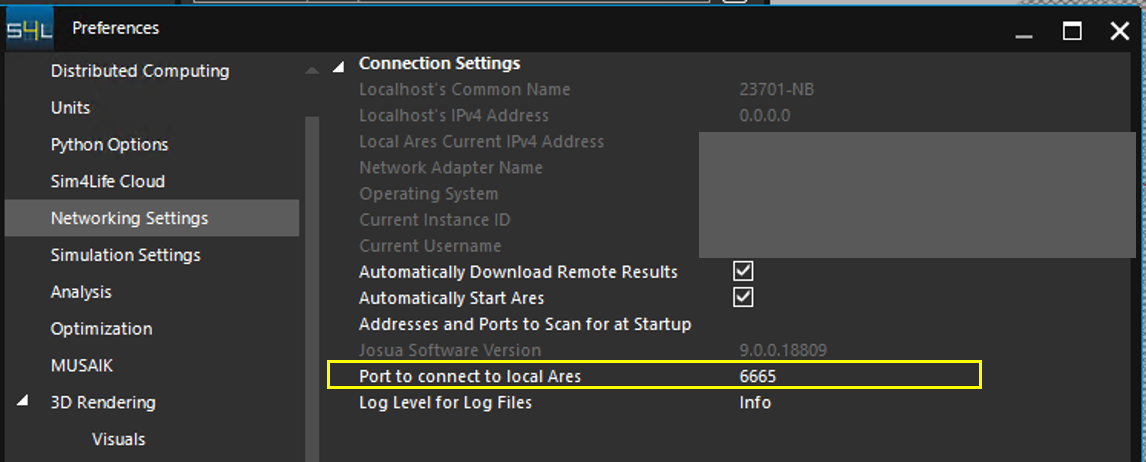
【遠端連線與ARES】Console 視窗顯示錯誤訊息: [Error] Could not connect to Application@127.0.0.1:9090: connect() failed: errno = 10061: 無法連線,因為目標電腦拒絕連線
請檢查電腦上的防火牆或防毒軟件是否阻擋連線,或是更改連線的端口設置(預設: 18701),例如: 6665。
【遠端連線與ARES】遠端電腦的 GeForce GPU 無法正確地執行 OpenGL 程式
使用遠端桌面(微軟使用的是 Remote Desktop Protocol,RDP)的時候,Windows 會建立出一張 Microsoft Remote Display Adapter 虛擬顯示卡將繪圖的功能交給它做轉介,所以才會導致沒辦法正確地執行 OpenGL 的程式。
請在被遠端控制的電腦上下載並執行 NVIDIA 工具: nvidia rdp utility,就可以發揮 NVIDIA GeForce 顯示卡完整的 OpenGL 功能
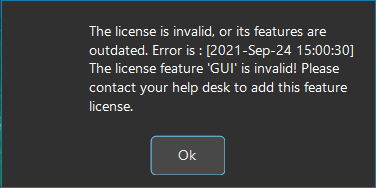
【遠端連線與ARES】為何本機端無法開啟 Sim4Life 且跳出的視窗顯示 GUI 無效?
說明:
遠端已開啟 Sim4Life,本機端沒有 GUI 的使用權限。本機端與遠端只能擇一開啟 Sim4Life (若 license GUI seat = 1),使用 GUI 的權限會被分配到開啟的一端。
【遠端連線與ARES】如何設定本機端與遠端(或伺服器端)的連線?
本地端電腦:
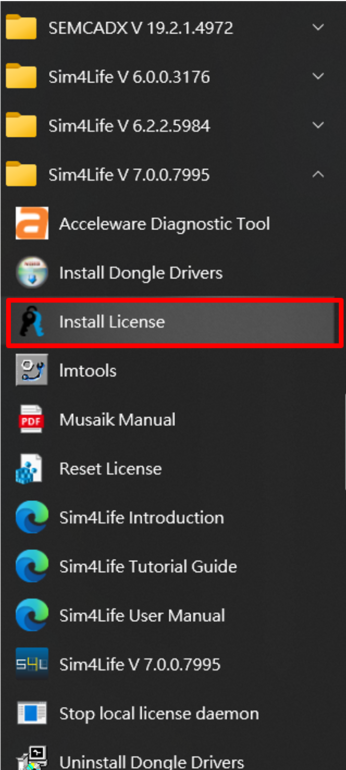
1. 選擇 開始->Sim4Life-> Licensing Tools->Install license
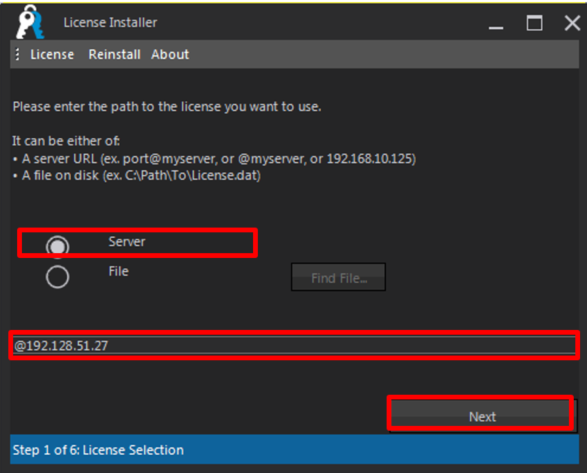
2. 點選 Server,輸入遠端 IP 位址(格式: @xxx.xxx.xxx.xxx),按下 Next
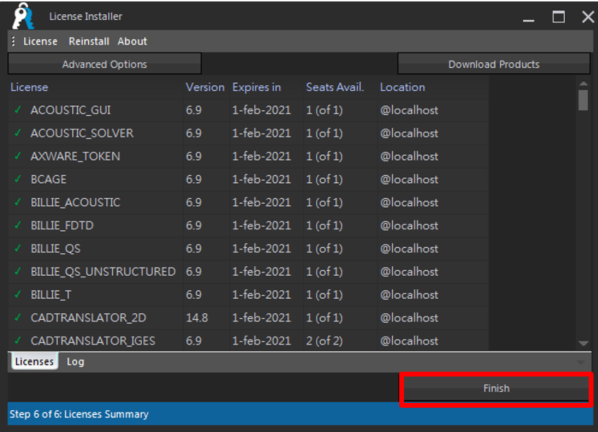
3. 按下 Finish
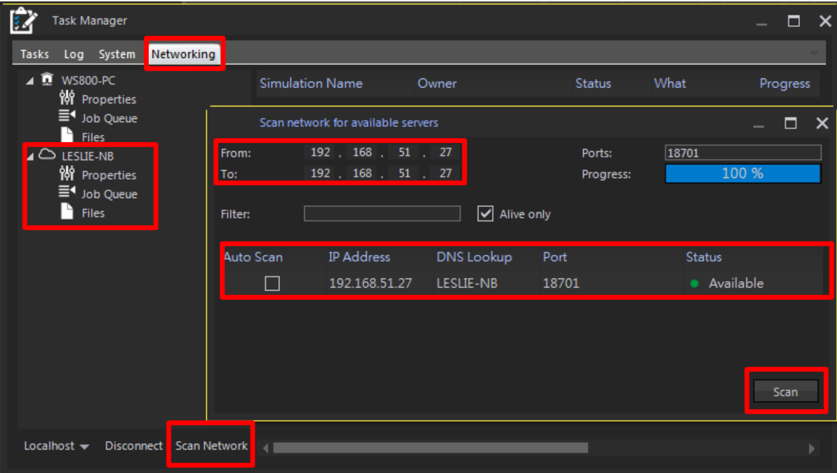
4. 打開 Sim4Life -> Task Manager -> Networking,點選 Scan Network 會出現 Scan network for available servers 視窗,輸入遠端 IP 位址並按下 Scan,掃描成功後下方的 Status 會顯示 Available、Task Manager 左側欄位顯示遠端的 Server
遠端電腦:
1. 開啟 ARES
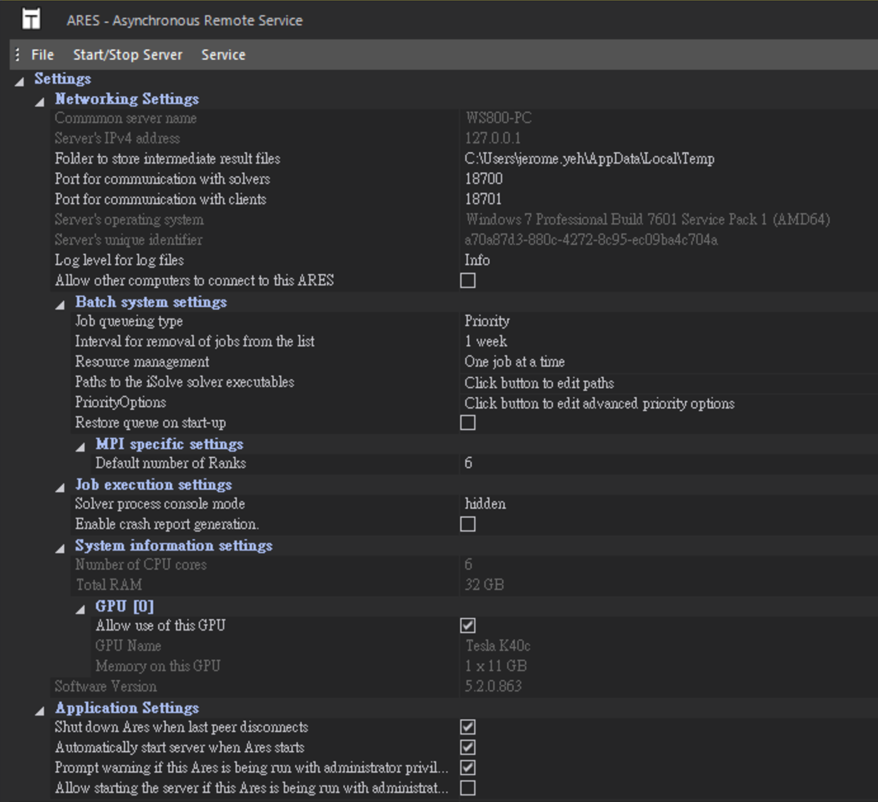
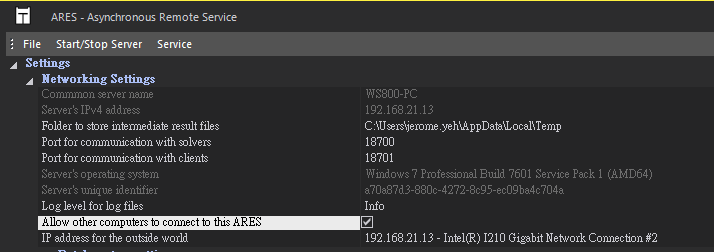
2. 勾選 Allow other computer to connect to this ARES
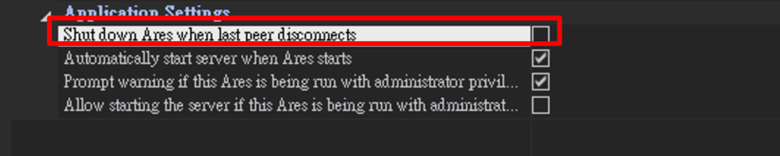
3. 在 Application Settings 取消勾選 Shut down Ares when last peer disconnects,避免本地端斷線時,遠端也隨之關閉
注意事項:
1. 若連線遭拒,請關閉防火牆
2. 連線異常時,請先關閉 ARES 在重新啟動

3. 連線時若出現以下訊息:
No local SPEAG daemon is running. Attempting to install license daemon. Added @xxx.xxx.xxx.xxx to the registry.
請確認電腦網路連線 IP 與 ARES 中 IP address for the outside world 的設定一致
[註] 電腦網路連線 IP 檢查方式: cmd 開啟命令提示字元,輸入 ipconfig /all,查看 IPv4 位址
【遠端連線與ARES】右鍵點擊 Ares 圖標後無法開啟 ARES 視窗
依據歐盟施行的個人資料保護法,我們致力於保護您的個人資料並提供您對個人資料的掌握。
按一下「全部接受」,代表您允許我們置放 Cookie 來提升您在本網站上的使用體驗、協助我們分析網站效能和使用狀況,以及讓我們投放相關聯的行銷內容。您可以在下方管理 Cookie 設定。 按一下「同意」即代表您同意採用目前的設定,更多資訊請瀏覽 隱私權聲明。