

Website Design Copyright 2026 © 耀登科技股份有限公司
All Rights Reserved. 網頁設計 by 覺醒設計
【求解器設定】求解器無法運行模擬並出現 HDF5 檔案無法關閉的錯誤訊息
錯誤訊息:
ERROR: Can't close HDF5 file.
ERROR: Fatal log error: conversion of log message to UTF-16 failed.
ERROR: The solver process returned an error code:
說明:
請檢查檔案所在的硬碟空間是否足夠,若空間不足請將檔案換到有足夠空間的硬碟中。
【求解器設定】使用兩個低頻求解器串接做模擬時(MSVP 求解器的結果作為 MQS 求解器的場源),如何處理網格插值錯誤的問題?
錯誤訊息:
Error : Simulation 'LF 1' reports the following failure:
Error : Interpolation error: Component 2 seems to be outside the interpolation grid: -0.144094 < -0.106346.
Error : Simulation 'LF 1' failed on 2018-Jul-18 08:02:14
Error : iSolve framework failed (see previous error messages).
Error : The solver process returned an error code:
說明:
MSVP 的計算域沒有完全包含到 MQS 的計算域,導致只有部分的 MQS 計算域可以讀取到 MSVP 所生成的場。我們可使用下列兩個解決方式:
1. 增加 vector potential 所涵蓋的區域 (e.g. 在 MSVP 的網格設定增加 padding)
2. 降低需使用 vector potential 做為源的計算區域 (e.g. 在 MQS 的網格設定減少 padding)
【Python API】如何在 Sim4Life 環境中安裝其他 Python 套件?
1. 在開始功能表輸入 cmd,開啟 Windows 命令列提示字元視窗
2. 輸入指令進行該套件的安裝: "Sim4Life python.exe 路徑" -m pip install 套件名稱
例如: "C:\Program Files\Sim4Life_9.0.0.18809\Python\python.exe" -m pip install pandas
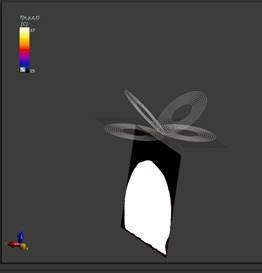
【後處理】使用 GPU 執行熱模擬,溫度模擬結果無法顯示在 3D 視窗中
後處理視窗中的圖像:
【後處理】使用 EXCEL (R) Exporter 導出數據時出現 UnicodeDecodeError 錯誤訊息
錯誤訊息:
UnicodeDecodeError: 'utf-8' codec can't decode byte 0xa4 in position 24: invalid start byte
Analysis: [Error] EXCEL(R) Exporter was unable to write 'C:\Users\canto\OneDrive\.....
Analysis: [Error] Unable to update 'EXCEL(R) Exporter'
說明:
請檢查路徑名稱是否含有中文字。若有中文字,請換成英文字後再導出數據。
【後處理】若要匯出電磁模擬結果中的 S 參數數據,如何設定匯出的數據點數量?
Edge sensor 內建可以記錄的 S 參數數據點數量固定為 5001 個,彼此皆等間距分佈,兩頻率點之間隔會根據 source 的頻寬而定。若要導出特定數量的數據,需使用 Python 程式碼做進階處理。
【後處理】如何從 Sim4Life Analysis 視窗中導出模擬結果圖像?
後處理視窗只能輸出模擬數據,不能輸出圖片。若要保存圖片,需要用 python 腳本對輸出的數據進行處理或是直接用 Windows 截圖工具截取圖形。
論壇討論: https://forum.zmt.swiss/topic/252/how-to-export-images-from-sim4life-analysis-results
【後處理】Sim4Life 匯出的 .mat 檔的數值精度是單精度,數據匯出器(Exporter)可以支援雙精度導出嗎?
Sim4Life 中大多數欄位資料物件是單精確度的,因此與匯出器(Exporter)本身無關。如果要使用資料的原始數據型態,資料快取匯出器(Data Cache Exporter)會保留欄位資料的類型
【後處理】使用 Slice Viewer 顯示模擬數據時沒有出現任何的結果,且在 Log 視窗出現錯誤與警告訊息
錯誤與警告訊息:

Warning : The system has no used degrees of freedom (dofs). Therefore, nothing is assembled. This may be related to the simulation not containing any lossy dielectrics, e.g., a requirement for the magneto-quasi-static and stationary current model. Check your model and solid region settings.
說明:
Voxel 設定中的物件可能有遺失,檢查其他設定(Materials, Sources, …)中物件的總數量是否有和 Voxel 設定中的物件數量一致。
【後處理】Sim4Life V6.2 版本中,神經模擬結果的數值單位顯示錯誤
說明:
在 Sim4Life v6.2 版本中,神經動力學模擬的 i_membrane 輸出單位應為安培,然而它實際的單位為 "安培/cm2",因此缺少因子 104。該錯誤已進行了故障排除並修復,在最新的 Sim4Life 桌機和網頁版中顯示了正確且相同的結果。而初始網頁版 S4L-lite 是在上述錯誤檢測和修復之前發佈的,它會顯示錯誤的結果。S4L-lite 後續版本也進行了錯誤修正。
此外,Sim4Life v7.0 中神經組織進行了重構,有存在著額外的 10-1 因子差異。因此,建議將模擬結果放大 104 (S4L-lite) 或 103 (v6.2),使其與最新 Sim4Life 桌機/網頁版結果保持同步。
PS. 對於 NEURO 相關的應用程序,強烈建議舊版用戶遷移到 v7.0 或更高版本,因為新版本對 T-NEURON 模組進行了重大重構、加速和改進。因此,v6.x 與 v7+ 必然會出現分歧。v7.0 使所有 NEURON 模組功能連貫且更加準確,因此,舊版用戶必須進行版本升級以提高準確性、速度以及保持與網頁版本和當前/未來 Sim4Life 桌機版本的兼容性。
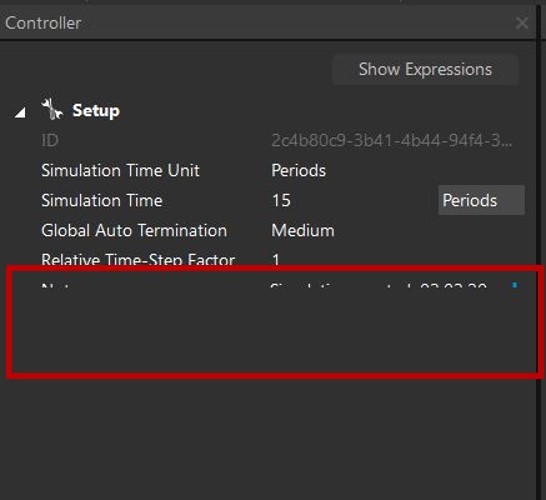
【畫面顯示問題】Sim4Life 7.2 中 Controller 視窗的文字無法完全顯示
畫面顯示
解決方法
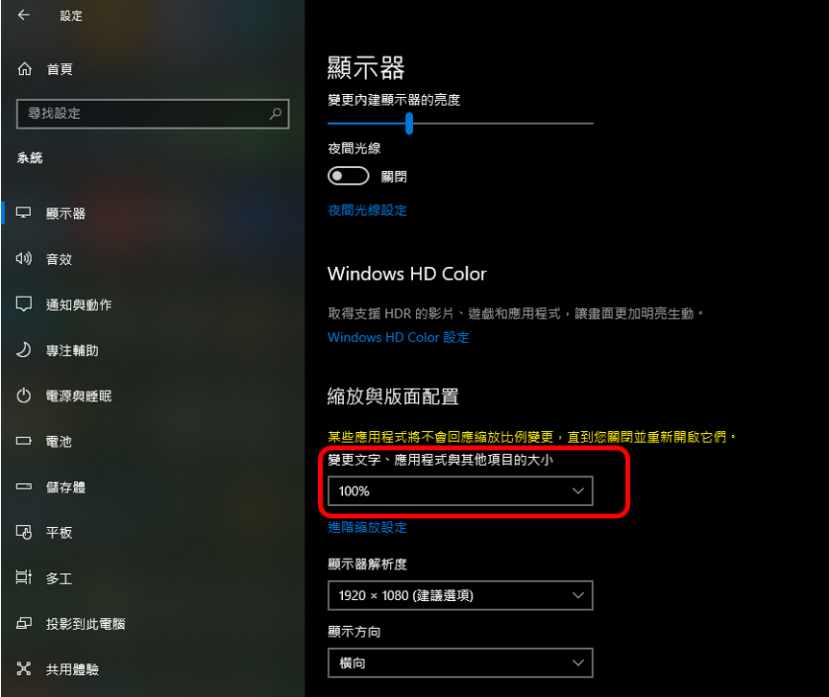
調整系統顯示設定的縮放比例為 100%,如下圖所示:
[補充] 在 Windows Server 2016 中,一般使用者和遠端會話中的使用者無法變更全域 DPI 設定。只有登入 Windows Server 或電腦主控台的系統管理員才能變更全域 DPI 設定,而且需要重新開機。修改本地顯示器設定不會影響遠程服務器畫面。
【畫面顯示問題】Sim4Life 7.2.0.11026 版本的視窗畫面中工具欄位消失、Sc
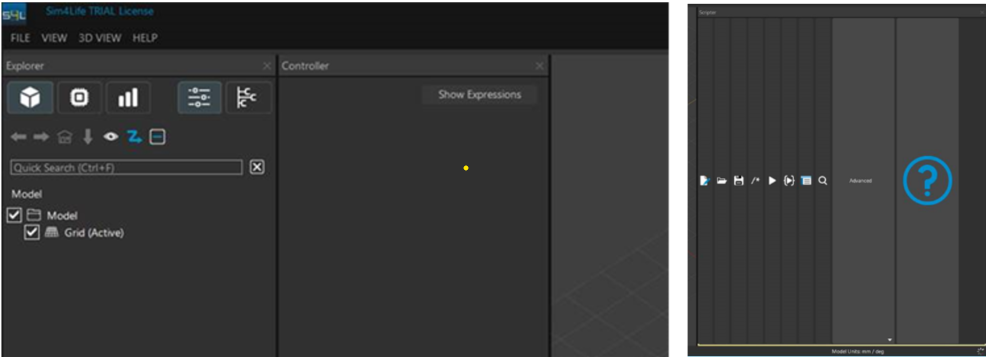
請更改 Windows 的系統設定,即可解決此版本的畫面顯示問題。
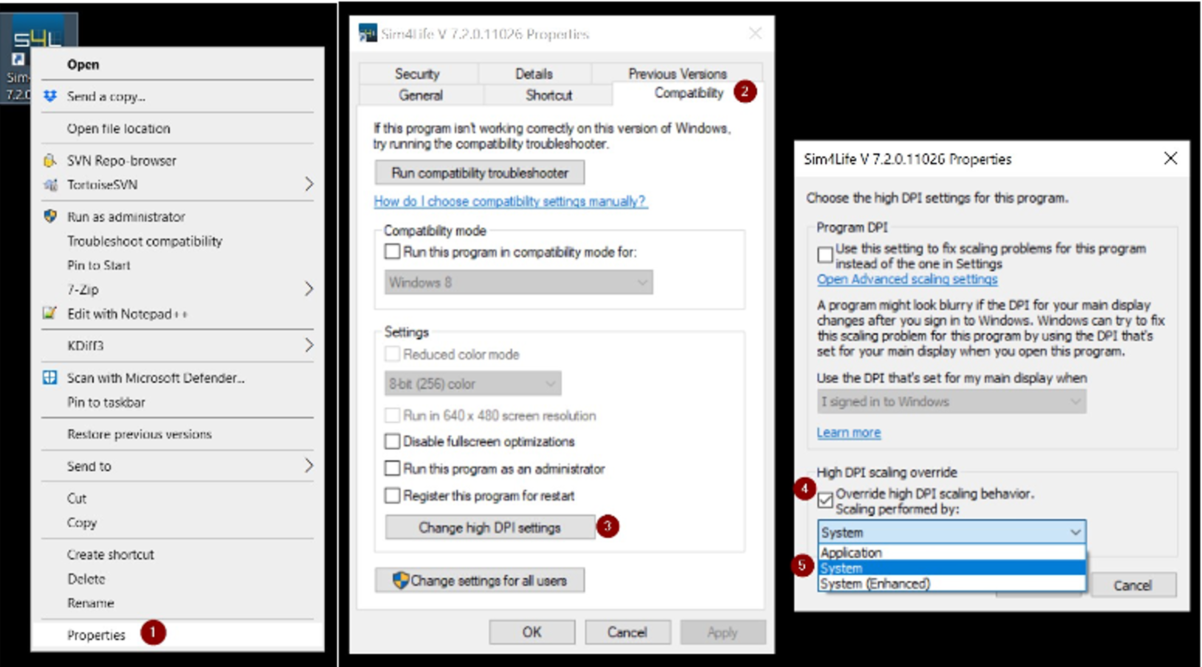
解決方法
Windows 10 系統
1. 右鍵點擊 Sim4Life 圖標,選擇 "性質(Properties)"
2. 到 "相容性(Compatibility)" 標籤,點選 "改變高 DPI 設定(Change high DPI settings)"
3. 勾選 "覆寫高 DPI 縮放行為(Override high DPI scaling behavior)"
4. 選擇 "系統(System)"
5. 點選 OK,然後按 "套用(Apply)",再按 OK
6. 啟動 Sim4Life
Windows 8.1 系統
依據歐盟施行的個人資料保護法,我們致力於保護您的個人資料並提供您對個人資料的掌握。
按一下「全部接受」,代表您允許我們置放 Cookie 來提升您在本網站上的使用體驗、協助我們分析網站效能和使用狀況,以及讓我們投放相關聯的行銷內容。您可以在下方管理 Cookie 設定。 按一下「同意」即代表您同意採用目前的設定,更多資訊請瀏覽 隱私權聲明。