

Website Design Copyright 2026 © 耀登科技股份有限公司
All Rights Reserved. 網頁設計 by 覺醒設計
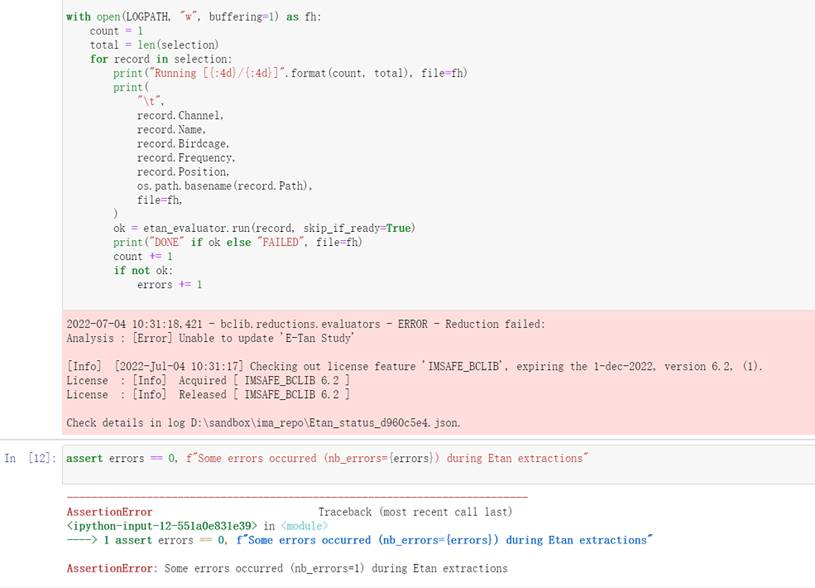
【IMAnalyticsSuite】執行 IMAnalytics 的 Jupyter notebook 腳本時出現 Assertion
訊息圖示:
說明:
用於放置 IMAnalytics 相關檔案的文件夾可能缺少一些作為輸入的文件(解剖模型中植入物路徑軌跡的 .sat 或 .sab 文件)。最可能的原因是使用者不是對 MRIxViP 數據庫中所有的人體模型提取新路徑,而是只提取部分的路徑。解決方法是將目前的檔案更換成有客製化路徑程式碼的 Jupyter notebook,明確指定哪些解剖模型需要提取新的切向電場(Etan)數據,並檢查這些模型的軌跡路徑文件是否可用
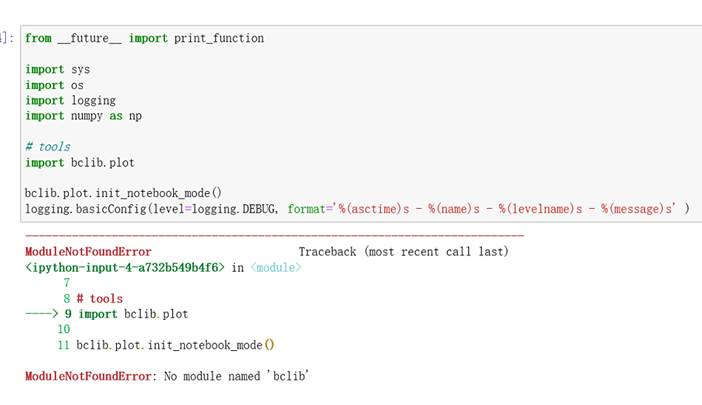
【IMAnalyticsSuite】執行 IMAnalytics 的 Jupyter notebook 腳本時出現 ModuleNotFoundError 錯誤訊息
訊息圖示:
說明:
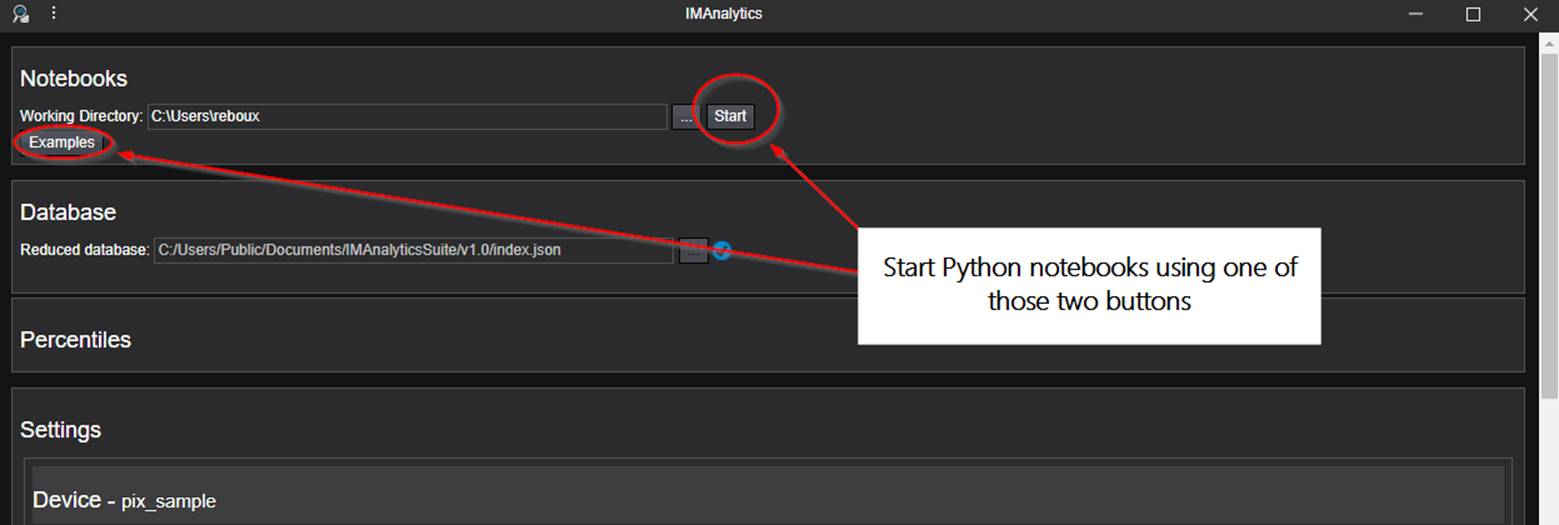
無法找到模組的可能原因是 IMAnalytics 安裝時損壞或是 Jupyter notebook 以不正確的方式啟動,請從 IMAnalytics 的 GUI 啟動 Jupyter notebook
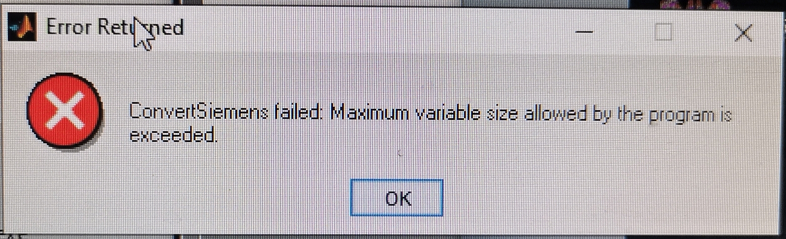
【MUSAIK】使用 MUSAIK 將西門子 MR 掃描儀的數據轉換成 .msk 檔案格式時跳出錯誤訊息視窗
訊息圖示:
說明:
MUSAIK 不支援 Siemens TWIX 新版的數據格式和版本(software Syngio MR E11),若要使用 MUSAIK 的數據轉換器,請用 .raw 檔/舊的 TWIX 數據格式做轉換,或是自行在 Matlab 編寫數據格式轉換的代碼。
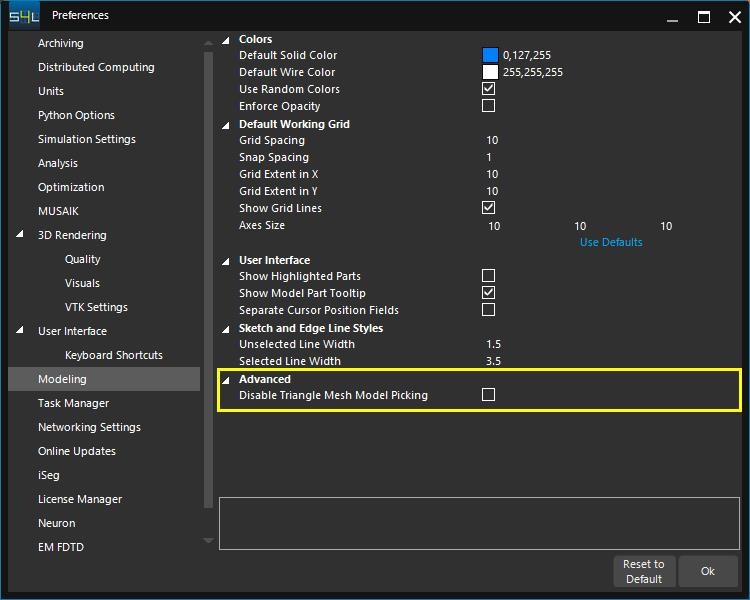
【建模工具使用】如何在 ViP 模型表面上使用 Surface Projection 工具或是放置 Working Coordinate System (WCS) 座標平面?
在 FILE | Preferences 點選 Modeling,在 Advanced 區塊取消勾選 Disable Triangle Mesh Model Picking 後按 OK,再重新啟動 Sim4Life 就可以座標定位以及執行網格物件對 ViP 模型的表面投影
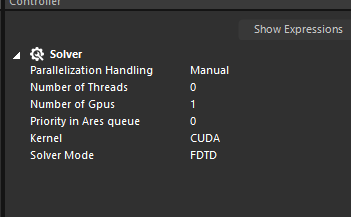
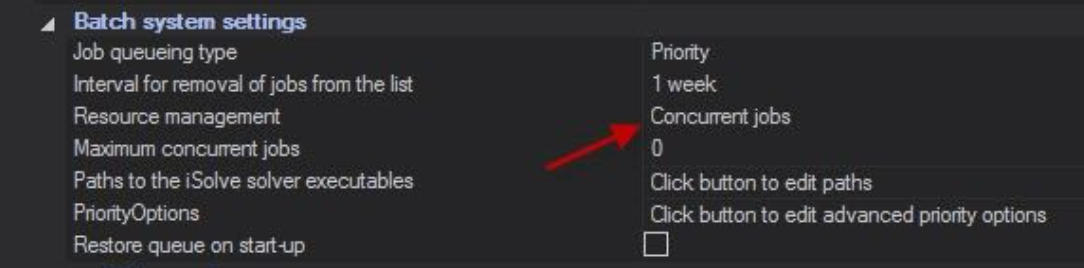
【求解器設定】如何設定在一台電腦中同時執行多個模擬(每一個模擬使用 1 個 GPU)?
1. 確認 license 有足夠的 solver token 和 GPU token (aXware 或 CUDA)
2. 在求解器的 solver settings 中設定 Number of Gpus = 1
3. 在 Ares 介面設定 Resource management = Concurrent jobs
【求解器設定】鳥籠線圈(線模型)模擬出現無效參數值的訊息
錯誤訊息:
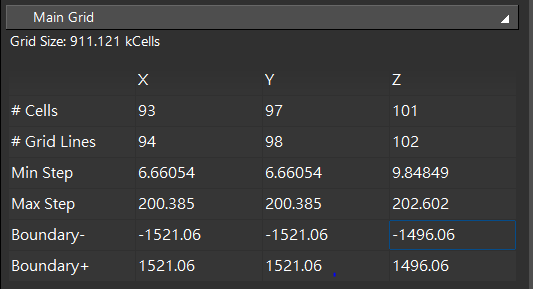
ERROR: An aXware function call failed and reports: Invalid parameter value.: CustomHardSpatialExcitation time shifts must be within range [-8,300,000, 8,300,000]
說明:
自動化網格設定中出現非常細小的網格間距[最小步長(Min Step)有極小的數值],需要將 line source 的 grid 設定改為 Manual 並適當地調整最小步長,如下圖所示:
【模型下載與安裝】在其他第三方模擬平台(如: CST, …)可以使用 ViP 人體模型嗎?
IT'IS 基金會有提供 4 個簡化的 ViP V2.0 CAD 模型(Duke, Ella, Billie, Thelonious),針對任何第三方平台中的有限元素建模進行了優化。這些模型基於高分辨率的 V3-x 模型,但簡化後僅包含 22 個獨立的組織或組織組。除了具有性別特異性的生殖系統外,所有模型中的組織都是相同的。此外,Virtual Family 模型 V2.0 在幾何上與 V3-x 基於相同的圖像數據,但它們不保證與 V3-x 兼容。
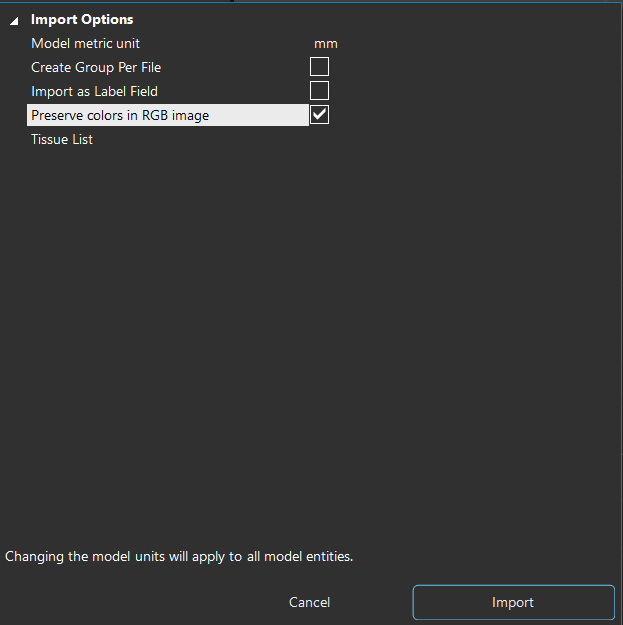
【影像下載與前處理】Sim4Life 如何導入彩色圖像(png、jpg、bmp、tif)?
在 Sim4Life 上方工具列選擇 Imp/Export,選擇要導入的彩色影像,然後在 Import Options 勾選 Preserve colors in GRB image
[註] Sim4Lfe V7.2 無此選項,若要使用此功能請用 V7.0 以前的版本導入圖像
【影像下載與前處理】教材範例 "Focused UltraSound Treatment of Anatomical Head" 中的 Visible Human CT datasets 下載連結已失效,是否有其他的 MR 影像可以使用?
IT'IS 基金會有提供 IXI025 Model 數據庫,可以到這個網址下載頭部影像檔案: https://github.com/ITISFoundation/IXI025
【求解器設定】在求解器分配材料參數時,無法連線至材料數據庫
此問題與文件夾路徑中的中文(非 ASCII)字元有關,一個的解決方法是更改成沒有中文字元的使用者名稱。原廠在 Sim4Life V9.0 發布後已修復這個問題。
請參考 V9.2 release note:
"""
4. List of Main Bugs (Selection) Fixed Since V9.0 Release
- Case 110628: Sim4Life now correctly connects to the material databa
"""
【求解器設定】超聲模擬中 Acoustic Radiation Force (ARF)計算的數學框架
Sim4Life ARF 的數學框架是基於論文 Modeling of the acoustic radiation force in elastography 中所提出的公式,詳細的計算流程可參考論文的內容。
【求解器設定】EM-FDTD 求解器如何運用電腦 CPU 的計算資源?
設定圖示:
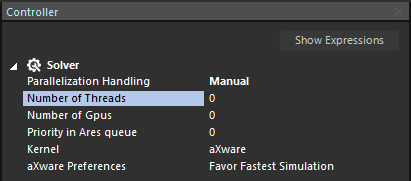
說明: EM-FDTD 求解器使用 NVIDIA GPU 時,未並行使用多個 CPU。Solver Settings 中的執行緒(Threads)設定僅適用於 CPU 中完成時間更新前的一些初始計算。這不受許可證保護,如果有功能強大的計算機,可以設定更高的數字。
依據歐盟施行的個人資料保護法,我們致力於保護您的個人資料並提供您對個人資料的掌握。
按一下「全部接受」,代表您允許我們置放 Cookie 來提升您在本網站上的使用體驗、協助我們分析網站效能和使用狀況,以及讓我們投放相關聯的行銷內容。您可以在下方管理 Cookie 設定。 按一下「同意」即代表您同意採用目前的設定,更多資訊請瀏覽 隱私權聲明。