
常見問題

Q.

【後處理】如何從 Sim4Life Analysis 視窗中導出模擬結果圖像?

A.

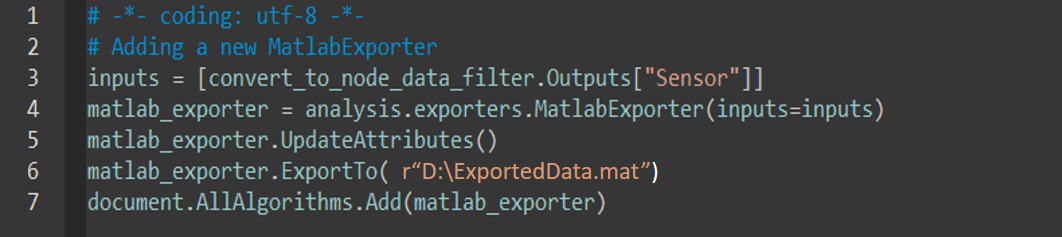
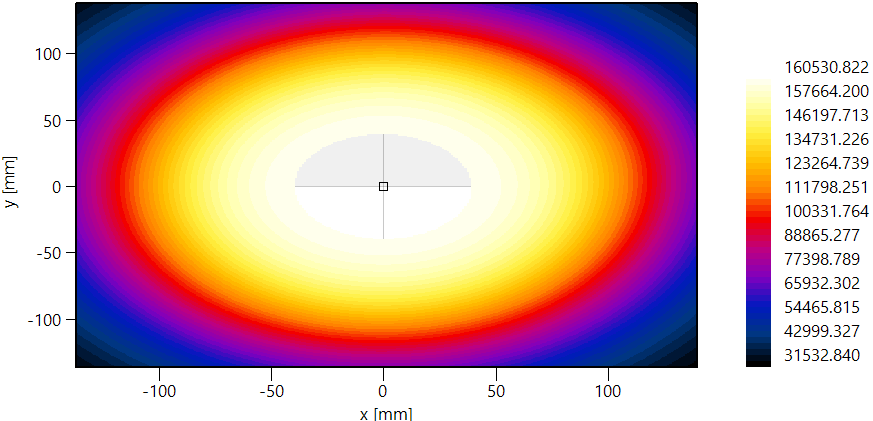
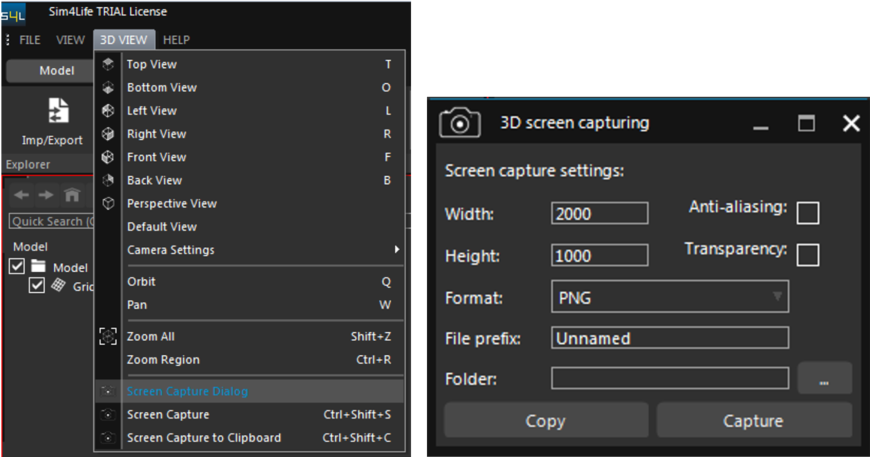
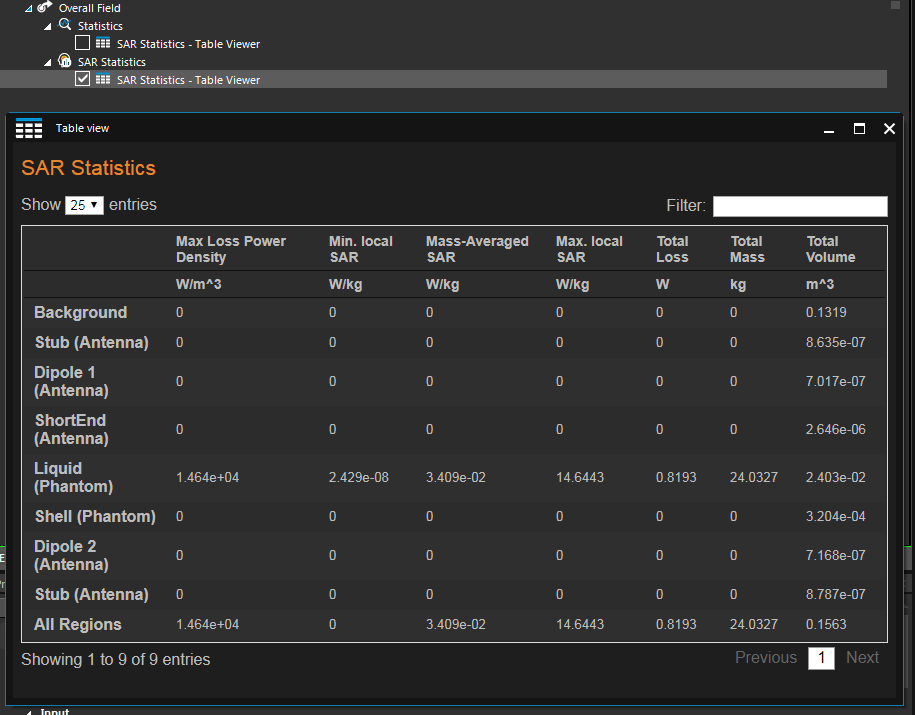
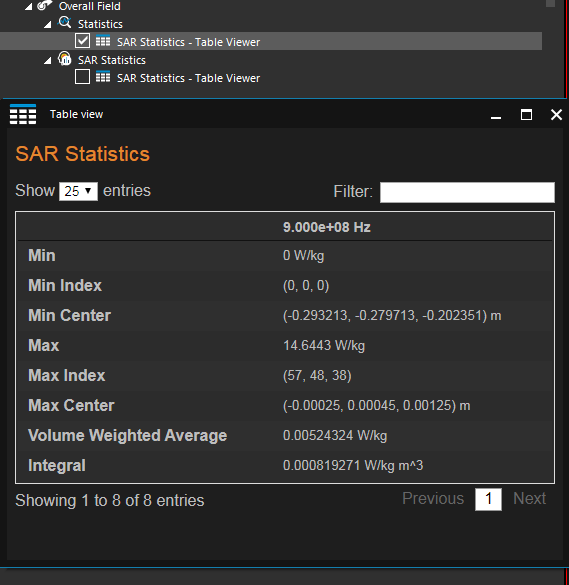
後處理視窗只能輸出模擬數據,不能輸出圖片。若要保存圖片,需要用 python 腳本對輸出的數據進行處理或是直接用 Windows 截圖工具截取圖形。  


論壇討論: https://forum.zmt.swiss/topic/252/how-to-export-images-from-sim4life-analysis-results

Q.

【後處理】Sim4Life 匯出的 .mat 檔的數值精度是單精度,數據匯出器(Exporter)可以支援雙精度導出嗎?

A.

Sim4Life 中大多數欄位資料物件是單精確度的,因此與匯出器(Exporter)本身無關。如果要使用資料的原始數據型態,資料快取匯出器(Data Cache Exporter)會保留欄位資料的類型

Q.

【後處理】使用 Slice Viewer 顯示模擬數據時沒有出現任何的結果,且在 Log 視窗出現錯誤與警告訊息

A.

錯誤與警告訊息:

Warning : The system has no used degrees of freedom (dofs). Therefore, nothing is assembled. This may be related to the simulation not containing any lossy dielectrics, e.g., a requirement for the magneto-quasi-static and stationary current model. Check your model and solid region settings.


說明:

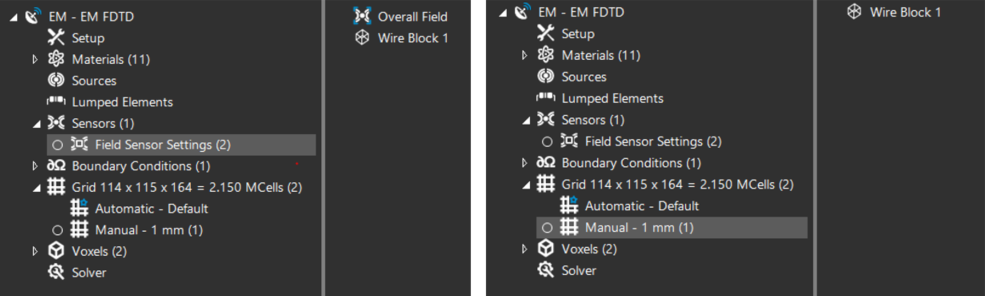
Voxel 設定中的物件可能有遺失,檢查其他設定(Materials, Sources, …)中物件的總數量是否有和 Voxel 設定中的物件數量一致。


Q.

【後處理】Sim4Life V6.2 版本中,神經模擬結果的數值單位顯示錯誤

A.

說明:

在 Sim4Life v6.2 版本中,神經動力學模擬的 i_membrane 輸出單位應為安培,然而它實際的單位為 "安培/cm2",因此缺少因子 104。該錯誤已進行了故障排除並修復,在最新的 Sim4Life 桌機和網頁版中顯示了正確且相同的結果。而初始網頁版 S4L-lite 是在上述錯誤檢測和修復之前發佈的,它會顯示錯誤的結果。S4L-lite 後續版本也進行了錯誤修正。 


此外,Sim4Life v7.0 中神經組織進行了重構,有存在著額外的 10-1 因子差異。因此,建議將模擬結果放大 104 (S4L-lite) 或 103 (v6.2),使其與最新 Sim4Life 桌機/網頁版結果保持同步。 


PS. 對於 NEURO 相關的應用程序,強烈建議舊版用戶遷移到 v7.0 或更高版本,因為新版本對 T-NEURON 模組進行了重大重構、加速和改進。因此,v6.x 與 v7+ 必然會出現分歧。v7.0 使所有 NEURON 模組功能連貫且更加準確,因此,舊版用戶必須進行版本升級以提高準確性、速度以及保持與網頁版本和當前/未來 Sim4Life 桌機版本的兼容性。

Q.

【畫面顯示問題】Sim4Life 7.2 中 Controller 視窗的文字無法完全顯示

A.

畫面顯示

解決方法
調整系統顯示設定的縮放比例為 100%,如下圖所示:


[補充] 在 Windows Server 2016 中,一般使用者和遠端會話中的使用者無法變更全域 DPI 設定。只有登入 Windows Server 或電腦主控台的系統管理員才能變更全域 DPI 設定,而且需要重新開機。修改本地顯示器設定不會影響遠程服務器畫面。 


參考資料: https://learn.microsoft.com/zh-tw/troubleshoot/windows-server/shell-experience/dpi-adjustment-unavailable-in-rdp

Q.

【畫面顯示問題】Sim4Life 7.2.0.11026 版本的視窗畫面中工具欄位消失、Scripter 視窗只有顯示按鈕

A.


請更改 Windows 的系統設定,即可解決此版本的畫面顯示問題。


解決方法

Windows 10 系統

1. 右鍵點擊 Sim4Life 圖標,選擇 "性質(Properties)"

2. 到 "相容性(Compatibility)" 標籤,點選 "改變高 DPI 設定(Change high DPI settings)"

3. 勾選 "覆寫高 DPI 縮放行為(Override high DPI scaling behavior)"

4. 選擇 "系統(System)"

5. 點選 OK,然後按 "套用(Apply)",再按 OK

6. 啟動 Sim4Life


Windows 8.1 系統

  • 選擇 "Disable display scaling on high DPI settings"
Q.

【畫面顯示問題】在 Sim4Life GUI 點擊 View 標籤後,沒有出現 Workbench 的選項

A.

View 選項畫面


說明: (以 Sim4Life V7.0 為例)


Sim4Life 所有的視窗(例如: Workbench, Explorer, Properties)都可以從圖形界面中顯示/隱藏。若要使 Workbench 再次出現,可點擊 Sim4Life 中的 VIEW -> Workbench。 


但由於視窗可以調整大小和移動,在某些情況下,Workbench 視窗幾乎不可見,可能與 Sim4Life 介面分離,甚至可能在另一台顯示器上。如果視窗丟失了,可以將 GUI 外觀重置為其默認配置。 


解決方案 1: 刪除相關的 Preference 文件 

  • 路徑位於 This PC -> Documents -> Sim4Life -> 7.0 -> Preferences -> UI.h5 


解決方案 2: 從 Registry 刪除 Sim4Life 的 UI 設置(相當於對 GUI 設置進行硬重置) 

  • 透過在 Windows Run command line 中輸入“regedit”來啟動 Registry Editor,然後導航到 HKEY_CURRENT_USER\SOFTWARE\Schmid & Partner Engineering AG\Sim4Life\7.0\SuperMash\Settings 並刪除整個設置文件夾。這會迫使 Sim4Life 在默認配置中重新排列 dockable windows 並自動重新寫入此 registry entry。 
Q.

【檔案啟動問題】啟動 Sim4Life 時 Console 視窗出現 PdhCollectQueryData 錯誤訊息

A.

錯誤訊息:

Error: PdhCollectQueryData failed 

Error: PdhAddCounter for processor total failed


說明:

這是與 Windows 配置相關的問題,使用者無權存取日誌計數器數據。請以管理員身分登入,將使用者新增至 Performance Logs User Group 


設定流程: 

(1) 按「開始」>「控制台」>「系統管理工具」>「電腦管理」 

(2) 在「電腦管理(本機)」中,轉到「系統工具」>「本地使用者和群組」>「群組」 

(3) 按兩下 Performance Monitor Users 

(4) 按兩下 ”新增(D)…” 

(5) 在 ”輸入物件名稱來選取(E):” 輸入用戶名稱,然後按下 ”確定” 

(6) 按兩下 ”套用”,然後按兩下 ”確定”   


參考連結: https://learn.microsoft.com/en-us/windows/win32/perfctrs/limited-user-access-support

Q.

【遠端連線與ARES】ARES 無法讀取 GPU 的訊息

A.

1. 複製電腦系統中 nvidia-smi.exe 檔案到 Sim4Life 文件夾路徑 ...\scripts\tools


2. 將 ...\scripts\tools 文件夾中 ExtractCudaInfo.py 檔案名稱改成其他名稱,如: ExtractCudaInfo_copy.py


3. 將已錯誤修正的 ExtractCudaInfo.py 新檔案放到 ...\scripts\tools 文件夾: 下載連結
 

4. 在命令提示字元視窗( \scripts\tools 路徑)執行..\..\Python\python.exe ExtractCudaInfo.py,查看是否顯示 GPU 資訊


5. 檢查 ARES 視窗是否顯示 GPU 資訊


Q.

【遠端連線與ARES】若計算服務器使用 Linux 系統並需要在 Window 桌機上的 Sim4Life 介面設定模擬參數和提交計算任務給服務器運算。如何進行相關的連線運算設定?

A.

在 Linux 服務器上進行運算需要安裝 singularity 版本的 iSolve 應用程式 (singularity 版本是 Linux 中最容易安裝的版本)。目前 Windows 和 Linux 版本之間(如: ARES)沒有直接通訊的功能。實際做法須透過 SFTP 將模擬檔案傳送到 Linux 或在 Windows 中安裝 Linux 分割區。


相關設定可進一步參考以下 Sim4Life 教材的說明:

  • 1.2.7 Installing the License Server in Linux
  • 1.2.8 Installing iSolve in Linux
Q.

【遠端連線與ARES】Console 視窗出現錯誤訊息: [Error] The application lost the connection to the license server and will shut down.

A.

如果 license server 位於執行模擬的同一台電腦上,可能會發生這種連線遺失的情況。CPU 忙於模擬任務且沒有空閒的 CPU 用於其他進程(例如: license server),例如: 大規模的 EM-QS 計算。因此,一種解決方案是在 EM-QS 模擬任務中使用較少的內核,以便仍有 CPU 用於其他進程,或是將 license server 移至另一台電腦。

Q.

【遠端連線與ARES】運行 Sim4Life 時 ARES 突然斷線

A.

(1) 檢查防火牆或防毒軟件有沒有臨時阻止了 ARES 的運作,將 ARES 加入防火牆或防毒軟件的白名單 

(2) 有時候有些遺留的進程可能會阻止 ARES 正常運作,需要重新開機

CONTACT US
如果您對我們的產品服務有興趣,歡迎直接與我們聯繫 !
產品介紹 最新消息 聯絡我們

依據歐盟施行的個人資料保護法,我們致力於保護您的個人資料並提供您對個人資料的掌握。
按一下「全部接受」,代表您允許我們置放 Cookie 來提升您在本網站上的使用體驗、協助我們分析網站效能和使用狀況,以及讓我們投放相關聯的行銷內容。您可以在下方管理 Cookie 設定。 按一下「同意」即代表您同意採用目前的設定,更多資訊請瀏覽 隱私權聲明

此網站使用了Cookies

依據歐盟施行的個人資料保護法,我們致力於保護您的個人資料並提供您對個人資料的掌握。按一下「同意」,代表您允許我們置放 Cookie 來提升您在本網站上的使用體驗、協助我們分析網站效能和使用狀況,以及讓我們投放相關聯的行銷內容。

按一下「僅必需的」,代表您只允許我們置放必要的 Cookie。網站運行離不開這些 Cookie 且您不能在系統中將其關閉。通常僅根據您所做出的操作(即服務請求)來設置這些 Cookie,如設置隱私偏好、登錄或填充表格。您可以將您的瀏覽器設置為阻止或向您提示這些 Cookie,但可能會導致某些網站功能無法工作。

關於Cookie 谷歌隱私權政策