

Website Design Copyright 2026 © 耀登科技股份有限公司
All Rights Reserved. 網頁設計 by 覺醒設計
【畫面顯示問題】3D 視窗無法顯示模型且呈現空白的狀態
問題圖示:
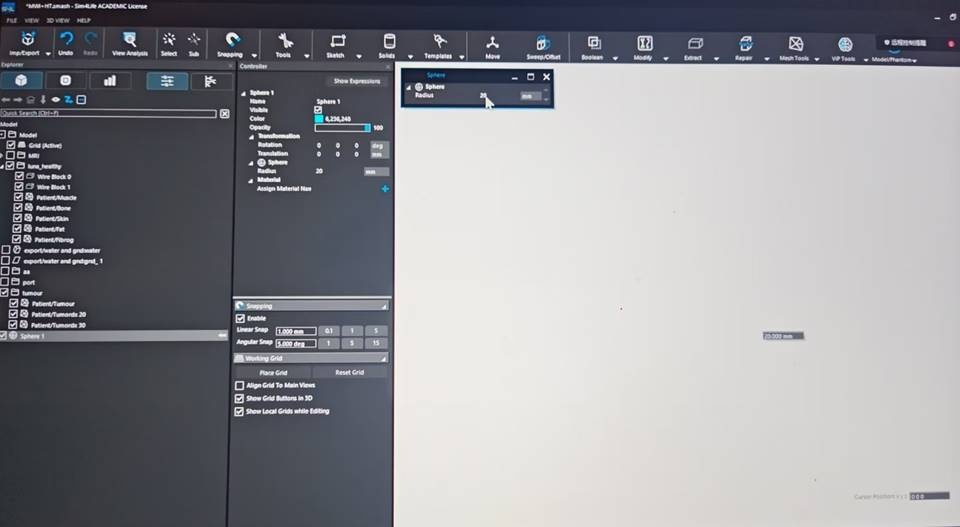
說明:
若使用者是透過本機連線至工作站或伺服器操作軟體,建議先重新啟動 Sim4Life,確認畫面是否仍維持相同狀態。若重新啟動後仍無法正常顯示,則可能為電腦螢幕切換器發生故障或損壞。建議進一步詳細檢查相關硬體設備,確認是否存在異常情況。
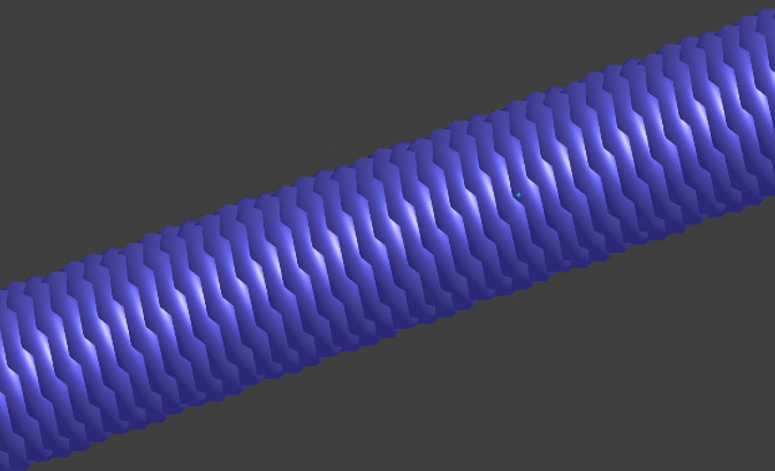
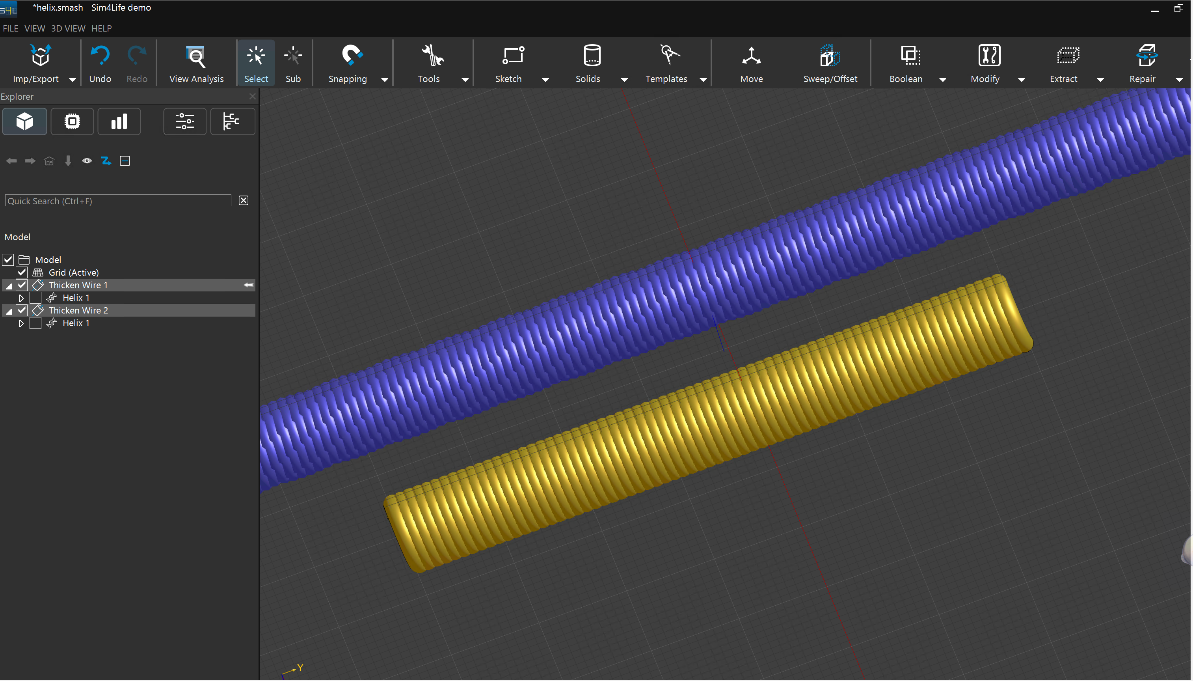
【建模工具使用】建模有厚度的長螺旋線圈時,線圈表面產生變形
問題圖示:
1. 長螺旋線圈模型建立後表面產生變形
2. 長螺旋線圈(200mm)與短螺旋線圈(70mm)表面比較
說明:
螺旋幾何面建模引擎出現異常,待後續版本修復。目前用戶可以用替代方法(如: 布林運算工具),透過將兩個較短的螺旋組合成長螺旋線圈。
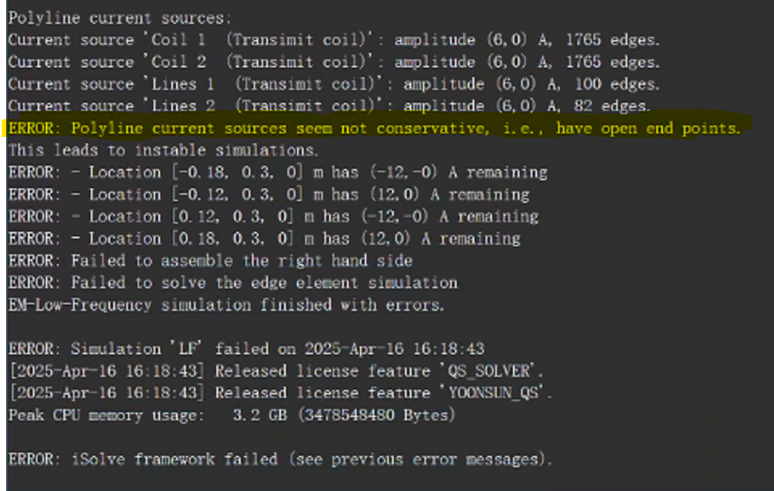
【建模工具使用】建立兩個螺旋線圈後用線段連接它們的端點,線圈模型在模擬中出現錯誤訊息
錯誤訊息與圖示:
ERROR: Polyline current sources seem not conservative, i.e., have open end points. This leads to instable simulations.
說明:
用線段連接線圈端點時的一個常見問題是,從視覺上看線段和線圈可能看起來是連接的,但它們通常沒有正確地接在一起。我們可以做兩件事來確保它們一致:
(1) 確保在繪製線條時,該點周圍會出現三條白線
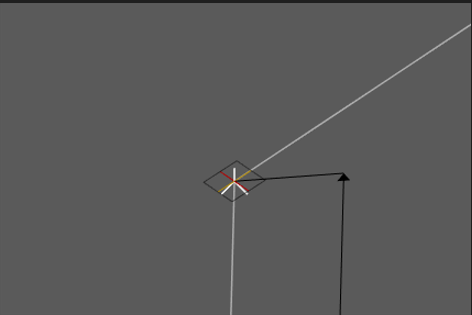
也可以選擇線圈,然後點擊工具欄位 Extract 選項中的 Extract Points,這將顯示線圈的精確端點,可以仔細檢查的線段是否與線圈具有相同的兩個點
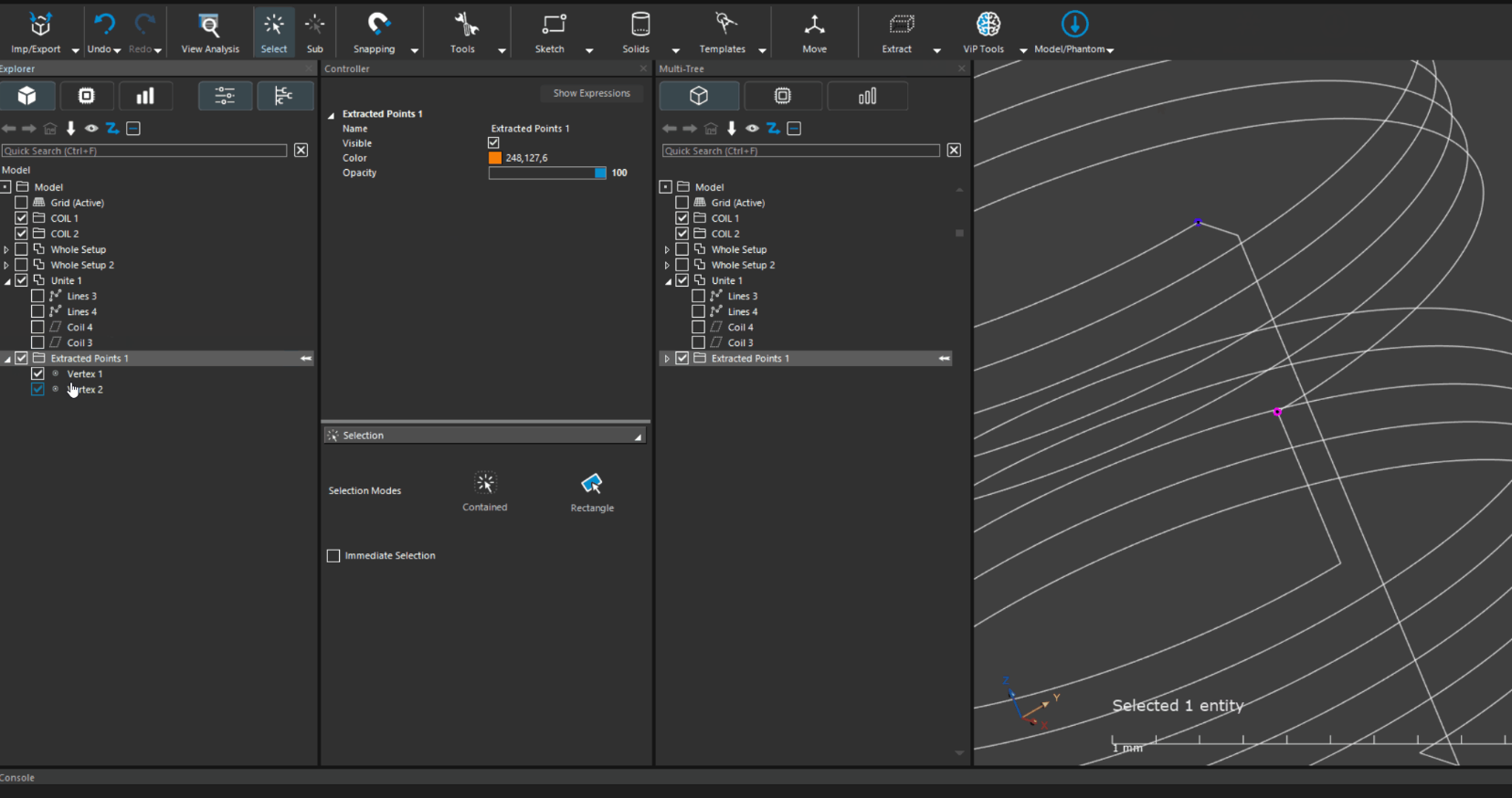
(2) 利用布林運算工具結合線圈和線段: 可以按住 Control 鍵並選擇兩個線圈和連接端點的兩條線段,然後在工具欄位中選擇 Boolean | Unite 來完成此操作
【License】在 License Installer 導入許可證時跳出錯誤訊息視窗 License Error: No such feature exists.(-5,412)
問題圖示:
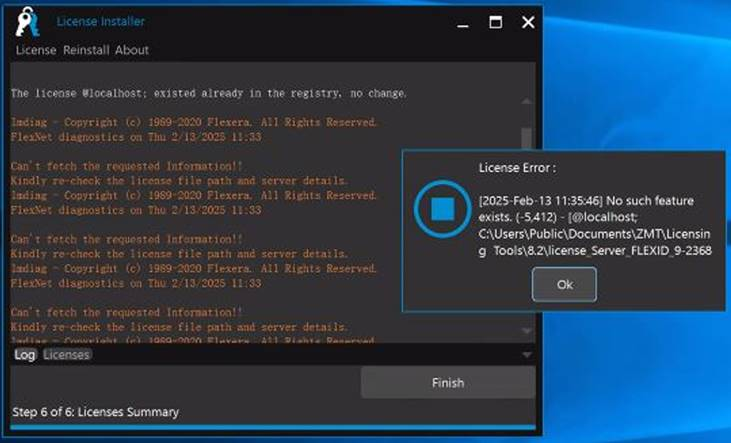
說明:
License 檔案內容有誤需要進行修正,請聯絡我們,我們將會向瑞士原廠(ZMT)申請 license 更新
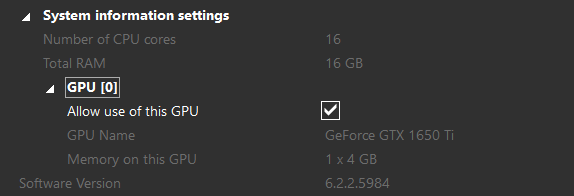
Sim4Life 軟體中啟用並管理非標準(非數據中心專用)的 NVIDIA 顯示卡(搭配使用 SPEAG CUDA 函式庫)
識別並使用非 Tesla 系列的 NVIDIA 顯示卡(如: GeForce 或 Quadro 遊戲/工作站卡):
1. 硬體限制: 顯示卡必須至少為 Maxwell 世代以上,且 CUDA 運算能力(Compute Capability)需等於或高於 5.0
用戶可以執行模擬,從模擬日誌檔(Log)檔案查看哪些裝置可用。例如:
"""
LOG: The following GPUs have been found on the current machine:
LOG: Device (0): Quadro 2000M, CUDA compute [...]
LOG: Device (1): GeForce GTX 670, CUDA compute [...]
LOG: Device (2): A100, CUDA compute [...]
"""
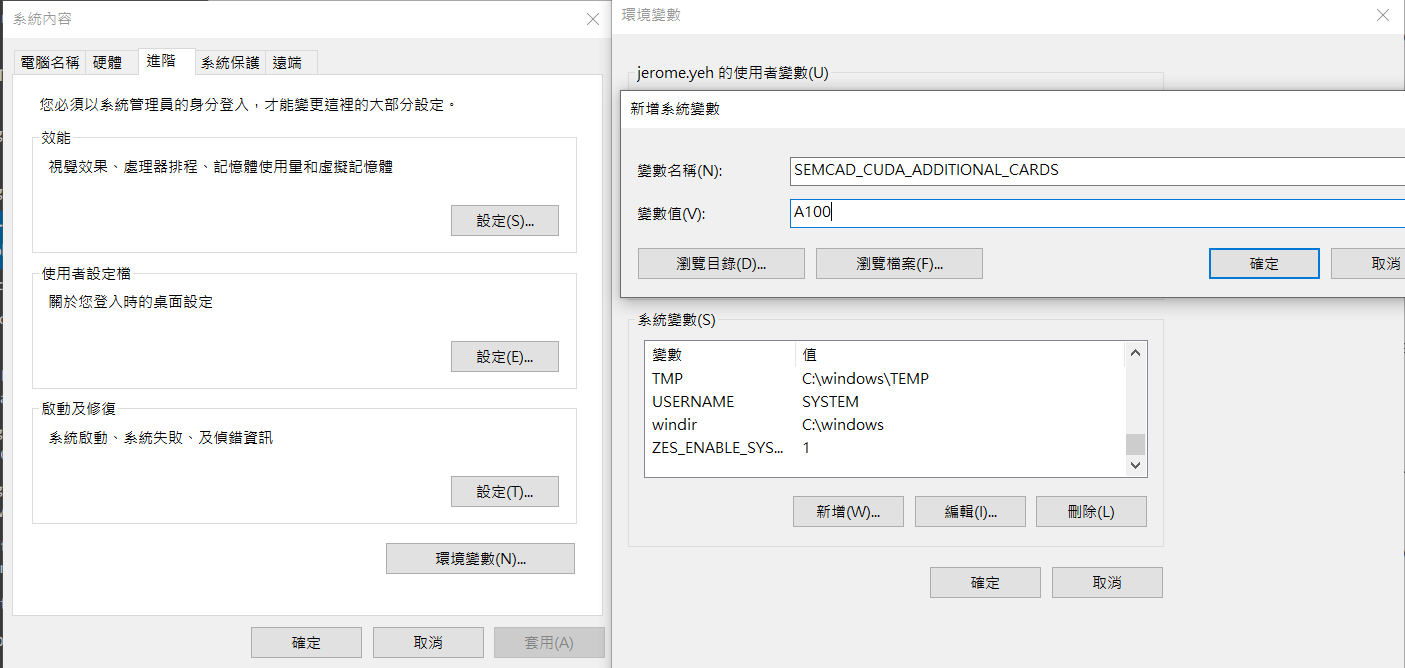
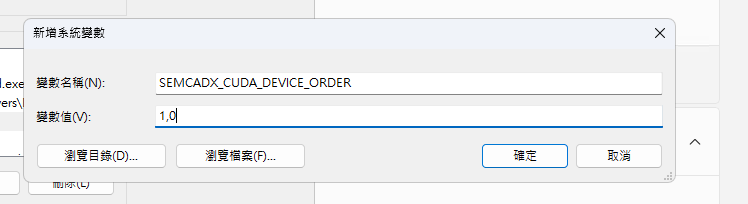
2. 啟用非標準顯示卡: 若系統未自動識別性能較強的顯示卡,需手動設定系統環境變數
環境變量設定範例:
環境變數設定圖示:
3. 變更顯示卡優先順序
模擬日誌檔(Log)範例:
"""
LOG: The following GPUs have been found on the current machine:
LOG: Device (0): A100, CUDA compute [...]
LOG: Device (1): GeForce RTX 3080, CUDA compute [...]
LOG: Device (2): A100, CUDA compute [...]
"""
環境變數設定圖示:
4. 遮罩/限制顯示卡使用
Sim4Life 軟體中啟用不包含在官方支援清單中的 NVIDIA CUDA 顯示卡(搭配使用 Acceleware 函式庫)
1. 啟用不支援的顯示卡:
2. 設定權限: 可設定在使用者變數(僅該用戶可用)或系統環境變數(所有用戶皆可使用加速)
3. 生效方式: 設定完成後必須重啟系統(Reboot),以確保環境變數成功載入
4. HPC 裝置控制: 在多顯卡環境下,可使用 CUDA_VISIBLE_DEVICES 來控制要用於高效能運算(HPC)的裝置
【求解器設定】在執行空載鳥籠線圈模擬時,如何使模擬結果能有穩定的收斂值(Convergence level < -40 dB)?
可參考以下建議調整 EM FDTD 求解器的參數設置:
1. 激勵源 Type 設置為 Voltage、訊號頻寬 > 100 MHz
2. 邊界條件的 Strength 調整成 high
3. 調整網格的 Refinement,使得 lump element 執行體素化(voxels)後沒有斷開
4. 網格(Grid)的 padding 設定至少大於 3000 mm
【Python API】Sim4Life sc
問題案例說明:
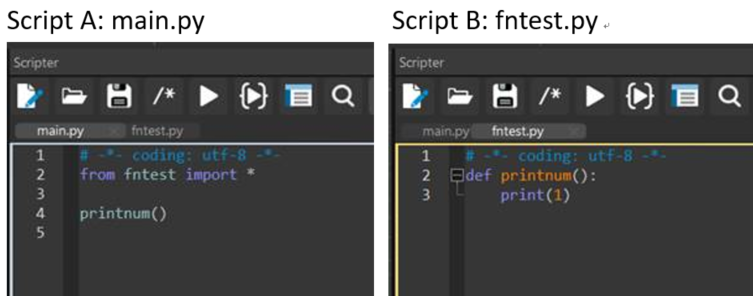
1. 執行 sc
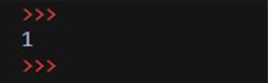
2. 更新 sc
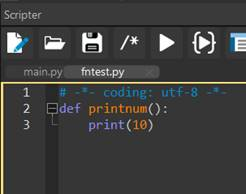
3. 再次執行 sc
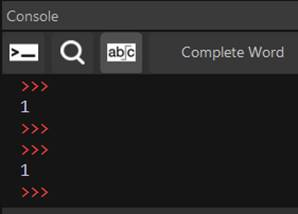
4. 關閉 Sim4Life 後再次啟動,執行 sc
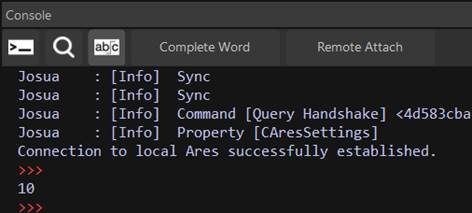
說明:
在 python 腳本中添加兩行程式碼即可在 sc
from fntest import xxx
import sys
del sys.modules['fntest']
printnum()
參考資料: https://stackoverflow.com/questions/3012473/how-do-i-override-a-python-import
【Python API】如何使用 python 腳本更改 Multi-port FDTD 模擬中後處理的 Simulation Combiner 演算法參數?
參數設定圖示
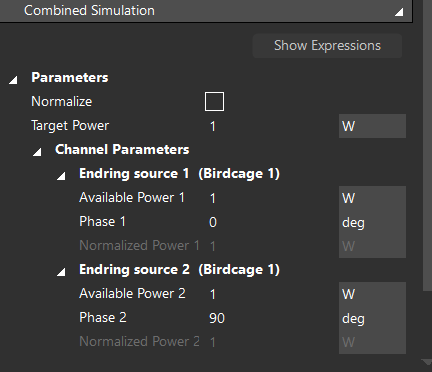
程式碼範例
i = 0
for channel in em_multi_port_simulation_combiner.GetChannelWeights():
power = [1.0, 1.0]
phase = [0, 90]
em_multi_port_simulation_combiner.SetChannelWeight(channel, power[i], phase[i])
i += 1
em_multi_port_simulation_combiner.UpdateAttributes()
em_multi_port_simulation_combiner.Update()
document.AllAlgorithms.Add(em_multi_port_simulation_combiner)
【Python API】無法在 python 腳本設定 Matrix plot 的選項(VSWR, S_ij, All Mutual Couplings)
選項圖示:
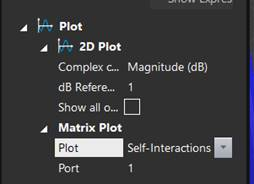
說明:
目前 Sim4Life 的 Python API 沒有設定 Matrix plot 選項的功能,程式碼只能生成預設的 Self-Interactions 圖形
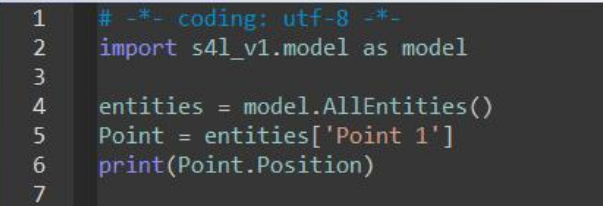
【Python API】如何透過 Python 腳本獲取一個空間點的座標位置?
請參考下圖程式碼範例:
【後處理】使用 MatlabExporter 工具導出數據出現錯誤訊息 MatWriteError: Matrix too large to save with Matlab 5 format
訊息圖示:

說明:
MATLAB 匯出器有檔案大小限制,若導出的數據超出 MAT-file 可儲存的大小,則 Console 視窗會出現錯誤訊息。
以下列出一些解決方法:
(1) 使用比 overall field 範圍更小的 field sensor 並將場的範圍限制在感興趣的區域
(2) 將數據匯出到 Cache 而不是 MATLAB。數據檔案是一個 HDF5 文件,我們可以在 MATLAB 中使用多個函式庫和函數來匯入 HDF5 檔案,這種格式可以處理非常大的資料
(3) 若要在 Sim4Life sc
依據歐盟施行的個人資料保護法,我們致力於保護您的個人資料並提供您對個人資料的掌握。
按一下「全部接受」,代表您允許我們置放 Cookie 來提升您在本網站上的使用體驗、協助我們分析網站效能和使用狀況,以及讓我們投放相關聯的行銷內容。您可以在下方管理 Cookie 設定。 按一下「同意」即代表您同意採用目前的設定,更多資訊請瀏覽 隱私權聲明。