
常見問題

Q.

【遠端連線與ARES】Console 視窗顯示錯誤訊息: [Error] Could not connect to Application@127.0.0.1:9090: connect() failed: errno = 10061: 無法連線,因為目標電腦拒絕連線

A.

請檢查電腦上的防火牆或防毒軟件是否阻擋連線,或是更改連線的端口設置(預設: 18701),例如: 6665。


Q.

【遠端連線與ARES】遠端電腦的 GeForce GPU 無法正確地執行 OpenGL 程式

A.

使用遠端桌面(微軟使用的是 Remote Desktop Protocol,RDP)的時候,Windows 會建立出一張 Microsoft Remote Display Adapter 虛擬顯示卡將繪圖的功能交給它做轉介,所以才會導致沒辦法正確地執行 OpenGL 的程式。


請在被遠端控制的電腦上下載並執行 NVIDIA 工具: nvidia rdp utility,就可以發揮 NVIDIA GeForce 顯示卡完整的 OpenGL 功能

Q.

【遠端連線與ARES】為何本機端無法開啟 Sim4Life 且跳出的視窗顯示 GUI 無效?

A.


說明:

遠端已開啟 Sim4Life,本機端沒有 GUI 的使用權限。本機端與遠端只能擇一開啟 Sim4Life (若 license GUI seat = 1),使用 GUI 的權限會被分配到開啟的一端。

Q.

【遠端連線與ARES】如何設定本機端與遠端(或伺服器端)的連線?

A.

本地端電腦: 

1. 選擇 開始->Sim4Life-> Licensing Tools->Install license


2. 點選 Server,輸入遠端 IP 位址(格式: @xxx.xxx.xxx.xxx),按下 Next


3. 按下 Finish


4. 打開 Sim4Life -> Task Manager -> Networking,點選 Scan Network 會出現 Scan network for available servers 視窗,輸入遠端 IP 位址並按下 Scan,掃描成功後下方的 Status 會顯示 Available、Task Manager 左側欄位顯示遠端的 Server


遠端電腦: 

1. 開啟 ARES


2. 勾選 Allow other computer to connect to this ARES


3. 在 Application Settings 取消勾選 Shut down Ares when last peer disconnects,避免本地端斷線時,遠端也隨之關閉


注意事項: 

1. 若連線遭拒,請關閉防火牆

2. 連線異常時,請先關閉 ARES 在重新啟動


3. 連線時若出現以下訊息: 

No local SPEAG daemon is running. Attempting to install license daemon. Added @xxx.xxx.xxx.xxx to the registry. 

請確認電腦網路連線 IP 與 ARES 中 IP address for the outside world 的設定一致

[註] 電腦網路連線 IP 檢查方式: cmd 開啟命令提示字元,輸入 ipconfig /all,查看 IPv4 位址

Q.

【檔案啟動問題】無法正常打開軟體,錯誤訊息顯示-應用程式無法正確啟動(錯誤代碼:0xc000007b)

A.
錯誤訊息:


解決方法:

Q.

【檔案啟動問題】模擬檔案運行時中斷,再度開啟 Sim4Life 無法匯入中斷的模擬檔案

A.

錯誤訊息:

處理方式: 
1. 開啟 1 個新的 Sim4Life .smash 檔案

2. 在放置模擬檔案(.smash)的資料夾中會有名稱為 ".Name_of_the_File.smash.xxxxxxxx-xxxx-xxxx-xxxx-xxxxxxxxxxxx" 的檔案,將它拖曳到新開啟的 .smash 檔案視窗中,重新命名檔案名稱並儲存。(.smash_Results 文件夾名稱也須同步修改)

Q.

【模型下載與安裝】如何導入體素(voxel)模型檔案?

A.

在 Sim4Life 視窗選擇 File | Import Voxels 開啟 Voxel importer,可以 Voxel fileDesc riptor file (ViP format) 導入模型


Q.

【模型下載與安裝】如何避免開啟 Sim4Life 軟體時會自動下載 ViP thumbnails ?

A.

問題圖示


1. 打開 File -> Preferences


2. 點選 Online Updates,在視窗中的 Virtual Population 區域取消勾選 Download thumbnails at launch,然後按下 OK


Q.

【模型下載與安裝】如何下載人體模型(ViP)或動物模型(ViZoo)?

A.

方法 1

1. 開啟 Sim4Life,點選 HELP -> ViP Download Code


2. 在 ViP Download Code 視窗輸入 Email,選擇要下載的模型。完成後按下 Apply 並複製生成的代碼


3. 到 https://itis.swiss/virtual-population/ 網頁,進入欲下載模型的頁面


4. 在模型頁面底下的 Authorization Code 貼上複製的代碼,然後按下 Get Download link


5. 到信箱收取模型下載連結信

6. 點擊信件中的連結至下載頁面,模型會自動下載


方法 2

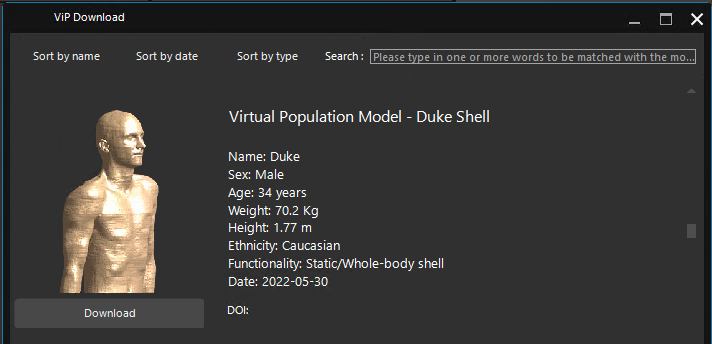
1. 開啟 Sim4Life,在 Model 視窗點選上方工具列的 Model/Phantom 圖標(V8.2 以後才有此圖標),選擇要下載的模型類別: Human, Human (Region), Animals, Phantoms

2. 在 Model Download 視窗選擇要下載的模型(注意 License 是否有權限下載該模型)

3. 輸入 Email 地址

4. 選擇是否將 Email 位址儲存在 Preferences 偏好設定中

5. 選擇模型下載後要存放的路徑

6. 模型下載至指定的路徑

Q.

【License】電腦若同時有安裝不同的模擬軟體(如: CST、Sim4Life),LMTOOL 可以同時使用 CST 和 SEMCAD X/Sim4Life 的 license 嗎?

A.

可以,但 LMTOOL 必須先導入 SEMCAD/Sim4Life 的 license,然後再導入 CST 的 license 以避免讀取衝突的問題

Q.

【求解器設定】為什麼 MQS (Magneto-Quasi-Static) 模擬有時會無法收斂,並出現 diverged (indefinite matrix) 錯誤?

A.

在某些經顱磁刺激(TMS)或其他 MQS 應用的模擬中,Sim4Life 可能會出現以下錯誤訊息:   


Solver returns: 'diverged (indefinite matrix)'. 

ERROR: Linear system solver could not determine the solution.   


可能原因與解決方法


A. 數值方法上的限制


(1) 原因:   

  • 這種收斂失敗通常不是模型錯誤,而是來自預設數值方法在該類問題上的限制。雖然預設方法在一般情況下效率高,但在某些 TMS/MQS 例子中可能導致不定矩陣(indefinite matrix)而無法收斂。   


 (2) 解決方式: 切換成 GMRES 預條件器(preconditioner)   

  • 從 Sim4Life v3.4.3 版本起,使用者可在 Solver 設定中調整額外求解器參數,以避免上述問題
  • 在 Additional Solver Options 輸入框內輸入此參數: -ksp_type gmres
  • 這會指示求解器改用 GMRES 方法,可避免不定矩陣造成的收斂問題
MQS Solver Setting Example

B. 計算域邊界(boundaries)過於接近或切入模型物件


(1) 原因: 

  • 如果計算域的邊界接觸到模型物件,或切入模型的一部分,容易造成求解器不穩定,進而導致 preconditioner 發散。 


(2) 解決方式: 在邊界與模型之間加入空氣塊(Air Block) 

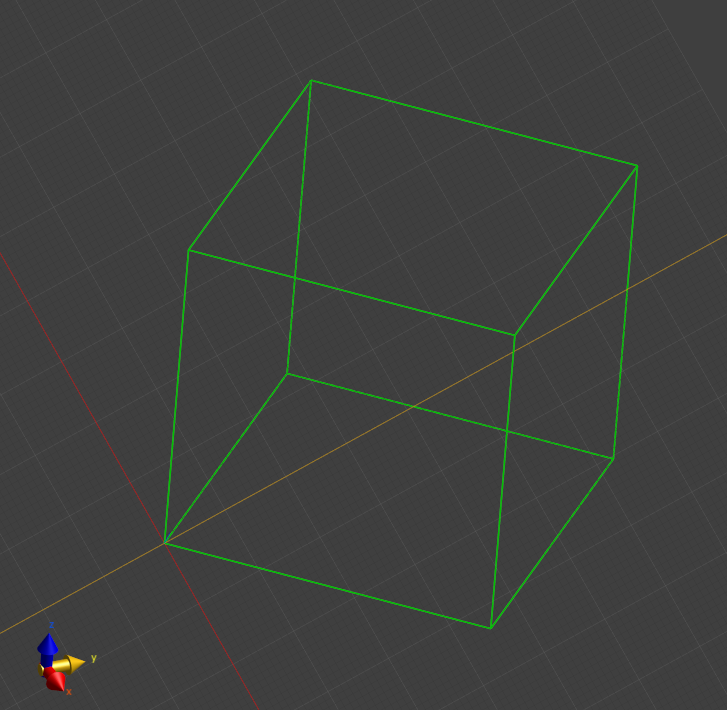
  • 建立額外的 Air block (空氣塊),將其放置於模型外側、不需要模擬的區域
  • 在 voxel 設定中,將 air block 設定為 比模型更高的優先級 (priority)
  • 將計算域邊界稍微外移(僅需增加數格 cell),使邊界不再碰到模型本體,而是碰到空氣塊 
  • 空氣方塊可放到與背景材料相同的群組中(或單獨歸類成一個 Manual Folder 並提高其優先度)


這樣可以有效避免邊界直接干涉模型而造成不穩定。 


C. 電流源(current sources)未正確離散化


(1) 原因: 

  • MQS 求解需要電流源是封閉電流迴路(closed current loops),且方向一致。如果電流源結構不完整,或方向錯誤,就會造成電流場非散度自由(non–divergence-free),導致求解器失敗。 


(2) 解決方式: 確保電流源形成正確的封閉迴路 

  • 電流來源必須構成完整的 closed loop
  • 若使用 spiral、複雜線圈或需額外線段來閉合電路時: 
    • 必須確認所有線段的方向一致
    • 電流流向需構成無散度(divergence-free)的場
  • 檢查是否存在反向線段或未封閉的線段


只要電流源離散化正確,求解器通常能正常收斂。

Q.

【License】License 裡面有 QS_MPI 的使用權限,但開啟 License Installer 視窗卻顯示 QS_MPI 的可用數量為 0 (of 5)。在 Sim4Life 運行低頻模擬時,Console 視窗顯示錯誤: The license feature "QS_MPI" is invalid

A.

錯誤訊息


License server 沒有讀取到 QS_MPI 的權限,重新啟動 License server 釋放所有可用的 license 功能權限。另外,注意 QS solver 可用的核心數上限。(MPI 設定 = 5,可用核心數上限為 6)


CONTACT US
如果您對我們的產品服務有興趣,歡迎直接與我們聯繫 !
產品介紹 最新消息 聯絡我們

依據歐盟施行的個人資料保護法,我們致力於保護您的個人資料並提供您對個人資料的掌握。
按一下「全部接受」,代表您允許我們置放 Cookie 來提升您在本網站上的使用體驗、協助我們分析網站效能和使用狀況,以及讓我們投放相關聯的行銷內容。您可以在下方管理 Cookie 設定。 按一下「同意」即代表您同意採用目前的設定,更多資訊請瀏覽 隱私權聲明

此網站使用了Cookies

依據歐盟施行的個人資料保護法,我們致力於保護您的個人資料並提供您對個人資料的掌握。按一下「同意」,代表您允許我們置放 Cookie 來提升您在本網站上的使用體驗、協助我們分析網站效能和使用狀況,以及讓我們投放相關聯的行銷內容。

按一下「僅必需的」,代表您只允許我們置放必要的 Cookie。網站運行離不開這些 Cookie 且您不能在系統中將其關閉。通常僅根據您所做出的操作(即服務請求)來設置這些 Cookie,如設置隱私偏好、登錄或填充表格。您可以將您的瀏覽器設置為阻止或向您提示這些 Cookie,但可能會導致某些網站功能無法工作。

關於Cookie 谷歌隱私權政策